Strelec sergei winpe 2026 kit de herramientas de windows
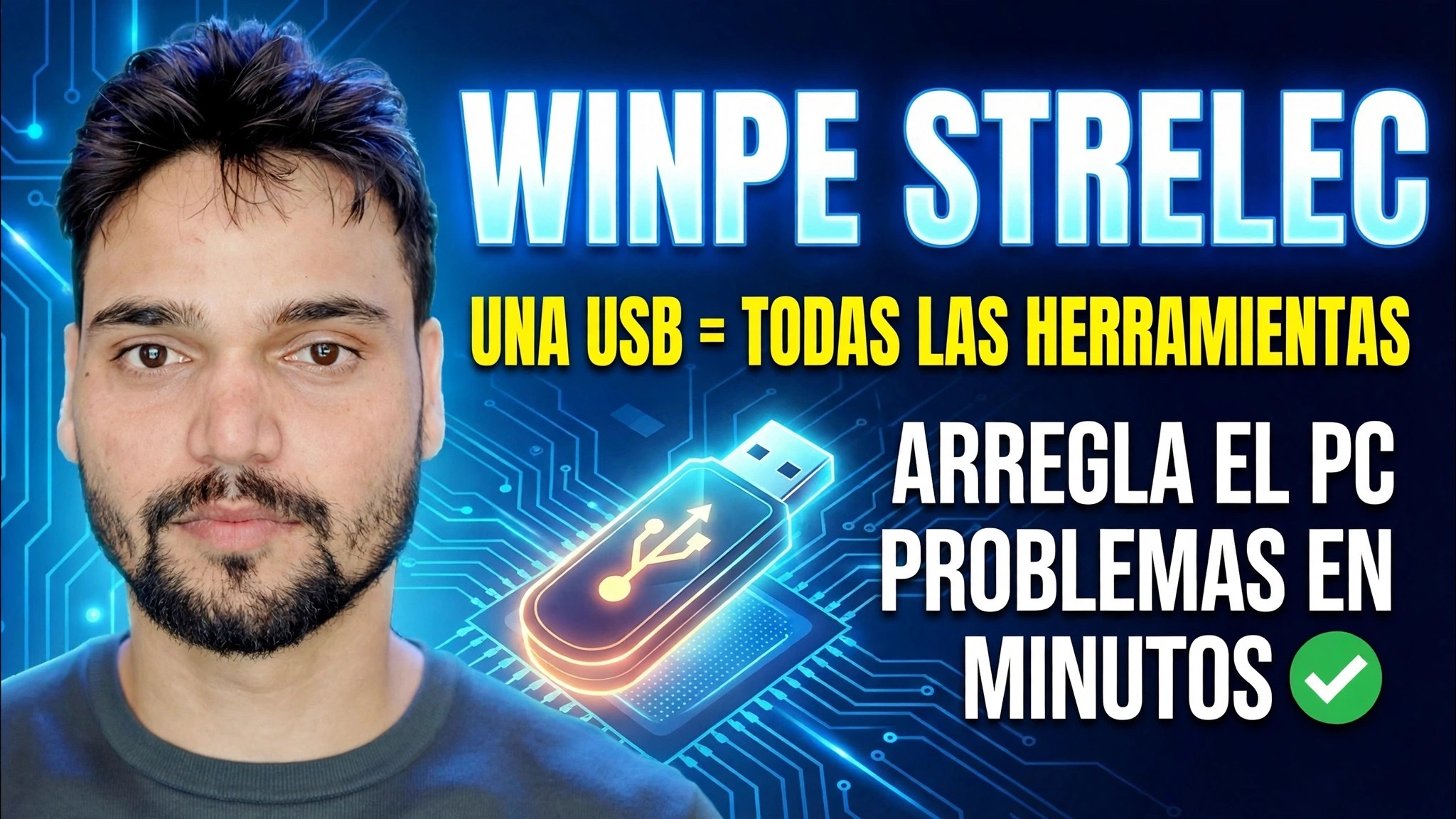
Un pendrive = todas las herramientas. Sergei Strelec WinPE carga un escritorio de rescate completo similar a Windows desde USB (imágenes de disco, recuperación de datos, restablecimiento de contraseña, diagnóstico y un instalador de Windows incluido en su interior) para que una PC que no arranca pueda repararse desde fuera de su Windows roto.
📑Capítulos
- Qué es Sergei Strelec WinPE: un pendrive que contiene todas las herramientas de reparación
- Descargarlo de forma segura desde el sitio web oficial de Sergei Strelec
- Creación del pendrive USB de arranque: utilidades incluidas, Rufus o Ventoy
- Primer arranque: el menú de arranque, el Administrador de arranque de Windows y el escritorio Strelec
- El mapa completo de herramientas: qué grupo de herramientas soluciona qué problema informático
📋 Descripción general y guía paso a paso
Descargar únicamente desde el sitio web oficial de Sergei Strelec
La única fuente segura es el sitio oficial, sergeistrelec.name. Abra la página de descarga de WinPE y elija la versión 2026 actual; la descarga ocupa unos pocos GB, así que utilice una conexión estable. El kit de herramientas en sí es gratuito desde la fuente oficial.
strelec; es la misma para todos y existe para evitar que los escáneres antivirus descompriman el archivo mientras viaja. Eso es normal para este conjunto de herramientas.Extraiga el archivo y vea lo que hay dentro
Extraiga el archivo con 7-Zip o WinRAR, ingresando la contraseña strelec cuando se le solicite. En su interior encontrará los archivos ISO de WinPE y una carpeta de utilidades de creación de USB; la descarga incluye una carpeta de USB de arranque con herramientas como BOOTICE y UltraISO, además de instrucciones.
Cada ruta de creación del siguiente paso finaliza en el mismo lugar: un pendrive con la carpeta SSTR en su raíz. Esa carpeta es el corazón del kit de herramientas: es desde donde WinPE carga sus programas.
Crear el Pendrive USB de Arranque
Strelec te ofrece tres rutas honestas para construir el pendrive:
Utilidades incluidas: use las herramientas en la carpeta USB de arranque que viene con la descarga y siga sus instrucciones.
Rufus: selecciona la ISO de WinPE, mantén la configuración predeterminada y escríbela en el dispositivo.
Ventoy: copie el archivo ISO en un dispositivo Ventoy tal como está; no es necesario extraerlo y se ubica junto a sus otras imágenes.
Primer arranque: en el escritorio de Strelec
Reinicie la PC con problemas, abra su menú de inicio (generalmente F12, F8 o Esc; varía según la marca) y elija su USB. Aparece una pantalla del Administrador de arranque de Windows con entradas como "Boot WinPE 11 Sergei Strelec (x64)". Hay una breve cuenta atrás, así que pulsa una tecla de flecha si quieres tiempo para leer el menú.
Elija la entrada WinPE 11 x64 en una máquina moderna; Las PC más antiguas pueden usar la entrada WinPE 10. Los archivos se cargan en la RAM (el logotipo de Windows que ve es la carga de PE, no su Windows roto) y aparece el escritorio de Strelec con un menú Inicio y una barra de tareas. Abra Programas WinPE en el menú Inicio, o el administrador MInstAll en la barra de tareas, para explorar todas las herramientas.
Aún no se ha cambiado nada en su disco duro. Todo lo que hagas desde aquí es una elección, no un accidente.
Solucione el problema: elija el grupo de herramientas adecuado
El menú Inicio agrupa más de cien herramientas por trabajo. Los nombres y las versiones rotan entre compilaciones, pero los grupos siguen siendo los mismos:
Herramientas de disco duro, copia de seguridad y restauración: administradores de particiones, editores de disco y herramientas de creación de imágenes como Acronis y Macrium: cambie el tamaño de las particiones, clone un disco o cree una imagen antes de una reparación arriesgada.
Diagnóstico: AIDA64, HWiNFO, CrystalDiskInfo y pruebas de memoria: primero verifique el estado del disco, luego el hardware, antes de culpar a Windows.
Recuperación de datos: R-Studio, Active File Recovery y más: extraiga los archivos del usuario de un Windows que no arranca.
Herramientas de contraseña: PCUnlocker y Restablecer contraseña de Windows pueden borrar la contraseña de una cuenta local olvidada. Las cuentas de Microsoft son una historia diferente.
Configuración de red, remota y de Windows: PENetwork, navegadores y herramientas remotas para copiar datos a otra PC, escáneres antivirus sin conexión y el propio instalador de Windows.
🏷️Topic Search Variables & Keywords
🎙️ Transcripción completa: toque para ampliar
Guía y soluciones de solución de problemas paso a paso - WINPE STRELEC ONE PENDRIVE = TODAS LAS HERRAMIENTAS SOLUCIONAN EL PROBLEMA DE LA COMPUTADORA EN MINUTOS. Demostración en pantalla realizada por el técnico Anshu.
(la transcripción termina aquí en la página fuente)
❓ Preguntas frecuentes
¿Este tutorial es 100 % gratuito?
¡Sí! Todas las guías y métodos demostrados por Technical Anshu utilizan recursos educativos, legales y gratuitos.
¿Pueden los principiantes seguir esta guía?
¡Absolutamente! Cada paso se demuestra en pantalla con instrucciones detalladas para que cualquiera pueda seguirlos fácilmente.
¿Dónde puedo hacer preguntas si me quedo atascado?
Deja un comentario directamente en el vídeo de YouTube y nuestra comunidad y Technical Anshu te ayudarán.
🚀 Mira el tutorial completo en YouTube
🚀 Mira el vídeo tutorial completo paso a paso en YouTube: https://www.youtube.com/watch?v=dMxlPW8qTUw
Suscríbase a Technical Anshu para obtener soporte de TI, solución de problemas de Windows y administración de servidores.
▶️ Ver vídeo completo