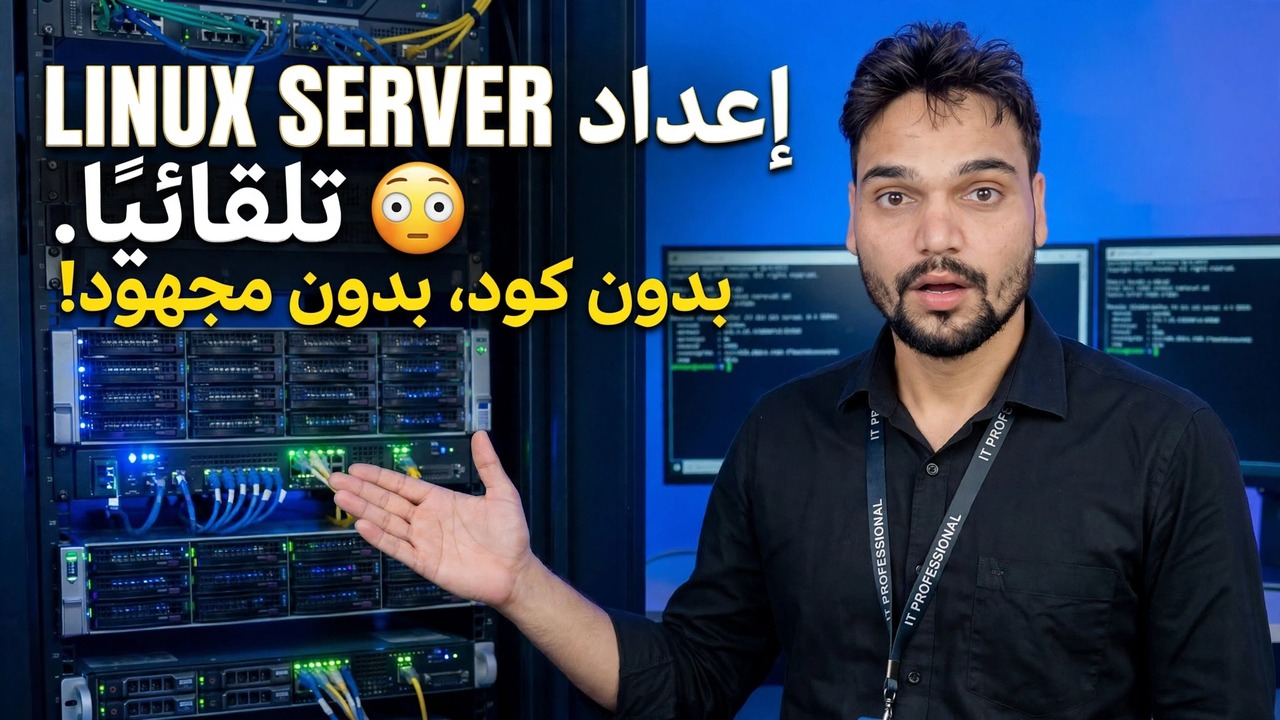
إعداد خادم Linux تلقائيًا 😳 بدون برمجة، بدون عمل شاق!
إن تثبيت خادم Linux يدويًا يعني الرد على نفس الشاشات مرارًا وتكرارًا، وتظهر خطوة واحدة منسية بعد أسابيع. تقلب الطريقة التلقائية العمل: تقوم بإعداد إجاباتك مرة واحدة، ويتبعها المثبت بالضبط، ويخرج نفس الخادم المثالي في كل مرة.
📑الفصول
- لماذا تفشل عملية تثبيت الخادم يدويًا - نفس الشاشات في كل مرة، وخطوة واحدة منسية
- ما تقوم بإعداده قبل البدء — اسم المضيف والمستخدم الإداري وكلمة المرور وSSH وخطة الشبكة
- كيفية عمل التشغيل التلقائي — يتتبع المثبت إجاباتك بدلاً من طرح الأسئلة
- إعادة التشغيل — ينتظر الخادم النهائي تسجيل الدخول الأول
- أول عمليات التحقق من تسجيل الدخول - اتصل بـ SSH وتحقق من الاسم والعنوان وحقوق المسؤول
- امنح الخادم مهمته الأولى - وأكمل عملية الأمان، وقم بتمرير أداة التثبيت التي تركها لك
📋 نظرة عامة ودليل خطوة بخطوة
لماذا يتفوق الإعداد التلقائي على النقر عبر الشاشات
التثبيت اليدوي للخادم ليس بالأمر الصعب لأن الخطوات صعبة. إنه أمر صعب لأن هناك الكثير منها - تخطيط القرص، واسم المضيف، وحساب المستخدم، والمنطقة الزمنية، وSSH، والتحديثات، وجدار الحماية - والشخص الذي يقوم بها في وقت متأخر من الليل سوف يتخطى واحدة منها. كل خادم تم إنشاؤه يدويًا ينتهي به الأمر بشكل مختلف قليلاً، وهذا الاختلاف هو حيث تظهر المشكلات الغريبة لاحقًا: حصل أحد الخوادم على تحديثاته أثناء التثبيت، بينما لم يحصل خادم آخر؛ تم تمكين SSH في أحدهما، وتم نسيان الآخر.
تزيل الطريقة التلقائية هذه المشكلة. تكتب إجاباتك مرة واحدة، وسيقوم المثبت بقراءتها وإنشاء الخادم دون أن يطلب منك أي شيء. ليست هناك حاجة إلى معرفة بالبرمجة: فأنت تقوم بملء الإجابات، وليس كتابة البرامج. ولأن الإجابات يتم حفظها، فإن نفس الوصفة تعيد بناء نفس الخادم بالضبط في الشهر التالي أو العام التالي.
قم بإعداد إجاباتك قبل أن تبدأ
لا يزال برنامج التثبيت التلقائي بحاجة إلى قراراتك - فهو يجمعها جميعًا مقدمًا بدلاً من إيقاف التثبيت لكل منها. حدد هذه الأمور قبل أن تبدأ ولن يتوقف التشغيل:
الجهاز أو الجهاز الظاهري الذي سيعمل عليه الخادم، وقرصه جاهز للمسح. اسم المضيف — اسم قصير مثل fileserver أو office-web. اسم المستخدم وكلمة المرور القوية لحساب المسؤول الخاص بك. مفتاح SSH العام الخاص بك، إذا كان لديك واحدًا. خطة الشبكة: عنوان تلقائي (DHCP) أو عنوان IP ثابت قمت باختياره. وما هي المهام التي سيقوم بها الخادم أولاً، بحيث يتم تضمين البرنامج المناسب في الإعداد.
ابدأ التشغيل التلقائي
قم بتشغيل الجهاز بالطريقة التي يظهر بها الفيديو، مع الإجابات المعدة مسبقًا لبرنامج التثبيت. بدلاً من توجيهك عبر شاشة تلو الأخرى من الأسئلة، يجد المثبت إجاباتك ويبدأ العمل من تلقاء نفسه. من هنا، يكون التشغيل غير مراقب — فلا تجلس وتنقر عبر شاشات الإعداد، ولا تكتب رمزًا.
ما يفعله المثبت، مرحلة بعد مرحلة
يُظهر الفيديو الأداة الدقيقة التي تظهر على الشاشة؛ مهما كانت الأداة أو اللوحة المستخدمة، فإن المراحل أدناه هي نفسها في كل إعداد تلقائي لخادم Linux. يتم تقسيم القرص وتنسيقه تمامًا كما تحدد الإجابات. يتم نسخ النظام الأساسي وتثبيت أداة تحميل التشغيل. يتم إنشاء حساب المستخدم وكلمة المرور ومفتاح SSH، مع حقوق المسؤول (sudo). تم تثبيت برامج إضافية من قائمتك وتطبيق تحديثات النظام. يتم تمكين جدار الحماية مع السماح بـ SSH، وبالتالي يمكن الوصول إلى الخادم النهائي ولكن ليس مفتوحًا على نطاق واسع.
يبلغ التثبيت التلقائي عن كل مرحلة عند اكتمالها، وبالتالي فإن التشغيل الذي يتوقف يخبرك بالمكان الذي توقف فيه بالضبط. عند انتهاء جميع المراحل، يُعاد تشغيل الجهاز في خادمك الجديد وينتظر تسجيل الدخول الأول.
قم بتسجيل الدخول وقم بإجراء عمليات التحقق الأولى
لا يعد الانتهاء من الإعداد التلقائي دليلاً على صحة الخادم. اتصل من جهاز الكمبيوتر الخاص بك باستخدام SSH، باستخدام اسم المستخدم وعنوان IP الخاص بالخادم من إجاباتك:
__الرمز الكامل0__ <قسم فئة = "بطاقة" معرف = "الخطوة 6">أعط الخادم وظيفته الأولى، ثم قم بتأمينه
إن عدم قيام خادم جديد بأي شيء يعد مجرد خطر تشغيلي. قم بتوجيهها إلى مهمة حقيقية واحدة - مشاركة ملف، أو موقع ويب صغير، أو تطبيق - وأثبت أن السلسلة بأكملها تعمل من البداية إلى النهاية. ثم قم بتمرير الأمان لبرنامج التثبيت المتبقي لك: قم بتبديل SSH إلى تسجيل الدخول المستند إلى المفتاح، وقم بإيقاف تشغيل تسجيل الدخول بكلمة المرور بمجرد عمل المفاتيح، وتأكد من تشغيل جدار الحماية باستخدام المنافذ التي تحتاجها مهمتك فقط.
🏷️Topic Search Variables & Keywords
🎙️ النص الكامل — انقر للتوسيع
دليل استكشاف الأخطاء وإصلاحها خطوة بخطوة والحلول - إعداد خادم LINUX تلقائيًا بدون الحاجة إلى ترميز أو عمل شاق! عرض توضيحي على الشاشة بواسطة الفني Anshu.
يعني تثبيت خادم Linux يدويًا الرد على نفس الشاشات مرارًا وتكرارًا، وتظهر إحدى الخطوات المنسية بعد أسابيع. تقلب الطريقة التلقائية العمل: تقوم بإعداد إجاباتك مرة واحدة، ويتبعها المثبت بالضبط، ويخرج نفس الخادم المثالي في كل مرة.
(ينتهي النص هنا في الصفحة المصدر)
❓ الأسئلة الشائعة (باللغة الإنجليزية)
هل هذا البرنامج التعليمي مجاني للمتابعة بنسبة 100%؟
نعم! تستخدم جميع الأدلة والأساليب التي أوضحتها شركة Technical Anshu موارد مجانية وقانونية وتعليمية.
هل يمكن للمبتدئين اتباع هذا الدليل؟
بالتأكيد! يتم عرض كل خطوة على الشاشة مع تعليمات تفصيلية حتى يتمكن أي شخص من متابعتها بسهولة.
أين يمكنني طرح الأسئلة إذا واجهت مشكلة؟
اترك تعليقًا مباشرة على مقطع فيديو YouTube، وسيقوم مجتمعنا وفريق Anshu الفني بمساعدتك.
🚀 شاهد البرنامج التعليمي الكامل على اليوتيوب
🚀 شاهد الفيديو التعليمي الكامل خطوة بخطوة على YouTube: https://www.youtube.com/watch?v=lr18uAJtYY8
اشترك في Technical Anshu للحصول على دعم تكنولوجيا المعلومات واستكشاف أخطاء Windows وإصلاحها وإدارة الخادم.
▶️ شاهد الفيديو كاملاً