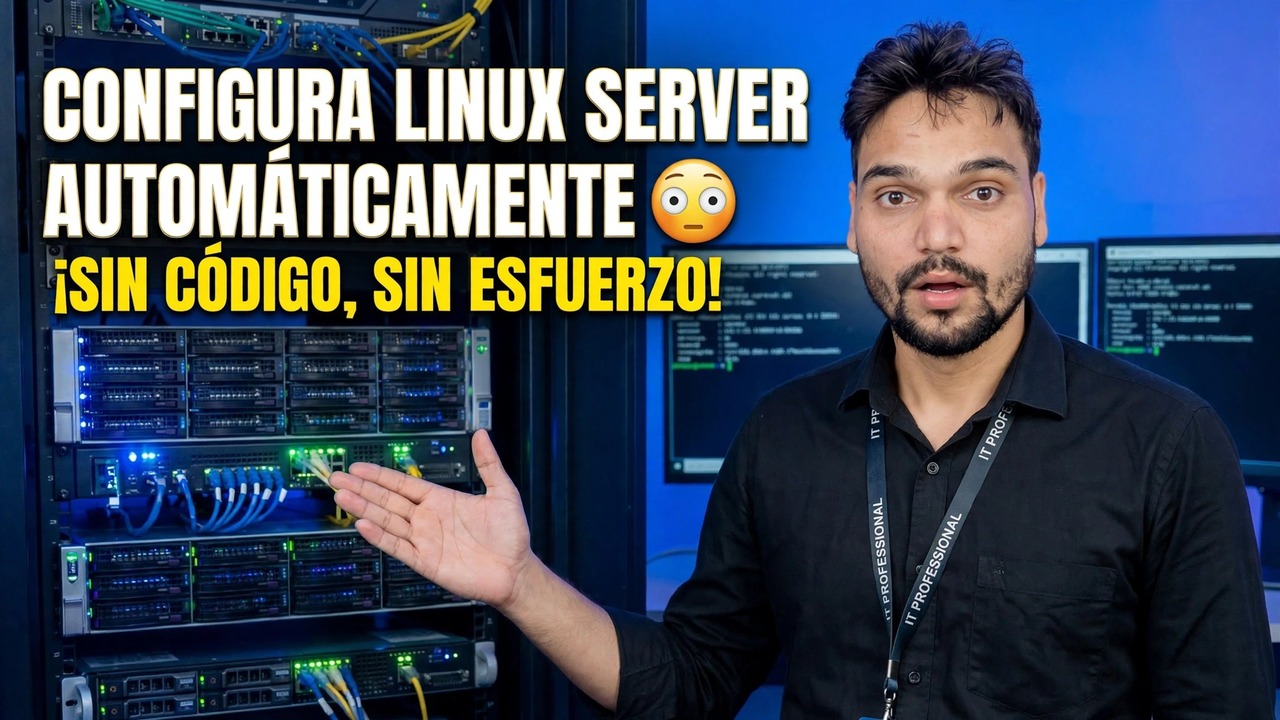
Configure el servidor Linux automáticamente 😳 ¡Sin codificación, sin trabajo duro!
Instalar un servidor Linux a mano significa responder las mismas pantallas una y otra vez, y un paso olvidado aparece semanas después. El método automático invierte el trabajo: usted prepara sus respuestas una vez, el instalador las sigue exactamente y siempre aparece el mismo servidor perfecto.
📑Capítulos
- Por qué la instalación manual de un servidor sale mal: las mismas pantallas siempre y un paso olvidado
- Lo que debes preparar antes de comenzar: nombre de host, usuario administrador, contraseña, SSH y plan de red
- Cómo funciona la ejecución automática: el instalador sigue tus respuestas en lugar de hacer preguntas
- El reinicio: el servidor terminado espera su primer inicio de sesión
- Primeras comprobaciones de inicio de sesión: conéctese con SSH y verifique el nombre, la dirección y los derechos de administrador
- Dé al servidor su primer trabajo y finalice el pase de seguridad que le dejó el instalador
📋 Descripción general y guía paso a paso
Por qué la configuración automática es mejor que hacer clic en las pantallas
La instalación manual del servidor no es difícil porque los pasos son complicados. Es difícil porque hay muchos de ellos (diseño del disco, nombre de host, cuenta de usuario, zona horaria, SSH, actualizaciones, firewall) y una persona que los hace a altas horas de la noche se saltará uno. Cada servidor construido a mano termina ligeramente diferente, y esa diferencia es donde surgen problemas extraños más adelante: un servidor obtuvo sus actualizaciones durante la instalación, otro no; uno tiene SSH habilitado, otro fue olvidado.
El método automático elimina ese problema. Usted escribe sus respuestas una vez y el instalador las lee y construye el servidor sin preguntarle nada. No se necesitan conocimientos de codificación: usted está completando respuestas, no escribiendo programas. Y como las respuestas se guardan, la misma receta reconstruye exactamente el mismo servidor el próximo mes o el próximo año.
Prepare sus respuestas antes de comenzar
El instalador automático aún necesita tus decisiones: simplemente las recopila todas por adelantado en lugar de detener la instalación de cada una. Decide esto antes de comenzar y la carrera no se detendrá:
La máquina o máquina virtual en la que vivirá el servidor, con su disco listo para ser borrado. Un nombre de host: un nombre corto como fileserver o office-web. El nombre de usuario y una contraseña segura para su cuenta de administrador. Su clave pública SSH, si tiene una. El plan de red: una dirección automática (DHCP) o una dirección IP fija que hayas elegido. Y qué trabajos realizará primero el servidor, para que se incluya el software adecuado en la configuración.
Iniciar la ejecución automática
Inicie la máquina como se muestra en el vídeo, con las respuestas preparadas listas para el instalador. En lugar de guiarlo pantalla tras pantalla de preguntas, el instalador encuentra sus respuestas y comienza a trabajar por sí solo. A partir de aquí, la ejecución es desatendida: no te sientas y haces clic en las pantallas de configuración, ni escribes código.
Qué hace el instalador, etapa por etapa
El vídeo muestra la herramienta exacta en la pantalla; Cualquiera que sea la herramienta o panel que se utilice, las etapas siguientes son las mismas en cada configuración automatizada de servidor Linux. El disco está particionado y formateado exactamente como lo especifican las respuestas. Se copia el sistema base y se instala el gestor de arranque. Se crean su cuenta de usuario, contraseña y clave SSH, con derechos de administrador (sudo). Se instala software adicional de su lista y se aplican actualizaciones del sistema. El firewall está habilitado con SSH permitido, por lo que se puede acceder al servidor terminado pero no está completamente abierto.
Una instalación automatizada informa cada etapa a medida que se completa, por lo que una ejecución que se detiene le indica exactamente dónde se detuvo. Cuando finalizan todas las etapas, la máquina se reinicia en su nuevo servidor y espera su primer inicio de sesión.
Inicie sesión y ejecute las primeras comprobaciones
La finalización automática de la configuración no es una prueba de que el servidor sea correcto. Conéctate desde tu propio ordenador con SSH, utilizando el nombre de usuario y la dirección IP del servidor de tus respuestas:
ssh username@server-ip-addressOnce you are in, confirm that your account can become admin — this should accept the password you set in your answers:
sudo -vThen check the two basics: the machine's name, and the address it actually received on the network:
hostname
ip a
The hostname should match the name you prepared — fileserver, office-web or your own choice — and ip a should show the address you planned, so you know you are talking to the right machine before it gets any real work.
Dé al servidor su primer trabajo y luego asegúrelo
Un servidor nuevo que no hace nada es sólo un riesgo encendido. Apunte a un trabajo real (un archivo compartido, un pequeño sitio web, una aplicación) y demuestre que toda la cadena funciona de principio a fin. Luego, realice el paso de seguridad que le dejó el instalador: cambie SSH a inicio de sesión basado en clave, desactive el inicio de sesión con contraseña una vez que las claves funcionen y confirme que el firewall esté activado solo con los puertos que su trabajo necesita.
🏷️Topic Search Variables & Keywords
🎙️ Transcripción completa: toca para ampliar
Guía y soluciones de solución de problemas paso a paso: CONFIGURAR EL SERVIDOR LINUX AUTOMÁTICAMENTE ¡SIN CODIFICACIÓN NI TRABAJO DURO! Demostración en pantalla realizada por el técnico Anshu.
Instalar un servidor Linux a mano significa responder las mismas pantallas una y otra vez, y un paso olvidado aparece semanas después. El método automático invierte el trabajo: usted prepara sus respuestas una vez, el instalador las sigue exactamente y siempre aparece el mismo servidor perfecto.
(la transcripción termina aquí en la página fuente)
❓ Preguntas frecuentes
¿Este tutorial es 100 % gratuito?
¡Sí! Todas las guías y métodos demostrados por Technical Anshu utilizan recursos educativos, legales y gratuitos.
¿Pueden los principiantes seguir esta guía?
¡Absolutamente! Cada paso se demuestra en pantalla con instrucciones detalladas para que cualquiera pueda seguirlos fácilmente.
¿Dónde puedo hacer preguntas si me quedo atascado?
Deja un comentario directamente en el vídeo de YouTube y nuestra comunidad y Technical Anshu te ayudarán.
🚀 Mira el tutorial completo en YouTube
🚀 Mira el vídeo tutorial completo paso a paso en YouTube: https://www.youtube.com/watch?v=lr18uAJtYY8
Suscríbase a Technical Anshu para obtener soporte de TI, solución de problemas de Windows y administración de servidores.
▶️ Ver vídeo completo