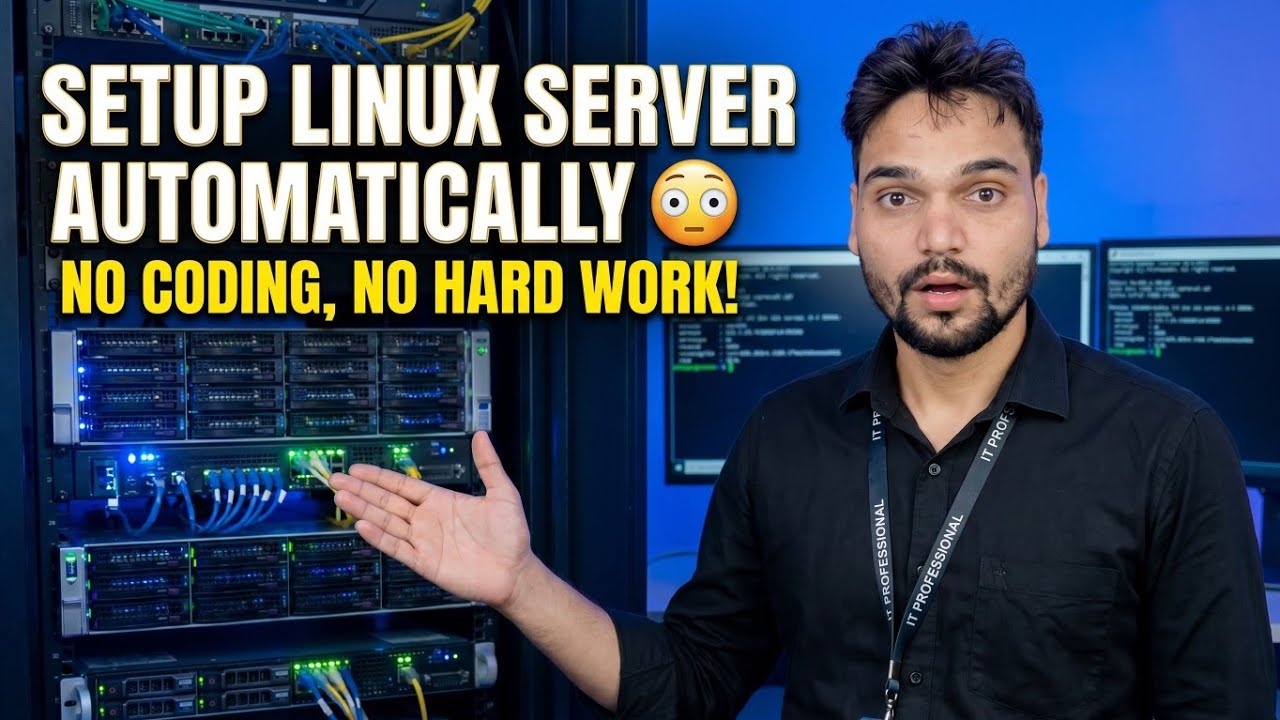
लिनक्स सर्वर को स्वचालित रूप से सेटअप करें 😳 कोई कोडिंग नहीं, कोई कड़ी मेहनत नहीं!
लिनक्स सर्वर को हाथ से स्थापित करने का अर्थ है एक ही स्क्रीन पर बार-बार उत्तर देना, और एक भूला हुआ चरण हफ्तों बाद दिखाई देता है। स्वचालित विधि काम को उलट देती है: आप एक बार अपने उत्तर तैयार करते हैं, इंस्टॉलर उनका बिल्कुल पालन करता है, और हर बार वही सही सर्वर सामने आता है।
📑अध्याय
- सर्वर को हाथ से इंस्टॉल करना गलत क्यों हो जाता है - हर बार वही स्क्रीन, और एक भूला हुआ कदम
- शुरू करने से पहले आप क्या तैयारी करते हैं - होस्टनाम, व्यवस्थापक उपयोगकर्ता, पासवर्ड, एसएसएच और नेटवर्क योजना
- स्वचालित रन कैसे काम करता है - इंस्टॉलर प्रश्न पूछने के बजाय आपके उत्तरों का अनुसरण करता है
- रीबूट - तैयार सर्वर अपने पहले लॉगिन की प्रतीक्षा करता है
- पहले लॉगिन जांच - SSH से जुड़ें और नाम, पता और व्यवस्थापक अधिकारों को सत्यापित करें
- सर्वर को उसका पहला काम दें - और इंस्टॉलर को आपके पास छोड़े गए सुरक्षा पास को पूरा करें
📋 अवलोकन और चरण-दर-चरण मार्गदर्शिका
स्वचालित सेटअप स्क्रीन पर क्लिक करने को क्यों मात देता है?
मैन्युअल सर्वर इंस्टॉल करना कठिन नहीं है क्योंकि चरण कठिन हैं। यह कठिन है क्योंकि उनमें से बहुत सारे हैं - डिस्क लेआउट, होस्टनाम, उपयोगकर्ता खाता, टाइमज़ोन, एसएसएच, अपडेट, फ़ायरवॉल - और देर रात तक ऐसा करने वाला व्यक्ति एक को छोड़ देगा। प्रत्येक हाथ से निर्मित सर्वर का अंत थोड़ा अलग होता है, और वह अंतर यह है कि बाद में अजीब समस्याएं रहती हैं: एक सर्वर को इंस्टॉल के दौरान अपडेट मिला, दूसरे को नहीं; एक में SSH सक्षम है, दूसरा भूल गया।
स्वचालित विधि उस समस्या को दूर कर देती है। आप एक बार अपने उत्तर लिख लेते हैं, और इंस्टॉलर उन्हें पढ़ता है और आपसे कुछ भी पूछे बिना सर्वर बनाता है। किसी कोडिंग ज्ञान की आवश्यकता नहीं है: आप उत्तर भर रहे हैं, प्रोग्राम नहीं लिख रहे हैं। और क्योंकि उत्तर सहेजे गए हैं, वही नुस्खा अगले महीने या अगले वर्ष बिल्कुल उसी सर्वर का पुनर्निर्माण करता है।
शुरू करने से पहले अपने उत्तर तैयार करें
स्वचालित इंस्टॉलर को अभी भी आपके निर्णयों की आवश्यकता है - यह प्रत्येक के लिए इंस्टॉल को रोकने के बजाय बस उन्हें पहले ही एकत्रित कर लेता है। शुरू करने से पहले ये तय कर लें और दौड़ नहीं रुकेगी:
सर्वर जिस मशीन या वर्चुअल मशीन पर रहेगा, उसकी डिस्क पोंछने के लिए तैयार होगी। एक होस्टनाम - <कोड>फ़ाइलसर्वर या <कोड>ऑफिस-वेब जैसा संक्षिप्त नाम। आपके व्यवस्थापक खाते के लिए उपयोगकर्ता नाम और एक मजबूत पासवर्ड। आपकी SSH सार्वजनिक कुंजी, यदि आपके पास एक है। नेटवर्क योजना: एक स्वचालित पता (डीएचसीपी) या आपके द्वारा चुना गया एक निश्चित आईपी पता। और सर्वर कौन सा कार्य पहले करेगा, इसलिए सेटअप में सही सॉफ़्टवेयर शामिल किया गया है।
स्वचालित रन प्रारंभ करें
मशीन को वीडियो में दिखाए गए तरीके से बूट करें, आपके तैयार उत्तर इंस्टॉलर के लिए तैयार हैं। सवालों की एक के बाद एक स्क्रीन पर आपको घुमाने के बजाय, इंस्टॉलर आपके उत्तर ढूंढता है और अपने आप काम शुरू कर देता है। यहां से रन अप्राप्य है - आप बैठकर सेटअप स्क्रीन पर क्लिक नहीं करते हैं, और आप कोड टाइप नहीं करते हैं।
इंस्टॉलर क्या करता है, चरण दर चरण
वीडियो स्क्रीन पर सटीक टूल दिखाता है; जो भी उपकरण या पैनल उपयोग किया जाता है, नीचे दिए गए चरण प्रत्येक स्वचालित लिनक्स सर्वर सेटअप पर समान होते हैं। डिस्क को ठीक वैसे ही विभाजित और स्वरूपित किया गया है जैसा कि उत्तर निर्दिष्ट करते हैं। बेस सिस्टम की प्रतिलिपि बनाई गई है और बूट लोडर स्थापित किया गया है। आपका उपयोगकर्ता खाता, पासवर्ड और SSH कुंजी व्यवस्थापक (sudo) अधिकारों के साथ बनाई गई हैं। आपकी सूची से अतिरिक्त सॉफ़्टवेयर इंस्टॉल किया गया है और सिस्टम अपडेट लागू किए गए हैं। फ़ायरवॉल SSH की अनुमति के साथ सक्षम है, इसलिए तैयार सर्वर पहुंच योग्य है लेकिन व्यापक रूप से खुला नहीं है।
एक स्वचालित इंस्टॉल प्रत्येक चरण के पूरा होने पर रिपोर्ट करता है, इसलिए एक रन जो रुकता है वह आपको बताता है कि वह कहाँ रुका था। जब सभी चरण समाप्त हो जाते हैं, तो मशीन आपके नए सर्वर में रीबूट हो जाती है और आपके पहले लॉगिन की प्रतीक्षा करती है।
लॉग इन करें और पहली जांच चलाएँ
स्वचालित सेटअप फ़िनिशिंग इस बात का प्रमाण नहीं है कि सर्वर सही है। अपने उत्तरों से उपयोगकर्ता नाम और सर्वर के आईपी पते का उपयोग करके अपने कंप्यूटर से एसएसएच से कनेक्ट करें:
ssh username@server-ip-addressएक बार जब आप अंदर आ जाएं, तो पुष्टि करें कि आपका खाता व्यवस्थापक बन सकता है - इसे आपके उत्तरों में सेट किया गया पासवर्ड स्वीकार करना चाहिए:
sudo -vफिर दो बुनियादी बातों की जाँच करें: मशीन का नाम, और वह पता जो उसे वास्तव में नेटवर्क पर प्राप्त हुआ था:
hostname
ip a
होस्टनाम आपके द्वारा तैयार किए गए नाम से मेल खाना चाहिए - <कोड>फ़ाइलसर्वर, <कोड>ऑफिस-वेब या आपकी अपनी पसंद - और <कोड>आईपी ए को आपके द्वारा नियोजित पता दिखाना चाहिए, ताकि आप जान सकें कि कोई वास्तविक काम करने से पहले आप सही मशीन से बात कर रहे हैं।
सर्वर को पहला काम दें, फिर उसे सुरक्षित करें
एक ताज़ा सर्वर जो कुछ नहीं कर रहा है वह केवल एक संचालित जोखिम है। इसे एक वास्तविक कार्य पर इंगित करें - एक फ़ाइल शेयर, एक छोटी वेबसाइट, एक ऐप - और साबित करें कि पूरी श्रृंखला शुरू से अंत तक काम करती है। फिर सुरक्षा इंस्टॉलर को आपके पास छोड़ दें: एसएसएच को कुंजी-आधारित लॉगिन पर स्विच करें, कुंजी काम करने के बाद पासवर्ड लॉगिन बंद करें, और पुष्टि करें कि फ़ायरवॉल केवल उन पोर्ट के साथ चालू है जिनकी आपके काम को आवश्यकता है।
🏷️विषय खोज चर और कीवर्ड
🎙️ पूर्ण प्रतिलेख - विस्तार करने के लिए टैप करें
__TOK_29__
__TOK_30__
__TOK_31__
❓ अक्सर पूछे जाने वाले प्रश्न
क्या यह ट्यूटोरियल अनुसरण करने के लिए 100% निःशुल्क है?
__TOK_32__
क्या शुरुआती लोग इस गाइड का पालन कर सकते हैं?
__TOK_33__
यदि मैं फंस जाऊं तो मैं प्रश्न कहां पूछ सकता हूं?
__TOK_34__