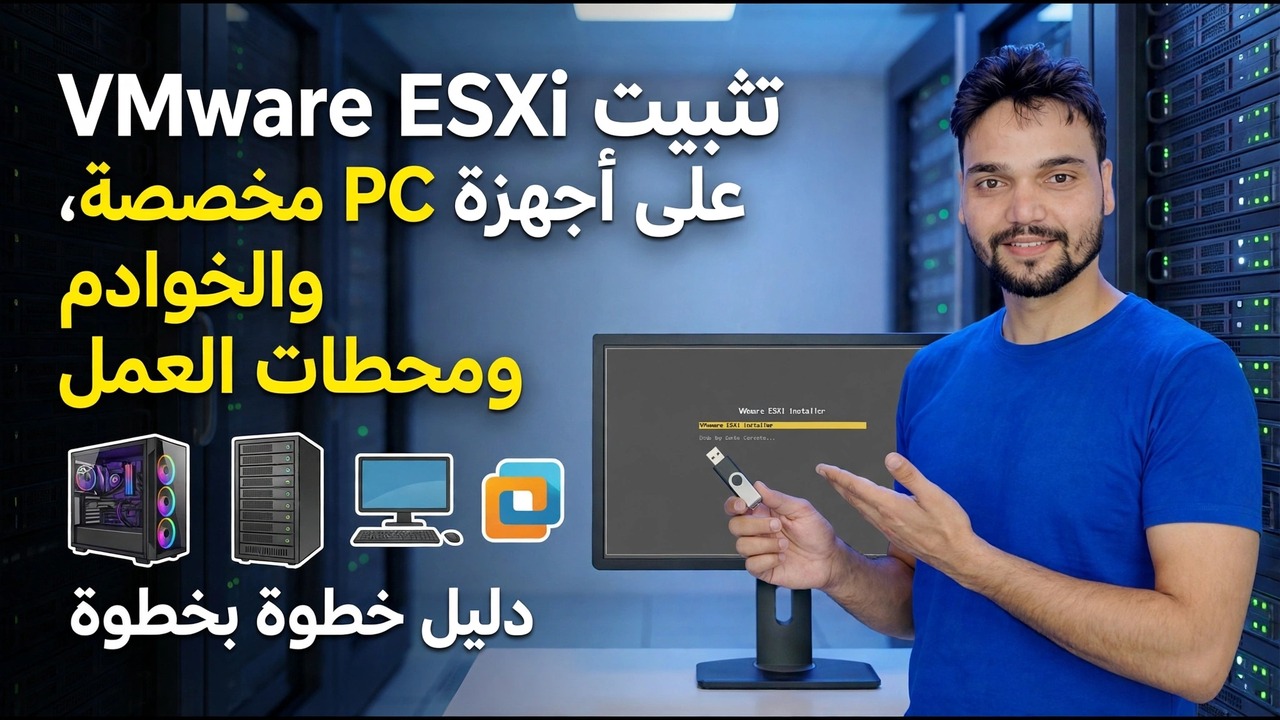
تثبيت VMware ESXi على أجهزة الكمبيوتر المخصصة - دليل خطوة بخطوة
لا تحتاج إلى خادم حامل باهظ الثمن لتشغيل VMware ESXi. يعمل جهاز كمبيوتر عادي مخصص - إذا اجتازت بطاقة الشبكة وإعدادات وحدة المعالجة المركزية وذاكرة الوصول العشوائي (RAM) ثلاث عمليات فحص أولاً. يقوم هذا الدليل بإجراء عمليات الفحص بالترتيب، ثم التثبيت الكامل، ويوضح بصراحة أين الحدود.
📑الفصول
- لا تحتاج إلى خادم حامل — يعمل جهاز كمبيوتر مخصص في حالة اجتياز ثلاث عمليات فحص للأجهزة أولاً
- حدد واحدًا - بطاقة الشبكة التي يدعمها ESXi بالفعل
- حدد الخيارين — إعدادات المحاكاة الافتراضية لوحدة المعالجة المركزية (CPU) وBIOS
- تحقق من ثلاثة - الذاكرة والتخزين وقاعدة القرص بالكامل
- قم بتنزيل ESXi ISO من برنامج VMware وقم بإجراء تمهيد USB
- قم بتشغيل برنامج التثبيت — اختر القرص بعناية وقم بتعيين كلمة مرور الجذر
- قم بتكوين شبكة الإدارة على وحدة تحكم DCUI باستخدام F2
- أول تسجيل دخول من المتصفح وحدود المربع الأبيض الصادق
📋 نظرة عامة ودليل خطوة بخطوة
تحقق من واحد - بطاقة الشبكة التي يدعمها ESXi فعليًا
يتضمن ESXi برامج تشغيل أصلية فقط لمجموعة ثابتة من أجهزة فئة المؤسسات - خادم Intel والعديد من بطاقات NIC لسطح المكتب من Intel ومحولات Broadcom NetXtreme وما شابه ذلك. لا تحتوي شريحة Realtek، وهي الشريحة الموجودة في معظم اللوحات الأم المخصصة للميزانية والألعاب، على برنامج تشغيل أصلي على الإطلاق. قبل أي شيء آخر، ابحث عن طراز NIC الدقيق الخاص بك في Windows Device Manager أو في صفحة مواصفات اللوحة الأم. شريحة Intel المدعومة تعني أنك في مجال الأعمال. تعني شريحة Realtek أنه يجب عليك التخطيط لإضافة PCIe Intel NIC (بطاقة فئة i210 أو i350 هي المفضلة لدى المجتمع). إذا توقف برنامج التثبيت لاحقًا برسالة "لم يتم اكتشاف أي محولات للشبكة"، فإن هذا الفحص هو السبب - فالبطاقة ليست معيبة، وببساطة لا يوجد لدى ESXi برنامج تشغيل لها.
التحقق الثاني - إعدادات المحاكاة الافتراضية لوحدة المعالجة المركزية (CPU) وBIOS
قم بالتمهيد إلى إعداد BIOS أو UEFI وقم بتمكين Intel VT-x (أو وضع AMD-V / SVM على لوحة Ryzen)، بالإضافة إلى VT-d أو IOMMU إذا كنت تريد في أي وقت تمرير جهاز عبر جهاز افتراضي. يجب أن تكون وحدة المعالجة المركزية أيضًا جزءًا من 64 بت، وهو ما يعني عمليًا أي شيء من العقد الماضي تقريبًا. أثناء التثبيت، تصدر بعض وحدات المعالجة المركزية القديمة وبعض وحدات المعالجة المركزية الجديدة جدًا تحذيرًا بأن وحدة المعالجة المركزية قد لا تكون مدعومة في إصدار مستقبلي - وهذه ملاحظة حول خريطة طريق دعم برنامج VMware، وليست فشلًا، ويستمر التثبيت. ما هو غير اختياري هو مفتاح المحاكاة الافتراضية نفسه: مع إيقاف تشغيله، يتم تثبيت ESXi ولكن الأجهزة الافتراضية تعمل بشكل معطل أو ترفض البدء.
الاختيار الثالث - الذاكرة والتخزين وقاعدة القرص بالكامل
تعتبر ذاكرة الوصول العشوائي (RAM) التي تبلغ سعتها 8 غيغابايت هي الأرضية العملية لمختبر مفيد - حيث يستغرق ESXi نفسه بضعة غيغابايت قبل بدء تشغيل أول جهاز افتراضي لديك - في حين أن 16 غيغابايت مريحة و32 غيغابايت هي المساحة المثالية. أنت بحاجة أيضًا إلى جهاز تمهيد، ومن الأفضل أن يكون SATA أو NVMe SSD.
قم بتنزيل ISO فقط من برنامج VMware وقم بإجراء تمهيد USB
قم بتنزيل برنامج تثبيت ESXi ISO من البوابة الرسمية لبرنامج VMware فقط - وليس من نسخة متطابقة تابعة لجهة خارجية. تطلب Broadcom حسابًا مجانيًا على بوابة الدعم للوصول إلى التنزيلات، وقد تغيرت الشروط بالفعل أكثر من مرة، لذا تحقق من الصورة الحالية على البوابة الرسمية قبل التخطيط لها. اكتب ملف ISO على وحدة USB باستخدام Rufus، أو أضفه إلى وحدة Ventoy إذا كانت نفس الشريحة تخدم أدوات التثبيت الأخرى. لا تكتبه على القرص الذي تخطط للتثبيت عليه.
قم بتشغيل برنامج التثبيت وقم بتعيين كلمة مرور الجذر
قم بتشغيل محرك أقراص USB في وضع UEFI واترك برنامج التثبيت يقوم بتحميل وحدات برنامج التشغيل الخاصة به - مرحلة التحميل هذه هي حيث تقوم بطاقة NIC غير المدعومة بإيقاف العرض. حدد القرص الهدف من القائمة وتأكد من إعادة تقسيمه ومسحه. اختر تخطيط لوحة المفاتيح، ثم قم بتعيين كلمة مرور جذر قوية - كلمة المرور هذه هي المفتاح الرئيسي للمضيف بأكمله، لذا اجعلها طويلة وفريدة من نوعها. اضغط على F11 لبدء التثبيت. عند الانتهاء، قم بإعادة التشغيل وإزالة عصا USB. بعد إعادة التشغيل، ستنتقل إلى DCUI - شاشة وحدة التحكم البسيطة باللونين الرمادي والأصفر. هذه الشاشة غير الجذابة تعني النجاح: ESXi هو نظام تشغيل صغير، ووحدة التحكم هذه موجودة فقط لإعداد الشبكة الأساسية وأعمال الإنقاذ.
تكوين شبكة الإدارة باستخدام F2
في DCUI، اضغط على F2، وقم بتسجيل الدخول كجذر، ثم افتح تكوين شبكة الإدارة. ضمن محولات الشبكة، تأكد من أن بطاقة NIC المدعومة هي البطاقة المحددة. ثم قم بتعيين عنوان IPv4 ثابت على نطاق منزلك أو مكتبك، باستخدام قناع الشبكة الفرعية والبوابة واسم المضيف الذي ستتذكره. العنوان الثابت مهم: يجب ألا يتجول عنوان الويب الخاص بالمضيف في كل مرة يقوم فيها جهاز التوجيه بتسليم عقود إيجار DHCP جديدة. أعد تشغيل شبكة الإدارة عندما تطلب منك وحدة التحكم ذلك.
تسجيل الدخول الأول من المتصفح الخاص بك
من أي جهاز كمبيوتر على نفس الشبكة، افتح عنوان مضيفك في المتصفح — في الفيديو يجيب المضيف على هذا العنوان:
https://192.168.1.50قم بتسجيل الدخول كـ root باستخدام كلمة المرور التي قمت بتعيينها في برنامج التثبيت. سوف يشكو المتصفح من الشهادة لأن ESXi ينشئ شهادة موقعة ذاتيًا خاصة به. على شبكة LAN الخاصة بك، بالنسبة للمضيف الذي قمت بتثبيته للتو، من المتوقع ظهور هذا التحذير: تحقق من أن العنوان هو العنوان الذي قمت بتعيينه، ثم تابع. أنت الآن في ESXi Host Client، حيث تتم إدارة الأجهزة الافتراضية والتخزين والشبكات.
🏷️متغيرات البحث والكلمات الرئيسية للموضوع
🎙️ نص كامل - انقر للتوسيع
__TOK_26__
__TOK_27__
__TOK_28__
❓ الأسئلة المتداولة
هل هذا البرنامج التعليمي مجاني للمتابعة بنسبة 100%؟
__TOK_29__
هل يمكن للمبتدئين اتباع هذا الدليل؟
__TOK_30__
أين يمكنني طرح الأسئلة إذا واجهت مشكلة؟
__TOK_31__