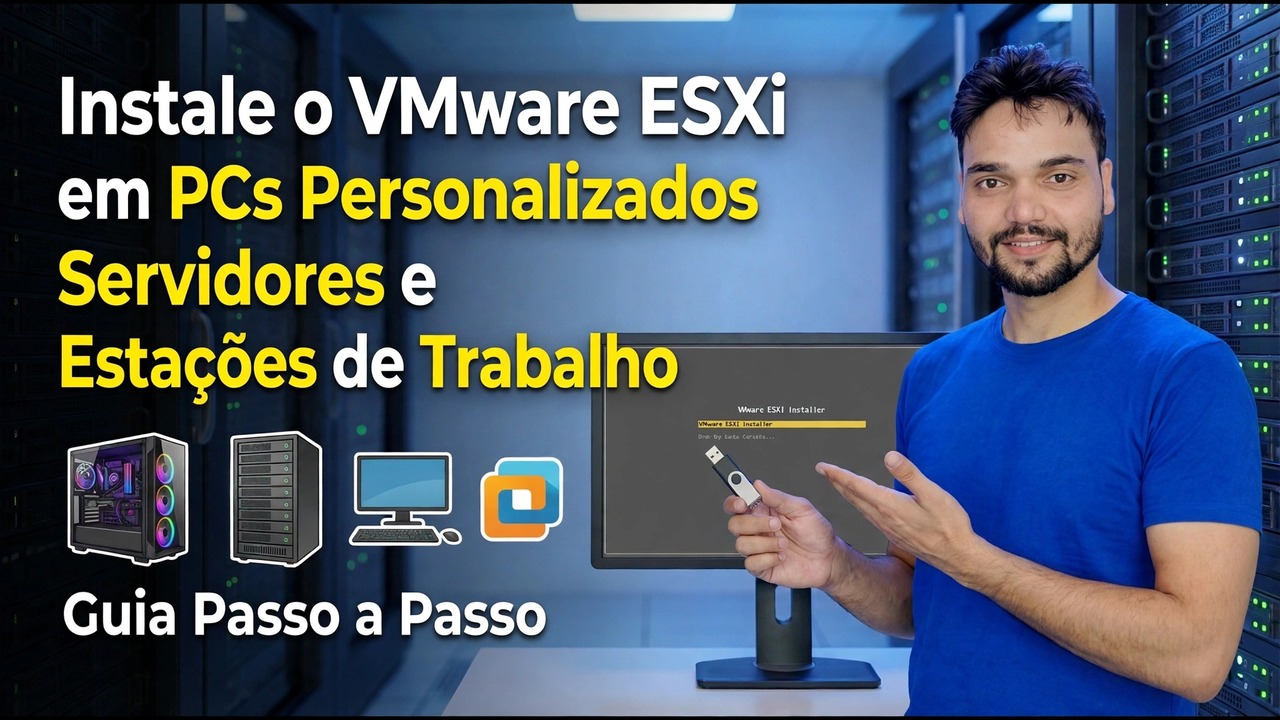
Instale VMware ESXi em PCs personalizados – Guia passo a passo
Você não precisa de um servidor em rack caro para executar o VMware ESXi. Um PC personalizado normal funciona – se a placa de rede, as configurações da CPU e a RAM passarem três verificações primeiro. Este guia faz as verificações em ordem, depois a instalação completa e diz honestamente onde estão os limites.
📑Capítulos
- Você não precisa de um servidor em rack — um PC personalizado funciona se três verificações de hardware passarem primeiro
- Marque uma: uma placa de rede que o ESXi realmente suporta
- Verifique dois — configurações de virtualização de CPU e BIOS
- Verifique três — memória, armazenamento e regra do disco inteiro
- Baixe o ESXi ISO do VMware e faça o boot USB
- Execute o instalador — escolha o disco com cuidado e defina a senha de root
- Configure a rede de gerenciamento no console DCUI com F2
- Primeiro login no navegador e os limites honestos da caixa branca
📋 Visão geral e guia passo a passo
Verificação um – uma placa de rede que o ESXi realmente suporta
O ESXi inclui drivers nativos apenas para um conjunto fixo de hardware de classe empresarial — servidor Intel e muitas NICs de desktop Intel, adaptadores Broadcom NetXtreme e similares. O Realtek, o chip da maioria das placas-mãe econômicas e de jogos, não possui nenhum driver nativo. Antes de mais nada, encontre o modelo exato da sua NIC no Gerenciador de dispositivos do Windows ou na página de especificações da placa-mãe. Um chip Intel compatível significa que você está no mercado. Um chip Realtek significa que você deve planejar adicionar uma NIC PCIe Intel (uma placa de classe i210 ou i350 é a favorita da comunidade). Se o instalador parar posteriormente com "Nenhum adaptador de rede foi detectado", esta verificação é o motivo - a placa não está com defeito, o ESXi simplesmente não possui driver para ela.
Verificação dois – configurações de virtualização de CPU e BIOS
Inicialize na configuração BIOS ou UEFI e habilite Intel VT-x (ou Modo AMD-V / SVM em uma placa Ryzen), além de VT-d ou IOMMU se você quiser passar um dispositivo para uma VM. A CPU também deve ser uma parte de 64 bits, o que na prática significa algo aproximadamente da última década. Durante a instalação, algumas CPUs mais antigas e algumas muito novas recebem um aviso de que a CPU pode não ser suportada em uma versão futura – isso é uma observação sobre o roteiro de suporte da VMware, não uma falha, e a instalação continua. O que não é opcional é o próprio switch de virtualização: quando ele está desligado, o ESXi é instalado, mas as máquinas virtuais ficam paralisadas ou se recusam a iniciar.
Verificação três – memória, armazenamento e regra do disco inteiro
8 GB de RAM é o nível prático para um laboratório útil — o próprio ESXi leva alguns GB antes de sua primeira VM iniciar — enquanto 16 GB é confortável e 32 GB é o ponto ideal. Você também precisa de um dispositivo de inicialização, de preferência um SSD SATA ou NVMe.
Baixe o ISO apenas do VMware e faça o boot USB
Baixe o ISO do instalador ESXi apenas do portal oficial da VMware – nunca de um espelho de terceiros. A Broadcom pede uma conta gratuita no portal de suporte para acessar os downloads, e os termos já foram alterados mais de uma vez, então verifique a imagem atual no portal oficial antes de planejar. Grave o ISO em um pendrive com Rufus ou adicione-o a um pendrive Ventoy se o mesmo pendrive servir para outros instaladores. Não grave-o no disco em que planeja instalar.
Execute o instalador e defina a senha root
Inicialize o pendrive no modo UEFI e deixe o instalador carregar seus módulos de driver – esta fase de carregamento é onde uma NIC não suportada interrompe o show. Selecione o disco de destino na lista e confirme se ele será reparticionado e apagado. Escolha o layout do seu teclado e, em seguida, defina uma senha de root forte – essa senha é a chave mestra para todo o host, portanto, torne-a longa e exclusiva. Pressione F11 para iniciar a instalação. Quando terminar, reinicie e remova o pendrive. Após a reinicialização, você acessa o DCUI – a tela simples do console cinza e amarelo. Essa tela nada glamorosa significa sucesso: ESXi é um sistema operacional minúsculo e este console existe apenas para configuração básica de rede e trabalho de resgate.
Configure a rede de gerenciamento com F2
Na DCUI, pressione F2, faça login como root e abra Configurar rede de gerenciamento. Em Adaptadores de rede, confirme se sua NIC suportada é a selecionada. Em seguida, defina um endereço IPv4 estático na faixa de sua casa ou escritório, com a máscara de sub-rede, gateway e um nome de host que você lembrará. Um endereço estático é importante: o endereço da web do host não deve oscilar toda vez que o roteador distribui novas concessões de DHCP. Reinicie a rede de gerenciamento quando o console solicitar.
Primeiro login do seu navegador
De qualquer computador na mesma rede, abra o endereço do seu host no navegador — no vídeo o host responde neste endereço:
https://192.168.1.50Faça login como root com a senha que você definiu no instalador. O navegador reclamará do certificado porque o ESXi gera seu próprio certificado autoassinado. Na sua própria LAN, para um host que você acabou de instalar, esse aviso é esperado: verifique se o endereço é aquele que você definiu e prossiga. Agora você está no ESXi Host Client, onde as VMs, o armazenamento e a rede são gerenciados.
🏷️Variáveis e palavras-chave de pesquisa de tópico
🎙️ Transcrição completa – toque para expandir
__TOK_26__
__TOK_27__
__TOK_28__
❓ Perguntas frequentes
Este tutorial é 100% gratuito para seguir?
__TOK_29__
Os iniciantes podem seguir este guia?
__TOK_30__
Onde posso fazer perguntas se tiver dúvidas?
__TOK_31__