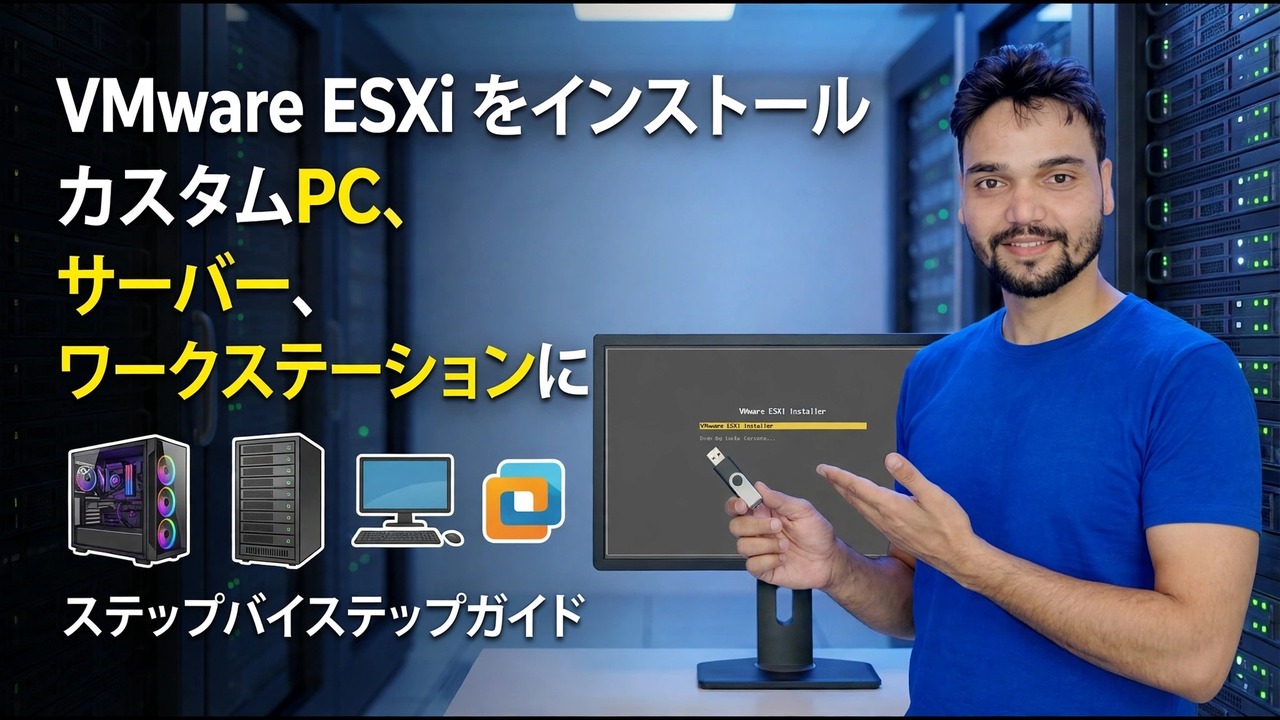
カスタム PC への VMware ESXi のインストール - ステップバイステップ ガイド
VMware ESXi を実行するために高価なラック サーバーは必要ありません。通常のカスタム PC は、ネットワーク カード、CPU 設定、RAM が最初に 3 つのチェックに合格した場合に動作します。このガイドでは、順番にチェックを行ってから完全なインストールを行い、制限がどこにあるのかを正直に説明します。
📑章
- ラック サーバーは必要ありません。最初に 3 つのハードウェア チェックに合格すれば、カスタム PC が動作します
- 1 つチェックしてください — ESXi が実際にサポートしているネットワーク カード
- チェック 2 - CPU と BIOS の仮想化設定
- メモリ、ストレージ、ディスク全体のルールの 3 つをチェックします
- VMware から ESXi ISO をダウンロードし、ブート USB を作成します
- インストーラーを実行します。ディスクを慎重に選択し、root パスワードを設定します
- DCUI コンソールで F2 を使用して管理ネットワークを構成する
- ブラウザからの最初のログインと正直なホワイトボックス制限
📋 概要とステップバイステップガイド
チェック 1 — ESXi が実際にサポートするネットワーク カード
ESXi には、エンタープライズ クラスのハードウェアの固定セット (Intel サーバーおよび多くの Intel デスクトップ NIC、Broadcom NetXtreme アダプタなど) 用のネイティブ ドライバのみが含まれています。 ほとんどの低価格マザーボードやゲーム用マザーボードに搭載されているチップである Realtek には、ネイティブ ドライバーがまったくありません。 何よりもまず、Windows デバイス マネージャーまたはマザーボードの仕様ページで正確な NIC モデルを見つけてください。 Intel チップがサポートされているということは、ビジネスを行っていることを意味します。 Realtek チップということは、PCIe Intel NIC の追加を計画する必要があることを意味します (i210 または i350 クラス カードがコミュニティで人気です)。後でインストーラが「ネットワーク アダプタが検出されませんでした」というメッセージで停止した場合は、このチェックが原因です。カードに欠陥はなく、単に ESXi にそのカード用のドライバがないだけです。
チェック 2 — CPU と BIOS の仮想化設定
BIOS または UEFI セットアップを起動し、Intel VT-x (または Ryzen ボードの AMD-V / SVM モード) を有効にします。さらに、デバイスを VM にパススルーする場合は VT-d または IOMMU を有効にします。 CPU も 64 ビット パーツである必要がありますが、これは実際には、およそ過去 10 年間のことを意味します。インストール中に、一部の古い CPU と一部の非常に新しい CPU では、その CPU が将来のリリースでサポートされなくなる可能性があるという警告が表示されます。これは VMware のサポート ロードマップに関する注意事項であり、失敗ではなく、インストールは続行されます。オプションではないのは、仮想化スイッチ自体です。これをオフにすると、ESXi はインストールされますが、仮想マシンは機能不全に陥るか、起動を拒否します。
チェック 3 — メモリ、ストレージ、ディスク全体のルール
実用的なラボでは 8 GB の RAM が実用的な床です。ESXi 自体は最初の VM が起動するまでに数 GB を消費します。一方、16 GB が快適で、32 GB がスイート スポットです。ブート デバイス (理想的には SATA または NVMe SSD) も必要です。
VMware からのみ ISO をダウンロードし、ブート USB を作成します
ESXi インストーラ ISO は VMware の公式ポータルからのみダウンロードし、サードパーティのミラーからはダウンロードしないでください。 Broadcom はダウンロードにアクセスするために無料のサポート ポータル アカウントを求めていますが、条件はすでに複数回変更されているため、計画を立てる前に公式ポータルで現在の状況を確認してください。 Rufus を使用して ISO を USB スティックに書き込むか、同じスティックが他のインストーラーを提供する場合はそれを Ventoy スティックに追加します。インストールする予定のディスクには書き込まないでください。
インストーラーを実行し、root パスワードを設定します。
USB スティックを UEFI モードで起動し、インストーラーにドライバー モジュールをロードさせます。このロード段階で、サポートされていない NIC が表示を停止します。リストからターゲット ディスクを選択し、再パーティション化されて消去されることを確認します。キーボード レイアウトを選択し、強力な root パスワードを設定します。この 1 つのパスワードがホスト全体のマスター キーとなるため、長くて一意なものにしてください。 F11 を押してインストールを開始します。完了したら、再起動して USB スティックを取り外します。再起動後、DCUI、つまり灰色と黄色の無地のコンソール画面が表示されます。その地味な画面は成功を意味します。ESXi は小さなオペレーティング システムであり、このコンソールは基本的なネットワーク セットアップとレスキュー作業のためにのみ存在します。
F2 を使用して管理ネットワークを構成する
DCUI で F2 を押し、root としてログインし、管理ネットワークの構成 を開きます。 [ネットワーク アダプター] で、サポートされている NIC が選択されていることを確認します。次に、覚えやすいサブネット マスク、ゲートウェイ、ホスト名を使用して、自宅またはオフィスの範囲に静的 IPv4 アドレス を設定します。静的アドレスは重要です。ルータが新しい DHCP リースを配布するたびに、ホストの Web アドレスがさまよってはなりません。コンソールに要求されたら、管理ネットワークを再起動します。
ブラウザからの初回ログイン
同じネットワーク上の任意のコンピュータから、ブラウザでホストのアドレスを開きます。ビデオでは、ホストがこのアドレスに応答します。
https://192.168.1.50インストーラーで設定したパスワードを使用して、root としてログインします。 ESXi は独自の自己署名証明書を生成するため、ブラウザは証明書についてエラーを出します。自分の LAN では、インストールしたばかりのホストについては、この警告が予想されます。アドレスが設定したものであることを確認してから、続行してください。これで、ESXi Host Client が表示され、VM、ストレージ、ネットワークがすべて管理されます。
🏷️トピック検索変数とキーワード
🎙️ 全文転写 — タップして展開します
__TOK_26__
__TOK_27__
__TOK_28__
❓ よくある質問
このチュートリアルは完全に無料で実行できますか?
__TOK_29__
初心者でもこのガイドに従うことができますか?
__TOK_30__
行き詰まった場合はどこに質問すればよいですか?
__TOK_31__