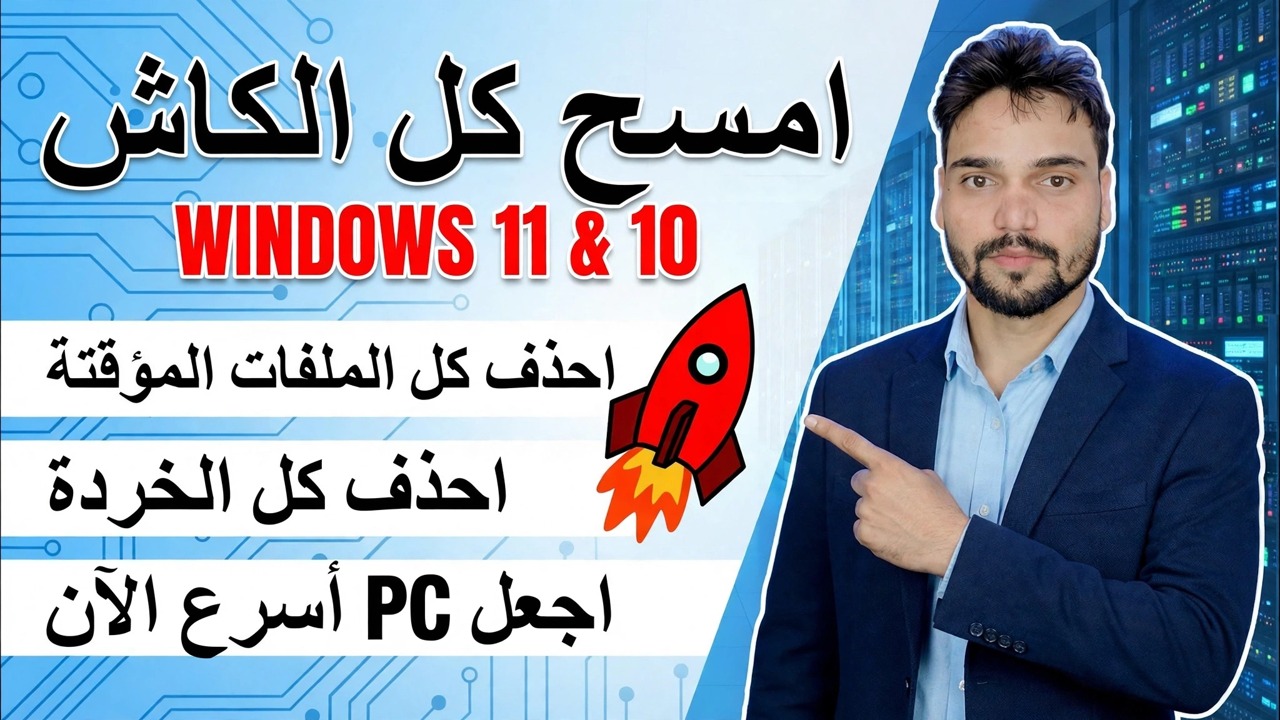
مهارة مهندس تكنولوجيا المعلومات المحترف! 🚀 مسح جميع ذاكرة التخزين المؤقت والملفات غير المرغوب فيها والملفات المؤقتة 😳 تسريع جهاز الكمبيوتر
يعرف كل مهندس تكنولوجيا معلومات هذا الروتين عن ظهر قلب: قم بمسح ذاكرة التخزين المؤقت والملفات غير المرغوب فيها والملفات المؤقتة التي يراكمها نظام Windows بهدوء، ومنح الكمبيوتر فرصة لالتقاط الأنفاس مرة أخرى. هذه هي الطريقة الآمنة - الإعدادات، الملفات المؤقتة، والمجلد %TEMP%، ومجلد Windows Temp، وسلة المحذوفات، على نظامي التشغيل Windows 11 وWindows 10.
📑الفصول
- لماذا تتراكم ملفات ذاكرة التخزين المؤقت والملفات غير المرغوب فيها والملفات المؤقتة - وما هي تكلفة ذلك على جهاز الكمبيوتر الخاص بك
- الطريقة الأولى — التنظيف من الإعدادات: التخزين → الملفات المؤقتة
- الطريقة الثانية — إفراغ المجلد المؤقت للمستخدم باستخدام %TEMP%
- الطريقة الثالثة — إفراغ مجلد Temp الخاص بالنظام في C:\Windows\Temp
- أفرغ سلة المحذوفات حتى يتم تحرير المساحة
- الحقيقة الصادقة حول السرعة — ما يمكن أن تفعله عملية التنظيف هذه وما لا يمكنها فعله
📋 نظرة عامة ودليل خطوة بخطوة
تنظيف الملفات المؤقتة من الإعدادات
ابدأ بعملية التنظيف المضمنة، لأن Windows يعرف بالفعل ما هو آمن لإزالته. افتح الإعدادات → النظام → التخزين وانقر فوق الملفات المؤقتة. يقوم Windows بفحص الملفات غير المرغوب فيها التي يمكنه حذفها وإدراجها: الملفات المؤقتة، وتنظيف Windows Update، وملفات تحسين التسليم، والصور المصغرة، وملفات برنامج الحماية من الفيروسات لـ Microsoft Defender، وسلة المحذوفات.
حدد الفئات التي تريد مسحها وانقر على إزالة الملفات. تتعامل هذه الشاشة الواحدة مع معظم ذاكرة التخزين المؤقت وبقايا التحديثات دون لمس أي شيء شخصي.
أفرغ مجلد المستخدم المؤقت (%TEMP%)
التالي هو المجلد المؤقت الذي تستخدمه التطبيقات والمثبتات لديك يوميًا. اضغط على Win + R لفتح مربع التشغيل، اكتب الأمر أدناه واضغط على Enter:
%TEMP%يتم فتح مجلد Temp الخاص بالمستخدم. حدد كل شيء باستخدام Ctrl + A واضغط على Delete. كل شيء هنا عبارة عن بيانات أولية تعيد التطبيقات إنشائها حسب الحاجة، لذلك يكون مسحها آمنًا.
إفراغ مجلد Windows المؤقت
يحتفظ Windows نفسه بمجلد Temp ثانٍ على مستوى النظام. افتح File Explorer، وانقر فوق شريط العناوين، واكتب هذا المسار، ثم اضغط على Enter:
C:\Windows\Tempحدد كافة المحتويات واحذفها بنفس الطريقة. نظرًا لأن هذا مجلد نظام، فقد يطلب Windows إذن المسؤول — انقر فوق متابعة. كما كان من قبل، تخطي أي شيء قيد الاستخدام حاليًا.
إفراغ سلة المحذوفات
لم يؤدي أي شيء قمت بحذفه أعلاه إلى تحرير مساحة حتى الآن - كل ذلك موجود في سلة المحذوفات. انقر بزر الماوس الأيمن فوق سلة المحذوفات على سطح المكتب واختر إفراغ سلة المحذوفات، ثم قم بالتأكيد.
الآن فقط يتم تحرير مساحة القرص بشكل حقيقي مرة أخرى إلى Windows. على جهاز الكمبيوتر الذي لم يتم تنظيفه منذ أشهر، يمكن لهذه الخطوة وحدها أن تعيد عدة غيغابايت.
تحقق من المساحة التي استردتها
ارجع إلى الإعدادات → النظام → التخزين وانظر إلى المساحة الحرة على محرك أقراص النظام لديك، أو افتح هذا الكمبيوتر وتحقق من شريط محرك الأقراص C:. قارنه بما بدأت به — هذه هي النتيجة الحقيقية لعملية التنظيف.
🏷️Topic Search Variables & Keywords
🎙️ النص الكامل — انقر للتوسيع
دليل استكشاف الأخطاء وإصلاحها خطوة بخطوة والحلول - مسح كافة ذاكرة التخزين المؤقت لنظام التشغيل Windows 11 و10، وإزالة كافة درجات الحرارة، وإزالة كافة الملفات غير المرغوب فيها، وجعل جهاز الكمبيوتر أسرع الآن. عرض توضيحي على الشاشة بواسطة الفني Anshu.
قم بمسح ذاكرة التخزين المؤقت والملفات غير المرغوب فيها والملفات المؤقتة في نظامي التشغيل Windows 10 و11 بطريقة آمنة - إعدادات الملفات المؤقتة و%TEMP% وWindows Temp وسلة المحذوفات، مع الحقيقة الصادقة حول السرعة.
(ينتهي النص هنا في الصفحة المصدر)
❓ الأسئلة الشائعة (باللغة الإنجليزية)
هل هذا البرنامج التعليمي مجاني للمتابعة بنسبة 100%؟
نعم! تستخدم جميع الأدلة والأساليب التي أوضحتها شركة Technical Anshu موارد مجانية وقانونية وتعليمية.
هل يمكن للمبتدئين اتباع هذا الدليل؟
بالتأكيد! يتم عرض كل خطوة على الشاشة مع تعليمات تفصيلية حتى يتمكن أي شخص من متابعتها بسهولة.
أين يمكنني طرح الأسئلة إذا واجهت مشكلة؟
اترك تعليقًا مباشرة على مقطع فيديو YouTube، وسيقوم مجتمعنا وفريق Anshu الفني بمساعدتك.
🚀 شاهد البرنامج التعليمي الكامل على اليوتيوب
🚀 شاهد الفيديو التعليمي الكامل خطوة بخطوة على YouTube: https://www.youtube.com/watch?v=pApCLZT5cN0
اشترك في Technical Anshu للحصول على دعم تكنولوجيا المعلومات واستكشاف أخطاء Windows وإصلاحها وإدارة الخادم.
▶️ شاهد الفيديو كاملاً