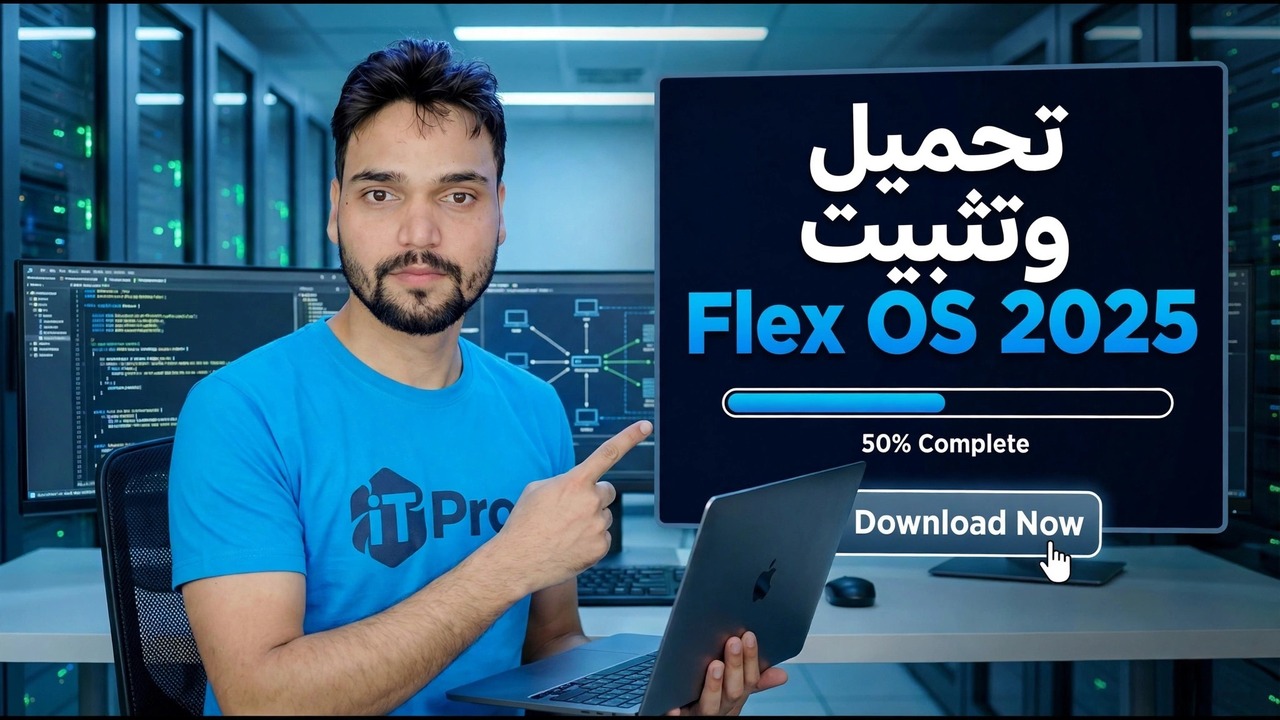
تحميل وتثبيت نظام التشغيل فليكس 2025
"Flex OS 2025" الموجود في هذا الفيديو هو Google ChromeOS Flex - نظام التشغيل المجاني الرسمي من Google لأجهزة الكمبيوتر الشخصية وأجهزة Mac القديمة والجديدة. قم بتنزيله بالطريقة الرسمية، وقم بإنشاء USB قابل للتمهيد باستخدام Chromebook Recovery Utility، ثم قم بتثبيته - مع توضيح الحدود الصادقة قبل البدء.
📑الفصول
- ما هو "Flex OS 2025" في الواقع - Google ChromeOS Flex، نظام التشغيل المجاني من Google لأجهزة الكمبيوتر الشخصية وأجهزة Mac
- الحدود الصادقة التي يجب معرفتها قبل البدء
- ما تحتاجه: جهاز كمبيوتر يعمل مع متصفح Chrome ومحرك أقراص USB بسعة 8 جيجابايت أو أكثر
- إنشاء USB المثبت القابل للتمهيد باستخدام Chromebook Recovery Utility
- تمهيد الكمبيوتر المستهدف من محرك أقراص USB
- جربه أولاً من USB، أو قم بتثبيته بشكل دائم — يؤدي التثبيت إلى مسح محرك الأقراص الثابتة
- الانتهاء من الإعداد وتسجيل الدخول باستخدام حساب Google
📋 نظرة عامة ودليل خطوة بخطوة
اعرف ما الذي تقوم بتثبيته
أولا، الاسم. يطلق عليه الفيديو اسم "Flex OS 2025"، ولكن نظام التشغيل الذي يتم تنزيله وتثبيته هو ChromeOS Flex - الإصدار الرسمي المجاني تمامًا من ChromeOS المصمم لأجهزة الكمبيوتر الشخصية العادية التي تعمل بنظام Windows وأجهزة Mac، وخاصة الأجهزة القديمة التي أصبحت بطيئة في العمل بنظام Windows. لا يوجد منتج منفصل يسمى "Flex OS" لتنزيله: يمكنك دائمًا الحصول على ChromeOS Flex من Google نفسها، وليس من موقع تنزيل تابع لجهة خارجية أبدًا.
اقرأ الحدود الصادقة أولاً
يعد نظام التشغيل ChromeOS Flex نظامًا ممتازًا لتصفح الويب ومحرر مستندات Google وYouTube والفصول الدراسية عبر الإنترنت والأعمال المكتبية على الويب - كما أنه يجعل جهاز الكمبيوتر القديم يبدو سريعًا مرة أخرى. لكنه ليس بديلاً لنظام Windows في كل شيء. على عكس أجهزة Chromebook المناسبة، لا يدعم ChromeOS Flex تطبيقات Android أو متجر Google Play. لا يعمل عليه برنامج Windows (برامج .exe) على الإطلاق. تحتفظ Google بقائمة نماذج معتمدة: في الطرز المدرجة، يتم اختبار كل شيء، بينما تعمل معظم الأشياء على أجهزة الكمبيوتر الأخرى ولكن بعض الأجهزة - بعض بطاقات Wi-Fi أو كاميرات الويب أو قارئات بصمات الأصابع أو محركات الأقراص المضغوطة/أقراص DVD أو مفاتيح الوظائف - قد لا تعمل بشكل كامل. تحقق من طرازك مقابل القائمة المعتمدة من Google قبل شراء جهاز مهم.
نسخ كل شيء احتياطيًا أولاً
قبل أن تلمس أي شيء، انسخ كل ملف يهمك من جهاز الكمبيوتر المستهدف إلى محرك أقراص خارجي أو وحدة تخزين سحابية - المستندات والصور وكل شيء. هذا ليس الحذر الاختياري. اقرأ التحذير أدناه بعناية.
قم بإنشاء أداة التثبيت USB باستخدام أداة استرداد Chromebook
على أي جهاز كمبيوتر يعمل (Windows أو Mac أو Chromebook) مثبت عليه متصفح Google Chrome، افتح سوق Chrome الإلكتروني وقم بتثبيت ملحق Google المجاني المسمى Chromebook Recovery Utility. افتح الأداة المساعدة وانقر على البدء. عندما يطلب منك تحديد جهاز Chromebook، اختر تحديد نموذج من قائمة، ثم اختر Google ChromeOS Flex باعتباره الشركة المصنعة وChromeOS Flex باعتباره المنتج. أدخل الآن محرك أقراص USB بسعة 8 جيجابايت أو أكثر، وحدده في الأداة المساعدة، واتركه يقوم بإنشاء برنامج التثبيت. تقوم الأداة بتنزيل ChromeOS Flex من Google وتكتبه على USB — انتظر حتى تتأكد من أن الوسائط جاهزة، ثم قم بإزالة USB بأمان.
قم بتشغيل الكمبيوتر المستهدف من USB
أدخل USB المثبت في جهاز الكمبيوتر الذي تريد تحويله، وقم بتشغيله، وافتح قائمة التمهيد لمرة واحدة - المفتاح عادةً هو F12، أو F8، أو Esc، أو F9 اعتمادًا على العلامة التجارية (على جهاز Mac، اضغط باستمرار على المفتاح Option أثناء بدء التشغيل). حدد محرك أقراص USB من قائمة التمهيد. يبدأ جهاز الكمبيوتر في شاشة الترحيب الخاصة بمثبت ChromeOS Flex، حيث تختار اللغة ولوحة المفاتيح وتنقر على البدء.
جربه أولاً، أو قم بتثبيته
يمنحك برنامج التثبيت خيارين. جرّب ChromeOS Flex يقوم بتشغيل النظام مباشرةً من USB دون تغيير جهاز الكمبيوتر على الإطلاق - استخدم هذا أولاً للتأكد من أن شبكة Wi-Fi والصوت ولوحة المفاتيح ولوحة اللمس تعمل بشكل صحيح على أجهزتك. عندما تصبح راضيًا، أعد التشغيل من USB مرة أخرى واختر تثبيت ChromeOS Flex للتثبيت الدائم. يحذرك برنامج التثبيت مرة أخرى من أنه سيتم مسح القرص الصلب؛ تأكد فقط إذا تم إجراء النسخ الاحتياطي من الخطوة 3. يستغرق التثبيت نفسه فترة قصيرة، ثم تتم إعادة تشغيل الكمبيوتر في ChromeOS Flex من محرك الأقراص الثابتة الخاص به - ويمكنك الآن إزالة USB.
أكمل الإعداد وتسجيل الدخول
في أول تشغيل، اتصل بشبكة Wi-Fi الخاصة بك وقم بتسجيل الدخول باستخدام حساب Google الخاص بك - يصبح هذا الحساب هو معلومات تسجيل الدخول الخاصة بك، ويتم حفظ ملفاتك في Google Drive، وهذه هي الطريقة التي تم تصميم ChromeOS Flex للعمل بها. تتم معالجة التحديثات بواسطة Google تلقائيًا في الخلفية، تمامًا كما هو الحال في جهاز Chromebook. من هنا، يحدث كل شيء في متصفح Chrome وتطبيقات الويب: محرر مستندات Google للمستندات، وGmail للبريد، وإصدارات الويب من الأدوات التي تستخدمها بالفعل. شاهد الفيديو الكامل أعلاه للاطلاع على التنزيل الكامل وإنشاء USB وتثبيته الموضح على الشاشة.
🏷️Topic Search Variables & Keywords
🎙️ النص الكامل — انقر للتوسيع
دليل استكشاف الأخطاء وإصلاحها خطوة بخطوة والحلول - تنزيل وتثبيت Flex OS 2025. عرض توضيحي على الشاشة بواسطة الفني Anshu....
Flex OS 2025 هو Google ChromeOS Flex. قم بتنزيله بالطريقة الرسمية، وإنشاء USB قابل للتمهيد باستخدام أداة استرداد Chromebook وتثبيته على جهاز كمبيوتر قديم أو جديد - مع توضيح الحدود الصادقة قبل البدء.
(ينتهي النص هنا في الصفحة المصدر)
❓ الأسئلة الشائعة (باللغة الإنجليزية)
هل هذا البرنامج التعليمي مجاني للمتابعة بنسبة 100%؟
نعم! تستخدم جميع الأدلة والأساليب التي أوضحتها شركة Technical Anshu موارد مجانية وقانونية وتعليمية.
هل يمكن للمبتدئين اتباع هذا الدليل؟
بالتأكيد! يتم عرض كل خطوة على الشاشة مع تعليمات تفصيلية حتى يتمكن أي شخص من متابعتها بسهولة.
أين يمكنني طرح الأسئلة إذا واجهت مشكلة؟
اترك تعليقًا مباشرة على مقطع فيديو YouTube، وسيقوم مجتمعنا وفريق Anshu الفني بمساعدتك.
🚀 شاهد البرنامج التعليمي الكامل على اليوتيوب
🚀 شاهد الفيديو التعليمي الكامل خطوة بخطوة على YouTube: https://www.youtube.com/watch?v=y4a74WQKXqQ
اشترك في Technical Anshu للحصول على دعم تكنولوجيا المعلومات واستكشاف أخطاء Windows وإصلاحها وإدارة الخادم.
▶️ شاهد الفيديو كاملاً