Descarga e instalación de Flex OS 2025
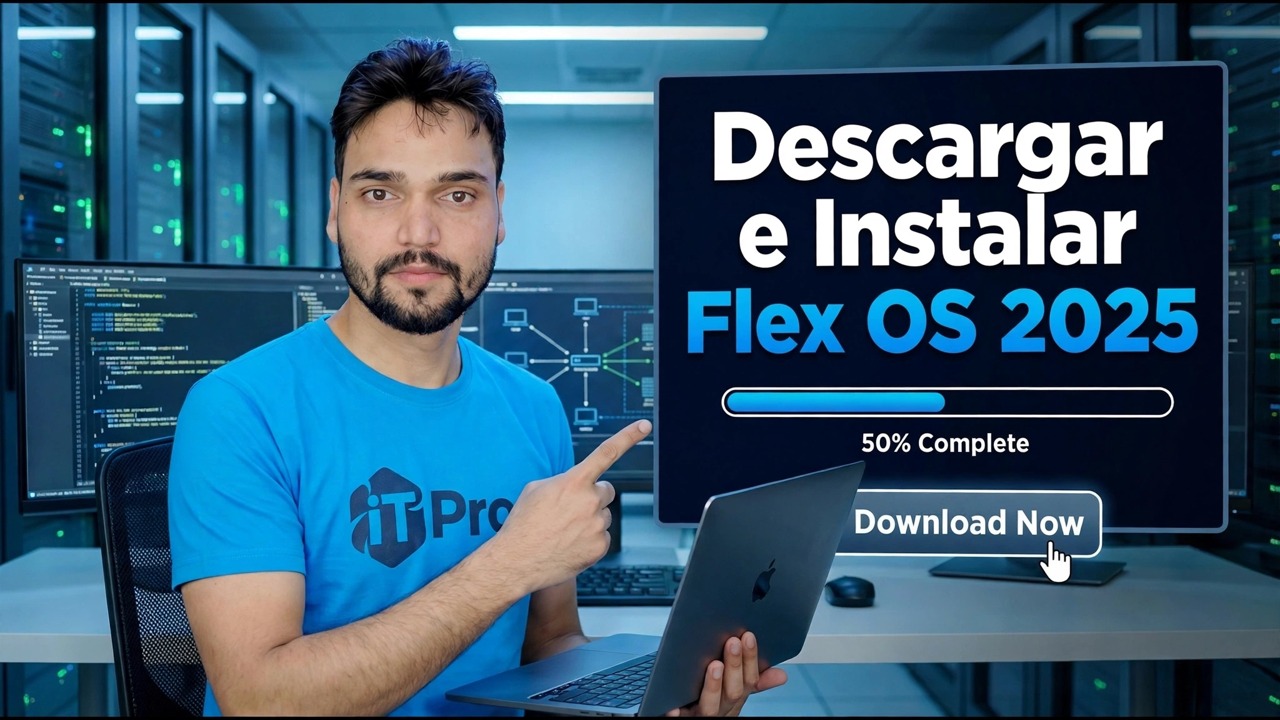
El "Flex OS 2025" en este video es Google ChromeOS Flex, el sistema operativo gratuito oficial de Google para PC y Mac nuevos y antiguos. Descárguelo de la forma oficial, cree el USB de arranque con la Utilidad de recuperación de Chromebook e instálelo, con los límites honestos explicados antes de comenzar.
📑Capítulos
- Qué es realmente "Flex OS 2025": Google ChromeOS Flex, el sistema operativo gratuito de Google para PC y Mac
- Los límites honestos que debes conocer antes de empezar
- Lo que necesitas: una PC que funcione con el navegador Chrome y una unidad USB de 8 GB o más
- Creación del USB de instalación de arranque con la utilidad de recuperación de Chromebook
- Arrancar la PC de destino desde la unidad USB
- Pruébalo primero desde el USB o instálalo permanentemente; la instalación borra el disco duro
- Finalizar la configuración e iniciar sesión con una cuenta de Google
📋 Descripción general y guía paso a paso
Sepa lo que está instalando
Primero, el nombre. El video lo llama "Flex OS 2025", pero el sistema operativo que se descarga e instala es ChromeOS Flex, la versión oficial y completamente gratuita de ChromeOS de Google creada para PC y Mac con Windows normales, especialmente para máquinas más antiguas que se han vuelto lentas con Windows. No existe un producto separado llamado "Flex OS" para descargar: siempre obtienes ChromeOS Flex de Google, nunca de un sitio de descarga de terceros.
Lea primero los límites honestos
ChromeOS Flex es excelente para navegación web, Google Docs, YouTube, clases en línea y trabajo de oficina en la web, y hace que una PC genuinamente antigua vuelva a sentirse rápida. Pero no es un sustituto de Windows para todo. A diferencia de los Chromebook adecuados, ChromeOS Flex no es compatible con aplicaciones de Android ni con Google Play Store. El software de Windows (programas .exe) no se ejecuta en absoluto. Google mantiene una lista de modelos certificados: en los modelos enumerados todo se prueba, mientras que en otras PC la mayoría de las cosas funcionan, pero es posible que parte del hardware (ciertas tarjetas Wi-Fi, cámaras web, lectores de huellas digitales, unidades de CD/DVD o teclas de función) no funcione completamente. Verifique su modelo con la lista certificada de Google antes de comprometer una máquina importante.
Haga una copia de seguridad de todo primero
Antes de tocar nada, copie todos los archivos que le interesen desde la PC de destino a una unidad externa o almacenamiento en la nube: documentos, fotos, todo. Ésta no es una precaución opcional; lea atentamente la siguiente advertencia.
Cree el USB de instalación con la utilidad de recuperación de Chromebook
En cualquier ordenador que funcione (Windows, Mac o Chromebook) con el navegador Google Chrome instalado, abra Chrome Web Store e instale la extensión gratuita de Google llamada Utilidad de recuperación de Chromebook. Abra la utilidad y haga clic en Comenzar. Cuando te pida que identifiques tu Chromebook, elige Seleccionar un modelo de una lista, luego elige Google ChromeOS Flex como fabricante y ChromeOS Flex como producto. Ahora inserte una unidad USB de 8 GB o más, selecciónela en la utilidad y deje que cree el instalador. La utilidad descarga ChromeOS Flex de Google y lo escribe en el USB. Espere hasta que confirme que el medio está listo y luego retire el USB de forma segura.
Inicie la PC de destino desde el USB
Inserte el USB de instalación en la PC que desea convertir, enciéndala y abra el menú de inicio único; la clave suele ser F12, F8, Esc o F9 según la marca (en una Mac, mantenga presionada la tecla Option mientras inicia). Seleccione la unidad USB de la lista de inicio. La PC inicia la pantalla de bienvenida del instalador de ChromeOS Flex, donde eliges tu idioma y teclado y haces clic en Comenzar.
Pruébelo primero o instálelo
El instalador le ofrece dos opciones. Pruebe ChromeOS Flex ejecuta el sistema directamente desde el USB sin cambiar la PC en absoluto; use esto primero para verificar que su Wi-Fi, sonido, teclado y panel táctil funcionen correctamente en su hardware. Cuando esté satisfecho, reinicie desde el USB nuevamente y elija Instalar ChromeOS Flex para la instalación permanente. El instalador le advierte una vez más que se borrará el disco duro; confirme solo si ya realizó la copia de seguridad del Paso 3. La instalación en sí tarda un poco y luego la PC se reinicia en ChromeOS Flex desde su propio disco duro; ahora puede quitar el USB.
Finalizar configuración e iniciar sesión
En el primer inicio, conéctate a tu red Wi-Fi e inicia sesión con tu cuenta de Google; esa cuenta se convierte en tu inicio de sesión y tus archivos se guardan en Google Drive, que es como ChromeOS Flex está diseñado para funcionar. Google maneja las actualizaciones automáticamente en segundo plano, exactamente como en un Chromebook. A partir de aquí, todo sucede en el navegador Chrome y las aplicaciones web: Google Docs para documentos, Gmail para correo y versiones web de las herramientas que ya utiliza. Mire el vídeo completo de arriba para ver la descarga completa, la creación del USB y la instalación demostradas en la pantalla.
🏷️Topic Search Variables & Keywords
🎙️ Transcripción completa: toca para ampliar
Guía y soluciones de solución de problemas paso a paso: descargue e instale Flex OS 2025. Demostración en pantalla realizada por el técnico Anshu....
Flex OS 2025 es Google ChromeOS Flex. Descárguelo de la forma oficial, cree el USB de arranque con la Utilidad de recuperación de Chromebook e instálelo en una PC nueva o antigua, con los límites honestos explicados antes de comenzar.
(la transcripción termina aquí en la página fuente)
❓ Preguntas frecuentes
¿Este tutorial es 100 % gratuito?
¡Sí! Todas las guías y métodos demostrados por Technical Anshu utilizan recursos educativos, legales y gratuitos.
¿Pueden los principiantes seguir esta guía?
¡Absolutamente! Cada paso se demuestra en pantalla con instrucciones detalladas para que cualquiera pueda seguirlos fácilmente.
¿Dónde puedo hacer preguntas si me quedo atascado?
Deja un comentario directamente en el vídeo de YouTube y nuestra comunidad y Technical Anshu te ayudarán.
🚀 Mira el tutorial completo en YouTube
🚀 Mira el vídeo tutorial completo paso a paso en YouTube: https://www.youtube.com/watch?v=y4a74WQKXqQ
Suscríbase a Technical Anshu para obtener soporte de TI, solución de problemas de Windows y administración de servidores.
▶️ Ver vídeo completo