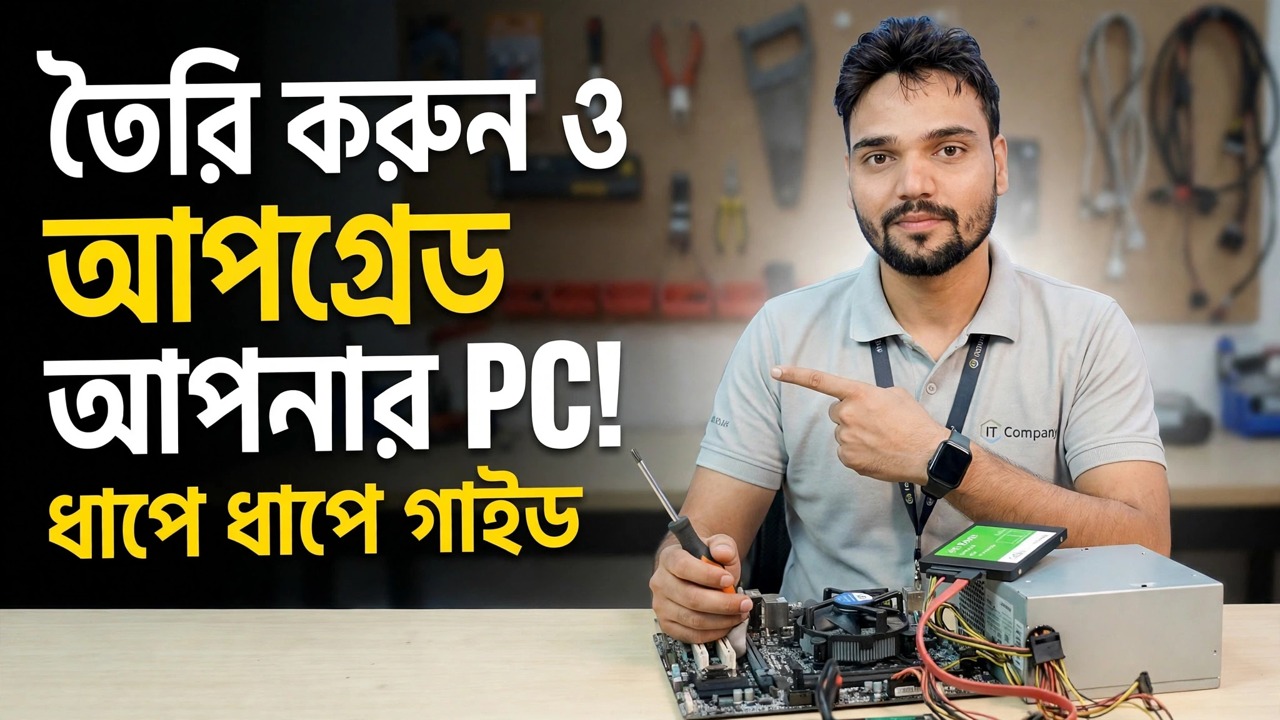
ধাপে ধাপে পিসি তৈরি ও আপগ্রেড করুন 😳 RAM, GPU, LAN ব্যাখ্যা করা হয়েছে!
ধাপে ধাপে একটি ডেস্কটপ পিসি তৈরি বা আপগ্রেড করুন — কীভাবে আপনার বর্তমান অংশগুলি পরীক্ষা করবেন, সঠিকভাবে RAM আপগ্রেড করবেন, আপনার পাওয়ার সাপ্লাই পরিচালনা করতে পারে এমন একটি গ্রাফিক্স কার্ড ফিট করুন এবং সঠিক ক্রমে একটি দ্রুত LAN কার্ড যোগ করুন।
📑অধ্যায়
- আপনার ইতিমধ্যে যা আছে তা তালিকাভুক্ত করুন — আপনি কিছু খরচ করার আগে সম্পূর্ণ ইনভেন্টরি
- RAM আপগ্রেড — প্রজন্মের সাথে মেলে এবং বিনামূল্যে স্লট ব্যবহার করুন
- GPU আপগ্রেড — পাওয়ার সাপ্লাই, ক্যাবিনেট স্পেস এবং x16 স্লট
- LAN আপগ্রেড — 2.5 Gbps গতি বা একটি দ্বিতীয় নেটওয়ার্ক পোর্ট
- এক সময়ে একটি অংশ ফিট করুন, ক্রমানুসারে, এবং প্রতিটির পরে পরীক্ষা করুন
- কেবিনেট বন্ধ করার আগে প্রতিটি আপগ্রেড আসলে কাজ করেছে তা যাচাই করুন
📋 ওভারভিউ এবং ধাপে ধাপে গাইড
আপনার ইতিমধ্যে যা আছে তা লিখুন
প্রতিটি আপগ্রেড সিদ্ধান্ত আপনার বর্তমান মেশিন সম্পর্কে পাঁচটি তথ্যের উপর নির্ভর করে: CPU মডেল, মাদারবোর্ড, RAM, পাওয়ার সাপ্লাই এবং বিনামূল্যের স্লট। টাস্ক ম্যানেজার (পারফরমেন্স ট্যাব) CPU মডেল, মোট RAM, কতগুলি RAM স্লট ব্যবহার করা হয়েছে এবং বর্তমান GPU দেখায়। মাদারবোর্ড মডেলের জন্য, রান বক্স থেকে সিস্টেম তথ্য খুলুন:
msinfo32প্রতিটি ইনস্টল করা RAM স্টিককে তার স্লট, আকার এবং গতি সহ তালিকাভুক্ত করতে, PowerShell এ এটি চালান:
Get-CimInstance Win32_PhysicalMemory | Select-Object DeviceLocator, Capacity, Speedঅবশেষে, পাওয়ার সাপ্লাইয়ের লেবেলটি পড়ুন — সেখানে মুদ্রিত ওয়াটেজই একমাত্র সংখ্যা যা একটি GPU আপগ্রেডের জন্য গুরুত্বপূর্ণ, এবং কোনও সফ্টওয়্যার আপনাকে এটি বলতে পারে না। এছাড়াও PSU-এর কোন PCIe পাওয়ার তারগুলি আছে (6-পিন, 8-পিন, বা কোনটিই নয়) এবং গ্রাফিক্স কার্ডের জন্য আপনার ক্যাবিনেটের কত মুক্ত দৈর্ঘ্য রয়েছে তাও লক্ষ্য করুন।
RAM আপগ্রেড করুন - প্রজন্ম সবকিছু সিদ্ধান্ত নেয়
অফিস পিসির জন্য র্যাম হল সবচেয়ে সস্তা রিয়েল স্পিড-আপ, এবং ভুল কেনার জন্যও সবচেয়ে সহজ। DDR3, DDR4 এবং DDR5 স্টিকগুলি শারীরিকভাবে আলাদা — খাঁজের অবস্থান উদ্দেশ্য অনুসারে আলাদা — তাই সেগুলিকে মিশ্রিত করা যাবে না বা ভুল স্লটে বাধ্য করা যাবে না। আপনার মাদারবোর্ড ঠিক এক প্রজন্মকে সমর্থন করে, তাই রেকর্ড করা ধাপ 1 এর সাথে মিলে যায়।
যদি একটি স্লট বিনামূল্যে হয়, একই ক্ষমতা এবং গতির একটি দ্বিতীয় স্টিক যোগ করুন: এটি ডুয়াল-চ্যানেল মোড সক্ষম করে, যা সংহত গ্রাফিক্সকে লক্ষণীয়ভাবে সাহায্য করে। যদি সমস্ত স্লট পূর্ণ হয়, তবে আপনাকে এর পরিবর্তে লাঠিগুলি প্রতিস্থাপন করতে হবে — এই কারণেই স্লটগুলি প্রথমে গণনা করা হয়েছিল। আপনার মাদারবোর্ড ম্যানুয়াল নির্দিষ্ট করে স্লট ক্রম অনুসারে স্টিকগুলি ফিট করুন (সাধারণত সিপিইউ থেকে একটি একক স্টিকের জন্য প্রথমে দ্বিতীয় স্লট), উভয় ক্লিপ ক্লিক না হওয়া পর্যন্ত চাপ দিন এবং এগিয়ে যাওয়ার আগে টাস্ক ম্যানেজারে নতুন মোট নিশ্চিত করুন৷
পারফরম্যান্সের আগে GPU — পাওয়ার এবং স্পেস আপগ্রেড করুন
একটি গ্রাফিক্স কার্ডের পাস করার জন্য তিনটি গেট রয়েছে এবং কাঁচা কর্মক্ষমতা তাদের মধ্যে কোনটি নয়। গেট ওয়ান: পাওয়ার। কার্ড প্রস্তুতকারক একটি প্রস্তাবিত পাওয়ার সাপ্লাই ওয়াটেজের তালিকা করে — আপনার PSU-কে অবশ্যই এটি পূরণ করতে হবে এবং কার্ডের প্রয়োজনে PCIe পাওয়ার কানেক্টর থাকতে হবে। লো-পাওয়ার কার্ডগুলি একা স্লট থেকে চলে; বড়দের একটি 6-পিন বা 8-পিন তারের প্রয়োজন। যে অ্যাডাপ্টারগুলি অনুপস্থিত সংযোগকারীগুলি আবিষ্কার করে তা একটি দুর্বল PSU এর জন্য একটি খারাপ ধারণা৷
গেট দুই: স্পেস। ক্যাবিনেটের পিছন থেকে ড্রাইভের খাঁচা পর্যন্ত উপলব্ধ দৈর্ঘ্য পরিমাপ করুন এবং এর স্পেক শীটে কার্ডের দৈর্ঘ্যের সাথে তুলনা করুন — ডুয়াল-ফ্যান কার্ড মানুষকে অবাক করে। গেট তিন: স্লট। কার্ডটি উপরের PCIe x16 স্লটে যায়, এবং ডিসপ্লে ক্যাবল অবশ্যই কার্ডে চলে যেতে হবে। মাদারবোর্ডে প্লাগ করা একটি মনিটর স্লো অনবোর্ড গ্রাফিক্স ব্যবহার করতে থাকে এবং নতুন কার্ডটি ভাঙা দেখাবে।
ল্যান কার্ড যোগ করুন — যখন একটি পোর্ট যথেষ্ট নয়
অনবোর্ড ইথারনেট প্রায় প্রতিটি বোর্ডে 1 Gbps, যা সাধারণ ইন্টারনেট ব্যবহারের জন্য যথেষ্ট। একটি PCIe LAN কার্ড তিনটি পরিস্থিতিতে তার স্থান অর্জন করে: আপনি একটি দ্রুত NAS বা সুইচ করতে 2.5 Gbps চান, অনবোর্ড পোর্টটি মারা গেছে, বা PC এর দুটি নেটওয়ার্ক পোর্ট প্রয়োজন - উদাহরণস্বরূপ একটি সার্ভার পিসি যা ব্যবহারকারীদের জন্য একটি নেটওয়ার্কের সাথে কথা বলে এবং অন্যটি স্টোরেজ বা CCTV সিস্টেমের জন্য।
একটি x1 PCIe কার্ড যেকোনো বিনামূল্যের PCIe স্লটে ফিট করে এবং উইন্ডোজ সাধারণত তার ড্রাইভার স্বয়ংক্রিয়ভাবে লোড করে। সৎ সীমা: একটি 2.5 Gbps কার্ড শুধুমাত্র 2.5 Gbps-এ চলে যদি সুইচ এবং অন্য প্রান্তে থাকা ডিভাইসটিও এটিকে সমর্থন করে — অন্যথায় এটি 1 Gbps-এ ফিরে আসে এবং অতিরিক্ত পোর্ট ছাড়া কিছুই অর্জিত হয় না।
এই ক্রমে এক সময়ে এক অংশ ফিট করুন
একটি জিনিস পরিবর্তন করুন, এটি পরীক্ষা করুন, তারপর পরেরটি পরিবর্তন করুন - সেই শৃঙ্খলা একটি রহস্য থেকে একটি ব্যর্থ বুটকে এক মিনিটের নির্ণয়ে পরিণত করে। ভিডিও থেকে কাজের ক্রম: নতুন মোট নিশ্চিত করতে RAM এবং বুট ফিট করুন; আবার বন্ধ করুন এবং GPU ফিট করুন, ডিসপ্লে কেবলটি কার্ডে সরান, নির্মাতার অফিসিয়াল সাইট থেকে এটির ড্রাইভার বুট করুন এবং ইনস্টল করুন; অবশেষে ল্যান কার্ড ফিট করুন এবং তারের সাথে সংযোগ করুন। কোনো একক ধাপের পরেও যদি পিসি শুরু করতে ব্যর্থ হয়, তাহলে কারণটি হল আপনি যে অংশটিকে স্পর্শ করেছেন - অন্য কিছুর দোষ দেওয়ার আগে এটিকে পুনরায় সেট করুন।
আপগ্রেড আসলে কাজ করে যাচাই করুন
মন্ত্রিসভা বন্ধ করা শেষ পদক্ষেপ, প্রথম নয়। টুল দিয়ে প্রতিটি অংশ যাচাই করুন যা আসলে এটি দেখতে পারে: টাস্ক ম্যানেজারে RAM মোট এবং স্লট ব্যবহার; ডিভাইস ম্যানেজার এবং টাস্ক ম্যানেজারের পারফরম্যান্স ট্যাবে নামের নতুন GPU, কার্ডে মনিটর ক্যাবল নিশ্চিত করা আছে; এবং PowerShell-এ ল্যান কার্ড:
Get-NetAdapterআপনার সুইচ যা অফার করে তার সাথে এটির রিপোর্ট করা লিঙ্কের গতি মেলে তা পরীক্ষা করুন। তারপরে আপনার আসল কাজের চাপ চালান — গেম, এডিটিং টাইমলাইন, ফাইল কপি NAS এ। একটি আপগ্রেড সমাপ্ত হয় যখন আপনি যে কাজটির জন্য এটি কিনেছেন তা ভিন্ন মনে হয়, যখন শুধুমাত্র অংশগুলি সনাক্ত করা হয় তখন নয়।
🏷️বিষয় অনুসন্ধান ভেরিয়েবল এবং কীওয়ার্ড
🎙️ সম্পূর্ণ প্রতিলিপি — প্রসারিত করতে আলতো চাপুন
__TOK_29__
__TOK_30__
__TOK_31__
❓ প্রায়শই জিজ্ঞাসিত প্রশ্ন
এই টিউটোরিয়ালটি কি 100% বিনামূল্যে অনুসরণ করা যায়?
__TOK_32__
নতুনরা কি এই নির্দেশিকা অনুসরণ করতে পারে?
__TOK_33__
আমি আটকে গেলে আমি কোথায় প্রশ্ন করতে পারি?
__TOK_34__