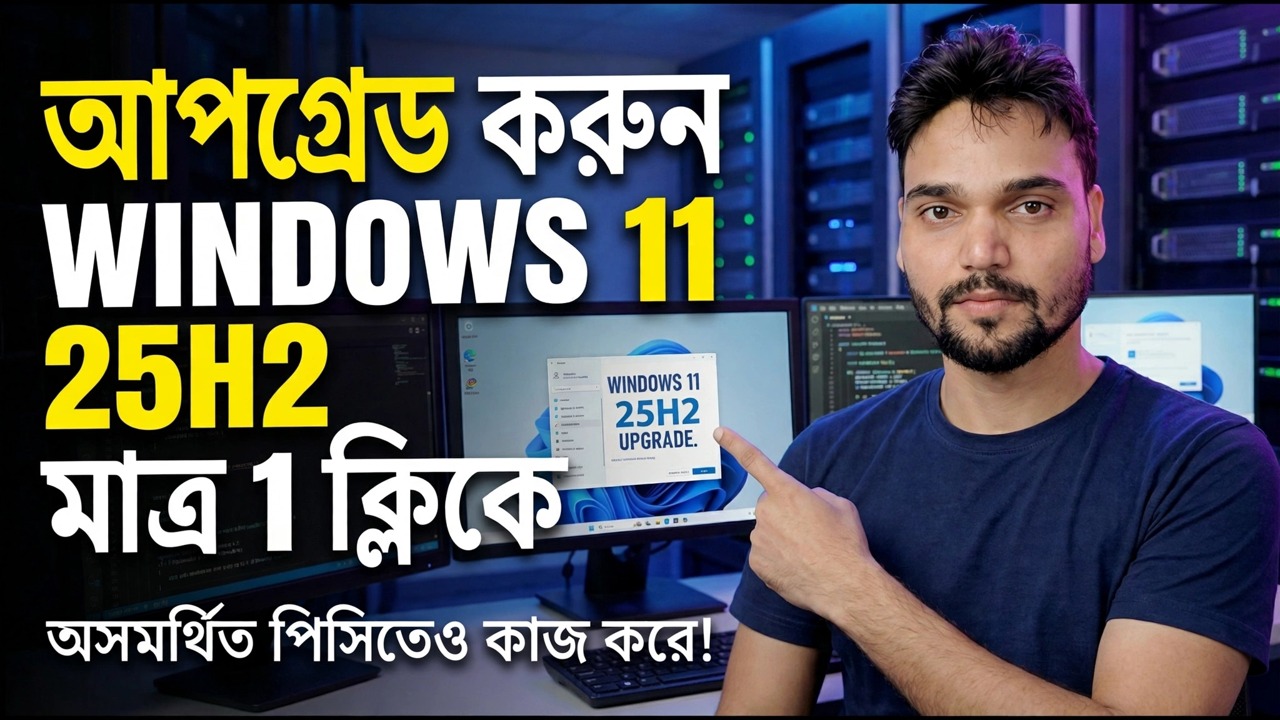
1 ক্লিকে Windows 11 25H2 এ আপগ্রেড করুন
Windows 11 25H2 (2025 আপডেট, বিল্ড 26200) বিভিন্ন পিসিতে বিভিন্ন উপায়ে পৌঁছায়: 24H2 এ এটি উইন্ডোজ আপডেটের মাধ্যমে একটি ক্ষুদ্র সক্ষম প্যাকেজ, পুরানো যেকোনো কিছুতে এটি একটি সম্পূর্ণ ইন-প্লেস আপগ্রেড। এই ভিডিওতে আংশু তার এক-ক্লিকের রুট দেখায় — একটি পিসি সহ যা TPM 2.0 এবং সিকিউর বুট চেক ব্যর্থ করে। এই পৃষ্ঠাটি প্রথমে অফিসিয়াল রুট দেয়, তারপর ভিডিওটি কী করে, এর আগে ব্যাকআপ নেওয়ার সাথে।
📑Chapters
- 00:00 Introduction — Upgrade to Windows 11 25H2 (Unsupported PC)
- 00:10 Download Windows 11 25H2 latest build
- 00:23 One-click upgrade method (Windows 10 & unsupported PCs)
- 00:37 Bypass TPM 2.0 & Secure Boot using CMD
- 00:49 Run CMD file as Administrator
- 00:52 Start Windows 11 25H2 installation
- 01:20 Installation process & upgrade progress
- 01:46 Windows 11 25H2 successfully installed
- 02:03 Auto icon arrangement after upgrade
- 02:10 Check new Windows 11 25H2 features
📋 ওভারভিউ এবং ধাপে ধাপে গাইড
আপনি আজ কোন সংস্করণ চালাচ্ছেন তা পরীক্ষা করুন
এই আপগ্রেড সম্পর্কে সবকিছুই একটি সত্যের উপর নির্ভর করে: আপনার পিসিতে ইতিমধ্যেই ইনস্টল করা সংস্করণ। আপনি কিছু ডাউনলোড করার আগে এটি পরীক্ষা করে দেখুন. Windows + R টিপুন, এটি টাইপ করুন এবং এন্টার টিপুন:
winverRead the version line. 24H2 means build 26100 — you get the fast route in Step 3. 23H2 (build 22631) or Windows 10 version 22H2 means the full route in Step 4. And if the box already says 25H2, build 26200, you are done — there is nothing left to upgrade.
ব্যাক আপ করুন এবং প্রথমে নিরাপত্তা পরীক্ষা চালান
একটি ইন-প্লেস আপগ্রেড আপনার ফাইল এবং অ্যাপ্লিকেশানগুলিকে রাখার জন্য ডিজাইন করা হয়েছে এবং এটি প্রায় সবসময়ই হয়৷ একটি পাওয়ার কাটা, একটি বিটলকার প্রম্পট বা একটি খারাপ ড্রাইভার একটি রুটিন কাজকে হারিয়ে যাওয়া সপ্তাহান্তে পরিণত করার সামান্য সম্ভাবনার জন্য ব্যাকআপ বিদ্যমান। দশ মিনিটের প্রস্তুতি সেই সব ক্ষেত্রেই কভার করে, তাই কোনো রুটে এই ধাপটি এড়িয়ে যাবেন না।
যে ফাইলগুলি আপনি পুনরায় ডাউনলোড করতে পারবেন না — নথি, ফটো, প্রজেক্ট ফাইল, অফিস ডেটা — একটি বহিরাগত ড্রাইভ বা OneDrive-এর মতো একটি ক্লাউড ফোল্ডারে অনুলিপি করুন, তারপর কপিটি বাস্তব প্রমাণ করতে ব্যাকআপ থেকে অনুলিপি করা দুটি বা তিনটি ফাইল খুলুন। একটি কাজের পিসির জন্য, একটি সম্পূর্ণ সিস্টেম ইমেজ হল গোল্ড স্ট্যান্ডার্ড, কারণ এটি শুধুমাত্র ফাইল নয়, পুরো মেশিনকে পুনরুদ্ধার করে৷
যদি আপনার ড্রাইভটি BitLocker-এর মাধ্যমে সুরক্ষিত থাকে, তাহলে নিশ্চিত করুন যে 48-সংখ্যার পুনরুদ্ধার কীটি এমন কোথাও সংরক্ষিত আছে যেখানে আপনি এই PC ছাড়াই পৌঁছাতে পারেন — একটি ব্যক্তিগত পিসিতে এটি সাধারণত আপনার Microsoft অ্যাকাউন্টে থাকে। একটি আপগ্রেড বুট উপাদান পরিবর্তন করে, এবং একটি পরিবর্তিত বুট চেইন ঠিক যা বিটলকারকে পরবর্তী শুরুতে সেই কীটির জন্য জিজ্ঞাসা করে; এটি ছাড়া, ডেটা লক থাকে এবং কোন সমাধান নেই৷
অবশেষে, সম্পূর্ণ রুটের জন্য সিস্টেম ড্রাইভে কমপক্ষে 25 GB বিনামূল্যে রাখুন, এবং একটি ল্যাপটপে চার্জারটি শুরু থেকে শেষ পর্যন্ত সংযুক্ত রাখুন — একটি ব্যাটারি মারা যাচ্ছে মাঝামাঝি আপগ্রেড একটি রুটিন আপডেটকে পুনরুদ্ধারের কাজে পরিণত করার কয়েকটি উপায়ের মধ্যে একটি।
দ্রুত রুট — 24H2 এ আপগ্রেড হল একটি ছোট প্যাকেজ
আপনি যদি 24H2 তে থাকেন, 25H2 বৈশিষ্ট্যগুলি ইতিমধ্যেই আপনার পিসিতে সুপ্ত অবস্থায় বসে আছে, নিয়মিত মাসিক আপডেটের মধ্যে শান্তভাবে বিতরণ করা হয়। আপগ্রেডটি হল একটি ছোট সক্ষমকরণ প্যাকেজ — একটি মাস্টার সুইচ যা কেবল সেই বৈশিষ্ট্যগুলিকে চালু করে৷ এটি অফিসিয়াল রুট, এবং এটিই একমাত্র পরিস্থিতি যেখানে "1 ক্লিকে আপগ্রেড" একটি সৎ বিবরণ৷
সেটিংস → উইন্ডোজ আপডেট খুলুন। আপনি যদি অফারটি আগে পেতে চান তাহলে সেগুলি পাওয়া মাত্রই সাম্প্রতিক আপডেটগুলি পান চালু করুন, তারপর আপডেটগুলির জন্য চেক করুন ক্লিক করুন এবং Windows 11, সংস্করণ 25H2-এর বৈশিষ্ট্য আপডেট দেখুন৷ এটি ডাউনলোড করুন এবং ইনস্টল করুন, তারপর জিজ্ঞাসা করা হলে একবার পুনরায় চালু করুন। আবার winver চালান — সংস্করণটি এখন 25H2, বিল্ড 26200 পড়া উচিত। পুরো জিনিসটি সাধারণত মিনিট সময় নেয়, ঘন্টা নয়, এবং শুধুমাত্র একটি পুনরায় চালু করতে হবে।
সম্পূর্ণ রুট — পুরানো সংস্করণ এবং Windows 10 (সমর্থিত হার্ডওয়্যার)
পুরানো সংস্করণ 24H2 কোর ভাগ করে না, তাই ফ্লিপ করার জন্য কোনো সুইচ নেই। আপগ্রেড অপারেটিং সিস্টেমের জায়গায় প্রতিস্থাপন করে — পিসির উপর নির্ভর করে বেশ কয়েকটি জিবি ডাউনলোড, বেশ কয়েকটি রিস্টার্ট এবং সাধারণত 30 থেকে 90 মিনিট। শুধুমাত্র Microsoft এর নিজস্ব উৎস ব্যবহার করুন: Windows 11 ইনস্টলেশন সহকারী, অথবা microsoft.com/software-download/windows11 থেকে অফিসিয়াল ISO।
ISO মাউন্ট করুন (এটিতে ডাবল ক্লিক করুন) এবং আপনার বর্তমান উইন্ডোজের ভিতর থেকে setup.exe চালান — আপগ্রেডের জন্য এটি থেকে বুট করবেন না। যখন সেটআপ জিজ্ঞাসা করে, ব্যক্তিগত ফাইল এবং অ্যাপস রাখুন বেছে নিন, লাইসেন্স স্ক্রিনে স্বীকার করুন ক্লিক করুন, এবং সেটআপকে পাওয়ার বাধা না দিয়ে তার সমস্ত পুনঃসূচনা শেষ করতে দিন। যেহেতু এই রুটটি সিস্টেমটিকে পুনর্নির্মাণ করে, ধাপ 2 ব্যাকআপ এখানে সবচেয়ে গুরুত্বপূর্ণ৷
ভিডিওর রুট — একটি অসমর্থিত পিসি আপগ্রেড করা হচ্ছে
ভিডিওটি দেখায় যে রুটটি সবচেয়ে অসমর্থিত-পিসি মালিকরা আসলে ব্যবহার করে: একটি ছোট টুল, ভিডিও বিবরণে দেওয়া লিঙ্ক থেকে ডাউনলোড করা হয়েছে। আপনি যদি শুধুমাত্র আপগ্রেড করতে চান, ডাউনলোড করা সফ্টওয়্যারটি খুলতে ডাবল-ক্লিক করুন (যদি কিছু না দেখা যায়, প্রথমে এটি আনজিপ করুন)। পরিবর্তে একটি নতুন ফর্ম্যাট করতে, একই ডাউনলোডটি একটি USB-এ রাখা যেতে পারে যাতে এটি বুটযোগ্য হয়, ভিডিওতে উল্লেখ করা হয়েছে৷
ফোল্ডারের ভিতরে আপনি একটি CMD ফাইল দেখতে পাবেন। এটিতে ডান ক্লিক করুন এবং প্রশাসক হিসাবে চালান নির্বাচন করুন৷ স্ক্রিপ্টটি TPM 2.0 বন্ধ করে দেয় এবং উইন্ডোজ সেটআপের ভিতরে সিকিউর বুট চেক করে — এটি উইন্ডোজ কপি নিজেই ক্র্যাক বা পরিবর্তন করে না; এটি শুধুমাত্র প্রবেশদ্বারের গেটটি সরিয়ে দেয়। এর পরে, সেটআপ খুলুন, নিশ্চিত করতে হ্যাঁ ক্লিক করুন, পরবর্তী মেনুটি খুলুন এবং উপযুক্ত বিকল্পটি নির্বাচন করুন, তারপরে স্বীকার করুন ক্লিক করুন — এবং সাধারণ 25H2 সেটআপ আপনার ফাইল এবং অ্যাপগুলিকে ঠিক জায়গায় রেখে পিসিকে আপগ্রেড করে, ঠিক যেমনটি ভিডিওটি 00:52 থেকে 00:52 থেকে শেষ ইন্সটল পর্যন্ত দেখায়।
আপগ্রেড করার পরে — নিশ্চিত করুন এবং পরীক্ষা করুন
Windows + R টিপুন এবং আবার winver চালান — এটির সংস্করণ 25H2, বিল্ড 26200 পড়া উচিত। তারপরে সেটিংস → উইন্ডোজ আপডেট খুলুন এবং আপডেটগুলির জন্য পরীক্ষা করুন ক্লিক করুন: নতুন সংস্করণের জন্য প্রথম ক্রমবর্ধমান আপডেট সাধারণত অবিলম্বে আসে। আপনার দৈনন্দিন অ্যাপ, একটি ব্রাউজার, আপনার প্রিন্টার এবং যেকোনো কাজের সফ্টওয়্যার খুলুন এবং হলুদ সতর্কতা চিহ্নের জন্য ডিভাইস ম্যানেজার চেক করুন — একটি পতাকাঙ্কিত ডিভাইস মানে ড্রাইভারের মনোযোগ প্রয়োজন।
কোনও বৈশিষ্ট্য আপগ্রেডে কয়েকটি ছোট জিনিস শান্তভাবে নিজেদের রিসেট করে: ডেস্কটপ আইকনগুলি পুনরায় সাজাতে পারে (ভিডিওটি নিজেই দেখায় যে এটি 02:03 এ ঘটছে), ডিফল্ট ব্রাউজার বা PDF অ্যাপ রিসেট করতে পারে এবং কিছু গোপনীয়তা এবং বিজ্ঞপ্তি সেটিংস Microsoft এর পছন্দগুলিতে ফিরে আসে। আপগ্রেড কিছু ভেঙে গেছে বলে ধরে নেওয়ার আগে সেটিংসে পাঁচ মিনিট সময় ব্যয় করুন এবং ভিডিওর শেষের দিকে নতুন 25H2 বৈশিষ্ট্যগুলি দেখুন৷
একটি ঘড়ি এখন টিক টিক করছে: Windows আপনার পূর্ববর্তী সংস্করণটিকে Windows.old ফোল্ডারে 10 দিনের জন্য রাখে, এবং সেই উইন্ডোর সময় সেটিংস → সিস্টেম → রিকভারি → ফিরে যান আপনার ব্যক্তিগত ফাইলগুলি অক্ষত রেখে এটিকে পুনরুদ্ধার করে (আপগ্রেড অপসারণের পরে ইনস্টল করা অ্যাপ এবং ড্রাইভারগুলি)। 25H2 এর সাথে প্রথমে কয়েকটি বাস্তব কর্মদিবসের জন্য লাইভ করুন — শুধুমাত্র একটি সমস্যার জন্য ফিরে যান যা আপনি ঠিক করতে পারবেন না, কারণ 10 দিনের পরে ফোল্ডারটি স্বয়ংক্রিয়ভাবে মুছে ফেলা হয় এবং সহজ রাস্তাটি বন্ধ হয়ে যায়।
🏷️Topic Search Variables & Keywords
আরে বন্ধুরা, আংশু ওদিকে, এখানে। এই ভিডিওতে, এই মুহূর্তে, আমরা শিখব কিভাবে আপনার অসমর্থিত হার্ডওয়্যারে সর্বশেষ Windows 11 25H2 সংস্করণ ইনস্টল করতে হয়৷
মূলত, আপনি এই ভিডিওর বিবরণে এই সফ্টওয়্যারের লিঙ্কটি পাবেন। সেখান থেকে ডাউনলোড করতে পারেন। নাও। আপনি যদি ফ্রেশ ফরম্যাট করতে চান, শুধু ইউএসবি থেকে আপনি এটি বুটযোগ্য করতে পারেন। আপনি যদি শুধু আপডেট করতে চান তবে আপনাকে এটিতে দুবার ক্লিক করতে হবে এবং আপনি কিছু ইন্টারফেস পপ আপ পাবেন৷
অগ্র এটা এখন আপনি আপনার সফটওয়্যার আনজিপ করতে পারবেন না এবং কিছু ইন্টারফেস আসবে এবং এটি আপনার সাথে থাকবে ঠিক আছে, তাই আমরা এখানে CMD ফাইল দেখতে পারি, এবং আমাদের এটিতে রাইট-ক্লিক করতে হবে, প্রশাসক হিসেবে চালাতে হবে এবং তারপর আপনার যে TPM প্রয়োজনীয়তা রয়েছে তা পূরণ করতে হবে। তিনি এই ধাপটি বাইপাস করবেন৷
এর পরে, আপনাকে সেটআপ স্ক্রিনে যেতে হবে, এটিতে ক্লিক করতে হবে এবং তারপর নিশ্চিত করতে 'হ্যাঁ' বোতামে ক্লিক করতে হবে। এখন, আমাদের পরবর্তী ধাপে যেতে হবে। এর মধ্যে পরবর্তী মেনু খোলা, উপযুক্ত বিকল্প নির্বাচন করা এবং নিম্নলিখিত স্ক্রীনে, পরবর্তী ডায়ালগে যাওয়া জড়িত। এর পরে, আপনার পছন্দ নিশ্চিত করতে এবং সেটআপ প্রক্রিয়ায় এগিয়ে যেতে আপনাকে স্বীকার বোতামে ক্লিক করতে হবে৷
(উৎস পৃষ্ঠায় উপলব্ধ প্রতিলিপি এই সময়ে শেষ হয় — সম্পূর্ণ ওয়াকথ্রু জন্য উপরের ভিডিও দেখুন।)
❓ প্রায়শই জিজ্ঞাসিত প্রশ্ন
এই টিউটোরিয়ালটি কি 100% বিনামূল্যে অনুসরণ করা যায়?
হ্যাঁ! কারিগরি অংশু দ্বারা প্রদর্শিত সমস্ত নির্দেশিকা এবং পদ্ধতি বিনামূল্যে, আইনি এবং শিক্ষাগত সংস্থান ব্যবহার করে৷
অবশ্যই! প্রতিটি পদক্ষেপ অন-স্ক্রীনে বিস্তারিত নির্দেশাবলী সহ প্রদর্শিত হয় যাতে যে কেউ সহজেই অনুসরণ করতে পারে।
সরাসরি YouTube ভিডিওতে একটি মন্তব্য করুন, এবং আমাদের সম্প্রদায় এবং প্রযুক্তিগত আংশু আপনাকে সাহায্য করবে।
🚀 YouTube-এ সম্পূর্ণ টিউটোরিয়াল দেখুন
🚀 YouTube-এ সম্পূর্ণ ধাপে ধাপে ভিডিও টিউটোরিয়াল দেখুন: https://www.youtube.com/watch?v=BFmpfVI1h-A
আইটি সমর্থন, উইন্ডোজ সমস্যা সমাধান এবং সার্ভার পরিচালনার জন্য প্রযুক্তিগত আংশুতে সদস্যতা নিন।
▶️ সম্পূর্ণ ভিডিও দেখুন