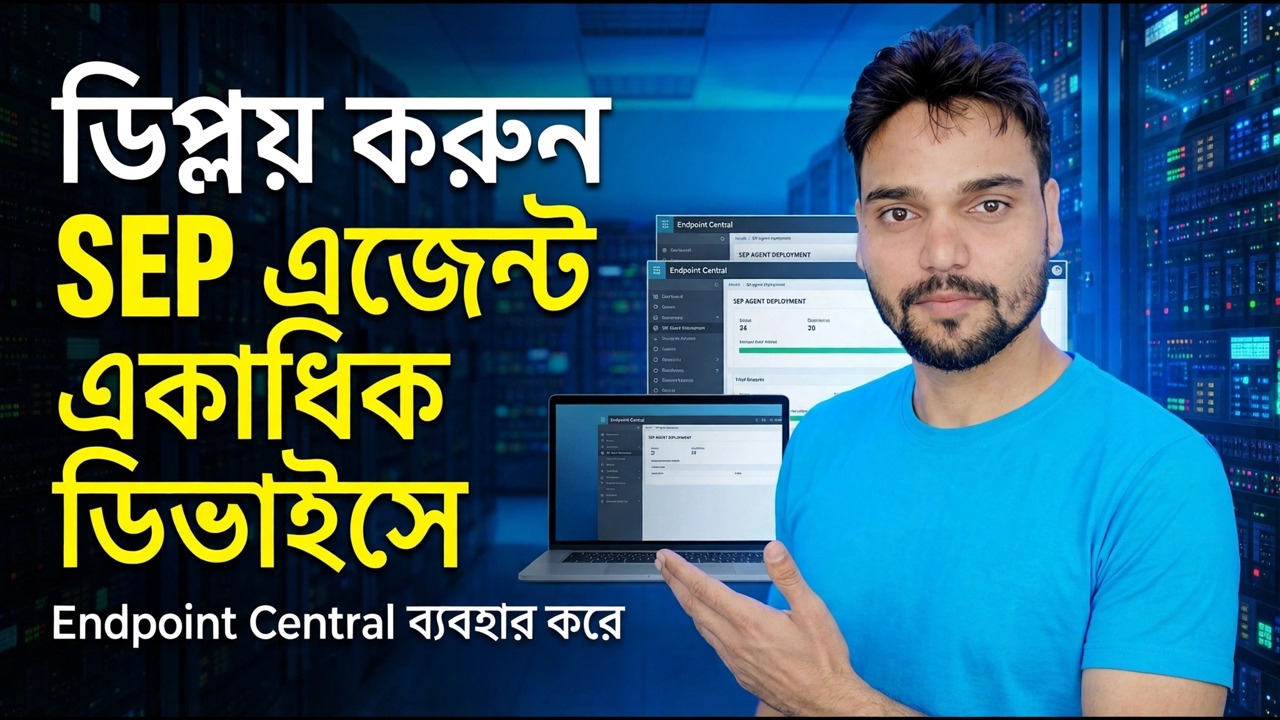
একাধিক ডিভাইসে SEP এজেন্ট স্থাপন করুন
একবারে একটি অ্যান্টিভাইরাস ইনস্টল করা পাঁচটি কম্পিউটারের জন্য কাজ করে, পঞ্চাশটির জন্য নয়। Symantec Endpoint Protection একটি কনসোল থেকে পরিচালিত হয় — Symantec Endpoint Protection Manager (SEPM) — যেখানে আপনি একটি ক্লায়েন্ট ইন্সটল প্যাকেজ প্রস্তুত করেন এবং ক্লায়েন্ট ডিপ্লোয়মেন্ট উইজার্ডের সাথে একযোগে প্রতিটি অফিস পিসিতে এজেন্টকে পুশ করেন, তারপর ক্লায়েন্ট পৃষ্ঠায় প্রতিটি মেশিন যাচাই করুন।
📑অধ্যায়
- একটি কনসোল, প্রতিটি পিসি — কীভাবে SEPM স্থাপনা কাজ করে
- ইনস্টল প্যাকেজ প্রস্তুত করুন — সংস্করণ, বৈশিষ্ট্য সেট, গ্রুপ এবং সংজ্ঞা
- সাধারণ কাজগুলি থেকে ক্লায়েন্ট ডিপ্লয়মেন্ট উইজার্ড শুরু করুন
- রিমোট পুশ চয়ন করুন এবং লক্ষ্য কম্পিউটারগুলি নির্বাচন করুন
- একটি অ্যাডমিন অ্যাকাউন্ট দিয়ে প্রমাণীকরণ করুন এবং পুশ পাঠান
- মেশিন দ্বারা ডিপ্লয়মেন্ট সারাংশ মেশিন পড়ুন
- পিসি রিস্টার্ট করুন এবং ক্লায়েন্ট পৃষ্ঠায় প্রতিটি ক্লায়েন্ট যাচাই করুন
- ব্যর্থ পুশগুলিকে ক্রমানুসারে ঠিক করুন — পাওয়ার, শংসাপত্র, ফায়ারওয়াল, চেক-ইন
📋 ওভারভিউ এবং ধাপে ধাপে গাইড
ক্লায়েন্ট ইনস্টল প্যাকেজ প্রস্তুত করুন
উইজার্ড একটি বিদ্যমান ইনস্টল প্যাকেজ ব্যবহার করতে পারে বা ঘটনাস্থলেই একটি নতুন তৈরি করতে পারে, কিন্তু একটি রোলআউটের জন্য প্রথমে এই জিনিসগুলি নির্ধারণ করুন — পরে সেগুলি পরিবর্তন করার অর্থ আবার চাপ দেওয়া৷ ক্লায়েন্ট সংস্করণ এবং বৈশিষ্ট্য সেট চয়ন করুন (অফিস পিসিগুলির জন্য স্ট্যান্ডার্ড সুরক্ষা বৈশিষ্ট্য সেট দিয়ে শুরু করুন; নীতি দ্বারা পরে অতিরিক্ত বৈশিষ্ট্যগুলি যোগ করা যেতে পারে)। পুশ করার আগে ক্লায়েন্ট গ্রুপের বিষয়ে সিদ্ধান্ত নিন, কারণ ধাক্কা দেওয়া পিসি আপনার পছন্দের গ্রুপে ল্যান্ড করে এবং সেই গ্রুপ তাদের নীতি বহন করে। এখানেও ইনস্টল সেটিংস সেট করুন, ইনস্টল করার সময় বিদ্যমান তৃতীয় পক্ষের অ্যান্টিভাইরাস মুছে ফেলা উচিত কিনা তা সহ — যেটি প্যাকেজে থাকে, উইজার্ডের পরবর্তী স্ক্রিনে নয়। পরিশেষে, প্যাকেজে বর্তমান সংজ্ঞাগুলি অন্তর্ভুক্ত করুন যাতে একটি নতুন ইনস্টল করা ক্লায়েন্ট তার প্রথম আপডেট না হওয়া পর্যন্ত খালিতে চলতে না পারে৷
ক্লায়েন্ট ডিপ্লয়মেন্ট উইজার্ড শুরু করুন
এসইপিএম কনসোলের ভিতরে সবকিছু ঘটে। Symantec এন্ডপয়েন্ট প্রোটেকশন ম্যানেজার কনসোলে লগ ইন করুন এবং হোম পেজে কমন টাস্ক মেনু খুলুন এবং কম্পিউটারে সুরক্ষা ক্লায়েন্ট ইনস্টল করুন নির্বাচন করুন — ক্লায়েন্ট ডিপ্লয়মেন্ট উইজার্ড শুরু হয়। আপনার প্রস্তুত করা ইনস্টল প্যাকেজটি চয়ন করুন (বা এখানে একটি নতুন তৈরি করুন) এবং পরবর্তী ক্লিক করুন৷
৷রিমোট পুশ বেছে নিন এবং টার্গেট পিসি বেছে নিন
ডিপ্লয়মেন্ট পদ্ধতি হিসেবে রিমোট পুশ বেছে নিন এবং পরবর্তীতে ক্লিক করুন। তারপর লক্ষ্য কম্পিউটারগুলি খুঁজুন: নেটওয়ার্ক তালিকা থেকে তাদের বাছাই করতে ব্রাউজ নেটওয়ার্ক ব্যবহার করুন, অথবা নেটওয়ার্ক অনুসন্ধান করুন এবং আইপি ঠিকানা বা কম্পিউটারের নাম দ্বারা অনুসন্ধান করুন। >> বোতাম দিয়ে প্রতিটি কম্পিউটারকে তালিকায় যুক্ত করুন।
প্রমাণিত করুন এবং পুশ পাঠান
রিমোট পুশ অন্য কারো মেশিনে সফ্টওয়্যার ইনস্টল করে, তাই উইন্ডোজ এটিকে অ্যাডমিনিস্ট্রেটরের কাজ হিসাবে সঠিকভাবে বিবেচনা করে। যখন উইজার্ড শংসাপত্রের জন্য জিজ্ঞাসা করে: ডোমেন কম্পিউটারে একটি ডোমেন প্রশাসক অ্যাকাউন্ট ব্যবহার করে — পুশের জন্য উন্নত বিশেষাধিকার প্রয়োজন; ওয়ার্কগ্রুপ পিসিগুলিতে একটি অ্যাডমিনিস্ট্রেটর অ্যাকাউন্ট ব্যবহার করে যা সেই টার্গেট পিসিগুলিতে বিদ্যমান। পরবর্তী ক্লিক করুন, তারপর পাঠান. উইজার্ড প্রতিটি কম্পিউটারে প্যাকেজ অনুলিপি করে, এবং স্থাপনার সারাংশ মেশিন দ্বারা ফলাফল মেশিন দেখায়। ইনস্টলেশন এখন ক্লায়েন্টদের থেকে নিজেই শুরু হয় এবং কম্পিউটার প্রতি কয়েক মিনিট সময় নেয়। পরবর্তীতে ক্লিক করুন এবং সারাংশ হয়ে গেলে শেষ করুন৷
পিসি রিস্টার্ট করুন এবং ক্লায়েন্ট পৃষ্ঠায় যাচাই করুন
কপি শেষ হওয়ার মুহুর্তে রোলআউটের বিচার করবেন না — একটি একেবারে নতুন ক্লায়েন্ট সাধারণত ম্যানেজারে উপস্থিত হয় না যতক্ষণ না তার পিসি একবার পুনরায় চালু হয়। প্রতিটি পিসি পুনরায় চালু হতে দিন (ইন্সটলটি পুনরায় চালু হতে পারে বা ব্যবহারকারী দিনের শেষে পুনরায় চালু করতে পারে), তারপর SEPM-এ ক্লায়েন্ট পৃষ্ঠাটি খুলুন, আপনি যে গোষ্ঠীতে স্থাপন করেছেন সেখানে যান এবং আপনার নিজের অফিস পিসির তালিকার সাথে কম্পিউটারের তালিকার তুলনা করুন — সেগুলি গণনা করুন, তাদের চোখ বুঝবেন না। প্রতিটি কম্পিউটারের জন্য তিনটি সংকেত পরীক্ষা করুন: এটি কনসোলে উপস্থিত, এটি অনলাইন এবং সুরক্ষিত (সবুজ দেখানো হয়েছে), এবং এর সংজ্ঞা বর্তমান। মাস-পুরনো সংজ্ঞা সহ একটি অনলাইন ক্লায়েন্ট একটি সফল পোশাক পরা একটি সমস্যা। একটি বাস্তব পিসিও ক্রস-চেক করুন: সিস্টেম ট্রেতে SEP শিল্ড আইকনটি খুঁজুন, ক্লায়েন্ট খুলুন এবং নিশ্চিত করুন যে এটি একটি নতুন শেষ-আপডেট সময়ের সাথে আপনার সার্ভার দ্বারা পরিচালিত হিসাবে দেখায়৷
ব্যর্থ ধাক্কাগুলিকে ক্রমানুসারে ঠিক করুন
একটি ব্যর্থ রিমোট পুশ কখনই একটি রহস্য নয় — এটি কারণগুলির একটি সংক্ষিপ্ত তালিকা, একটি নির্দিষ্ট ক্রমে চেক করা হয়েছে৷ পিসি বন্ধ বা পৌঁছানো যায় না: একটি চালিত-অফ, স্লিপিং বা অফ-নেটওয়ার্ক মেশিনে পৌঁছানো যায় না; এটি চালু এবং উপস্থিত হলে স্থাপন করুন। অ্যাক্সেস অস্বীকৃত: সেই পিসিতে আপনার অ্যাকাউন্টের কোনো প্রশাসক অধিকার নেই — সেই মেশিনের জন্য শংসাপত্রগুলি ঠিক করুন এবং এটিতে আবার চাপুন৷ টার্গেট ফায়ারওয়াল: উইজার্ডের টার্গেটের ফাইল এবং প্রিন্টার শেয়ারিং এবং রিমোট অ্যাডমিনিস্ট্রেশন ফাংশন প্রয়োজন; তাদের অফিস নেটওয়ার্ক প্রোফাইলে অনুমতি দিন এবং একটি মেশিন দিয়ে পরীক্ষা করুন। কপি করা হয়েছে, রিস্টার্ট মুলতুবি আছে: এটি একটি ব্যর্থতা নয় — পিসি পুনরায় চালু করুন এবং ক্লায়েন্ট পৃষ্ঠাটি পরীক্ষা করুন। ইনস্টল করা হয়েছে কিন্তু কখনই চেক ইন করে না: নিশ্চিত করুন যে PC SEPM সার্ভারে পৌঁছাতে পারে — ডিফল্ট ক্লায়েন্টরা TCP পোর্ট 8014-এ ম্যানেজারের সাথে কথা বলে — এবং PC এবং সার্ভারের মধ্যে যেকোন ফায়ারওয়াল চেক করে।
পিসিগুলিকে ঢেকে রাখুন যাতে পুশ পৌঁছাতে পারে না
কিছু মেশিন কখনই রিমোট পুশের মাধ্যমে পৌঁছাতে পারবে না — অফিস থেকে বেরিয়ে যাওয়া ল্যাপটপ, বা পিসি যেগুলি LAN-এর বাইরে থাকে৷ তাদের জন্য, এসইপিএম থেকে ইনস্টল প্যাকেজটি সংরক্ষণ করুন এবং পিসিতে স্থানীয়ভাবে এটি ইনস্টল করুন (বা নির্দেশাবলী সহ ব্যবহারকারীর কাছে হস্তান্তর করুন); ক্লায়েন্ট নেটওয়ার্কে ফিরে আসার পরেও একই ম্যানেজারের কাছে রিপোর্ট করে। প্রতিটি মেশিনের একটি লিখিত অবশিষ্ট তালিকা রাখুন যা এখনও কভার করা হয়নি এবং এর কারণ - একটি লিখিত অবশিষ্ট তালিকা সহ একটি রোলআউট সঠিকভাবে শেষ হয়েছে, একটি অস্পষ্ট অনুভূতি সহ নয়। এর পরে, SEPM-এ LiveUpdate নীতির সাথে ফ্লিটকে সুস্থ রাখুন যাতে ক্লায়েন্টরা সময়সূচীতে নতুন সংজ্ঞা পেতে থাকে।
🏷️Topic Search Variables & Keywords
ধাপে ধাপে সমস্যা সমাধানের নির্দেশিকা এবং সমাধান - এন্ডপয়েন্ট সেন্ট্রাল ব্যবহার করে একাধিক ডিভাইসে SEP এজেন্ট নিয়োজিত করুন। টেকনিক্যাল আংশুর অন-স্ক্রিন প্রদর্শন...
এসইপিএম কনসোল থেকে একবারে অনেক অফিস পিসিতে সিম্যানটেক এন্ডপয়েন্ট প্রোটেকশন এজেন্ট স্থাপন করুন। ইনস্টল প্যাকেজ প্রস্তুত করুন, রিমোট পুশ দিয়ে ক্লায়েন্ট ডিপ্লয়মেন্ট উইজার্ড চালান এবং ক্লায়েন্ট পৃষ্ঠায় প্রতিটি ক্লায়েন্ট যাচাই করুন৷
(উৎস পৃষ্ঠায় ট্রান্সক্রিপ্ট এখানে শেষ হয়)
❓ প্রায়শই জিজ্ঞাসিত প্রশ্ন
এই টিউটোরিয়ালটি কি 100% বিনামূল্যে অনুসরণ করা যায়?
হ্যাঁ! কারিগরি অংশু দ্বারা প্রদর্শিত সমস্ত নির্দেশিকা এবং পদ্ধতি বিনামূল্যে, আইনি এবং শিক্ষাগত সংস্থান ব্যবহার করে৷
অবশ্যই! প্রতিটি পদক্ষেপ অন-স্ক্রীনে বিস্তারিত নির্দেশাবলী সহ প্রদর্শিত হয় যাতে যে কেউ সহজেই অনুসরণ করতে পারে।
সরাসরি YouTube ভিডিওতে একটি মন্তব্য করুন, এবং আমাদের সম্প্রদায় এবং প্রযুক্তিগত আংশু আপনাকে সাহায্য করবে।
🚀 YouTube-এ সম্পূর্ণ টিউটোরিয়াল দেখুন
🚀 YouTube-এ সম্পূর্ণ ধাপে ধাপে ভিডিও টিউটোরিয়াল দেখুন: https://www.youtube.com/watch?v=PWQ1AZzpCeU
আইটি সমর্থন, উইন্ডোজ সমস্যা সমাধান এবং সার্ভার পরিচালনার জন্য প্রযুক্তিগত আংশুতে সদস্যতা নিন।
▶️ সম্পূর্ণ ভিডিও দেখুন