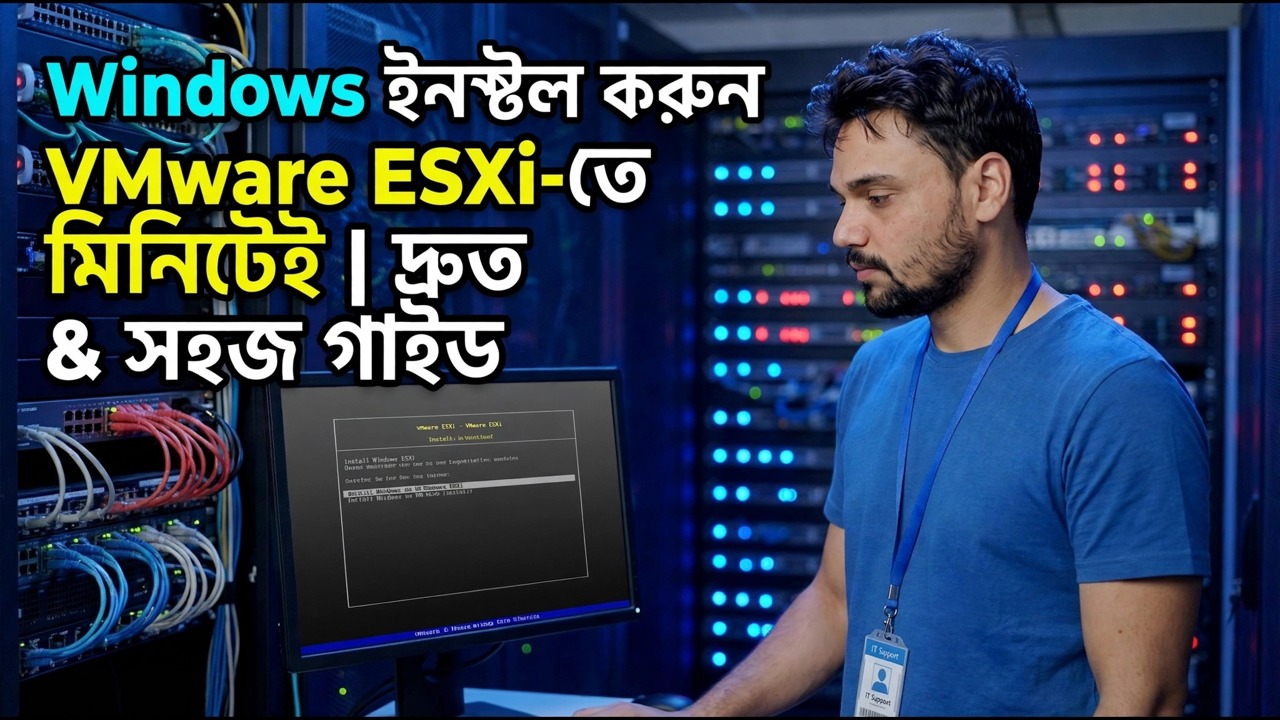
VMware ESXi-এ উইন্ডোজ - দ্রুত এবং সহজ ইনস্টলেশন গাইড
দ্রুত উপায়ে VMware ESXi-এ Windows ইনস্টল করুন: VM সেটিংস গুরুত্বপূর্ণ, PVSCSI ড্রাইভারের ধাপ যখন সেটআপ কোনো ডিস্ক দেখায় না, এবং কেন VMware টুল অন্য সবকিছুর আগে আসে।
📑অধ্যায়
- VM তৈরি করুন এবং সঠিক অতিথি সেটিংস বেছে নিন
- নেটওয়ার্ক অ্যাডাপ্টারটি এখন বেছে নিন, পরে নয়
- ডেটাস্টোরে Windows ISO আপলোড করুন
- ড্রাইভার ধাপ — যখন সেটআপ কোনো ডিস্ক দেখায় না, PVSCSI লোড করুন
- উইন্ডোজ ইনস্টল করুন, তারপর VMware টুলগুলি অবিলম্বে ইনস্টল করুন
- সততার সাথে শেষ করুন — আপডেট করুন, স্ন্যাপশট করুন, সক্রিয় করুন
📋 ওভারভিউ এবং ধাপে ধাপে গাইড
VM তৈরি করুন এবং সঠিক অতিথি সেটিংস চয়ন করুন
ESXi হোস্ট ক্লায়েন্ট বা vSphere ক্লায়েন্টে, Create/Register VM বেছে নিন, তারপর একটি নতুন ভার্চুয়াল মেশিন তৈরি করুন। অতিথি পরিবার Windows এবং আপনি যে সঠিক সংস্করণটি ইনস্টল করছেন তা নির্বাচন করুন — এই পছন্দটি দেখতে যতটা গুরুত্বপূর্ণ, কারণ ESXi এটিকে হার্ডওয়্যার প্রাক-নির্বাচনের জন্য ব্যবহার করে। আধুনিক উইন্ডোজ সংস্করণের জন্য উইজার্ড স্টোরেজ কন্ট্রোলারকে VMware Paravirtual (PVSCSI)-এ ডিফল্ট করে, দ্রুততম বিকল্প। এটি রাখুন — শুধু জেনে রাখুন যে এই একটি ডিফল্টটি পরে বিখ্যাত খালি-ডিস্ক স্ক্রিন তৈরি করে, এবং নীচের ধাপ 4 এর পরিকল্পিত উত্তর, আশ্চর্য নয়।
ভিএম-কে একটি পরিষ্কার নাম দিন — আপনি এটিকে বছরের পর বছর ধরে ব্যাকআপ এবং পর্যবেক্ষণ তালিকায় পড়বেন। সত্যিকারের খালি জায়গা সহ একটি ডেটাস্টোর চয়ন করুন: একটি Windows VM 60 GB বা তার বেশি চায়, এবং একটি ল্যাব হোস্টে পাতলা প্রভিশন করা ভাল৷ 2 vCPU এবং 4 GB RAM একটি ডেস্কটপ উইন্ডোজ গেস্টের জন্য একটি বুদ্ধিমান সূচনা পয়েন্ট হিসাবে সেট করুন; একটি হালকা উইন্ডোজ সার্ভার 2 vCPU এবং 4 থেকে 8 GB এ শুরু হতে পারে। যেকোনো আধুনিক Windows-এর জন্য EFI-এ ফার্মওয়্যার ছেড়ে দিন — BIOS ফার্মওয়্যার পুরানো অতিথিদের জন্য।
এখনই নেটওয়ার্ক অ্যাডাপ্টার বেছে নিন, পরে নয়
উইজার্ড দুটি বাস্তবসম্মত পছন্দ অফার করে এবং তারা সমান নয়। VMXNET 3 হল হাই-পারফরম্যান্স অ্যাডাপ্টার — 10 Gbps পর্যন্ত এবং সর্বনিম্ন CPU খরচ — কিন্তু Windows সেটআপ এর জন্য কোনও ড্রাইভার বহন করে না, তাই VMware টুল ইনস্টল না হওয়া পর্যন্ত তাজা VM-এর কোনও নেটওয়ার্ক নেই৷ E1000E একটি সাধারণ ইন্টেল কার্ড অনুকরণ করে, উইন্ডোজে ড্রাইভার বিল্ট ইন আছে এবং নেটওয়ার্কিং প্রথম মিনিট থেকে কাজ করে — তবে এটি 1 Gbps এ ক্যাপ করা হয়েছে এবং আরও হোস্ট CPU ব্যবহার করে৷
প্রথম স্মুথ ইন্সটলের জন্য, হয় সেটআপের সময় কোনো নেটওয়ার্ক গ্রহণ করবেন না এবং সাথে সাথেই টুল ইনস্টল করুন, অথবা E1000E দিয়ে শুরু করুন এবং টুলস ইন হয়ে গেলে VMXNET 3-এ স্যুইচ করুন। এখনই সিদ্ধান্ত নিন, কারণ অ্যাডাপ্টার পরিবর্তন করলে পরে MAC ঠিকানা পরিবর্তন হয় এবং অতিথি একটি একেবারে নতুন নেটওয়ার্ক কার্ড দেখতে পান।
ডেটাস্টোরে Windows ISO আপলোড করুন
ISO অবশ্যই হোস্টে থাকতে হবে, আপনার ল্যাপটপে নয়। ডেটাস্টোর ব্রাউজারে, ডেটাস্টোর খুলুন, ISO-এর মতো একটি ফোল্ডার তৈরি করুন এবং সেখানে উইন্ডোজ ইমেজ আপলোড করুন — Microsoft থেকে অফিসিয়াল Windows ISO ব্যবহার করুন। এটি একটি গিগাবিট ল্যানে কয়েক মিনিট সময় নেয়; এটি একবার করুন এবং ভবিষ্যতের প্রতিটি VM একই অনুলিপি ব্যবহার করে৷
তারপর VM সম্পাদনা করুন, সেই ISO-এ CD/DVD ড্রাইভ 1 পয়েন্ট করুন এবং Connect এবং কানেক্ট এট পাওয়ার অন টিক দিন। কানেক্ট টিক ভুলে যাওয়া সবচেয়ে সাধারণ ব্যর্থতা: VM চালু করে, কোনো বুট ডিভাইস খুঁজে পায় না এবং একটি কালো স্ক্রিনে বসে যা এটির চেয়ে অনেক বেশি গুরুতর দেখায়। সেভ করুন, VM চালু করুন এবং "CD থেকে বুট করার জন্য যেকোনো কী টিপুন" প্রম্পট ধরতে দ্রুত কনসোল খুলুন।
সেটআপ কোন ডিস্ক দেখায় না — PVSCSI ড্রাইভার লোড করুন
Windows সেটআপ "আপনি কোথায় উইন্ডোজ ইনস্টল করতে চান?" এ থামে। এবং তালিকা খালি। কিছুই ভাঙ্গা হয়নি: ডিস্কটি PVSCSI কন্ট্রোলার বন্ধ করে দেয় এবং উইন্ডোজ ডিস্কে এটির জন্য কোন ড্রাইভার নেই। VM-এ একটি ফ্লপি ড্রাইভ যোগ করুন (সেটিংস সম্পাদনা করুন → অন্যান্য ডিভাইস যোগ করুন → ফ্লপি ড্রাইভ) এবং প্রতিটি ESXi হোস্টের সাথে পাঠানো ড্রাইভার ইমেজটি সংযুক্ত করুন:
/vmimages/floppies/pvscsi-Windows2008.flpIn Setup, click Load driver, browse to the floppy drive, and select VMware PVSCSI Controller. The disk appears in the list — select it and continue normally.
উইন্ডোজ ইনস্টল করুন, তারপর অবিলম্বে VMware টুল ইনস্টল করুন
ফিজিক্যাল পিসিতে সেটআপ শেষ করুন। যে মুহুর্তে ডেস্কটপ প্রদর্শিত হবে, অন্য কিছুর আগে VMware সরঞ্জামগুলি ইনস্টল করুন: কনসোল মেনুতে Guest OS → VMware Tools ইনস্টল/আপগ্রেড করুন বেছে নিন, তারপর গেস্টের ভিতরে মাউন্ট করা টুলস ডিস্ক থেকে setup.exe চালান এবং রিবুট করুন।
টুলগুলি ঐচ্ছিক পলিশ নয়৷ এটি আসল ডিসপ্লে ড্রাইভার সরবরাহ করে (সাধারণটি কেন কনসোলটি ঝাপসা দেখায় এবং পিছিয়ে যায়), VMXNET 3 নেটওয়ার্ক ড্রাইভার, হোস্ট থেকে ক্লিন শাটডাউন এবং রিবুট, টাইম সিঙ্ক্রোনাইজেশন এবং সঠিক কর্মক্ষমতা কাউন্টার। সমস্ত "আমার ESXi Windows VM ভাঙ্গা লাগছে" অভিযোগের অর্ধেক এই একটি ইনস্টলে শেষ হয় — যে কারণে এই নির্দেশিকাটি সমস্ত কিছুর আগে টুলকে রাখে৷
সততার সাথে শেষ করুন — আপডেট করুন, স্ন্যাপশট করুন, সক্রিয় করুন
উইন্ডোজ আপডেট চালান যতক্ষণ না এটি আপডেটগুলি অফার করা বন্ধ করে দেয়, তারপর পরিষ্কার মেশিনের একটি স্ন্যাপশট নিন এবং এটিকে সৎভাবে নাম দিন — উত্স পৃষ্ঠার নিজস্ব উদাহরণ হল "সফ্টওয়্যারের আগে - পরিষ্কার ইনস্টল করুন"৷ একটি স্ন্যাপশট হল একটি রোলব্যাক পয়েন্ট, ব্যাকআপ নয়: একবার VM কয়েক দিনের জন্য স্থিতিশীল প্রমাণিত হলে এটি মুছুন, কারণ দীর্ঘস্থায়ী স্ন্যাপশটগুলি ভিএমকে ধীর করে দেয় এবং শান্তভাবে ডেটাস্টোরের জায়গা খায়।
অবশেষে, একটি সঠিক লাইসেন্স সহ উইন্ডোজ সক্রিয় করুন। একটি ভৌত পিসির মতোই একটি VM-এর নিজস্ব লাইসেন্স প্রয়োজন — ভার্চুয়ালাইজেশন উইন্ডোজকে বিনামূল্যে করে না৷
🏷️Topic Search Variables & Keywords
ধাপে ধাপে সমস্যা সমাধানের নির্দেশিকা এবং সমাধান - মিনিটের মধ্যে VMware ESXi-এ উইন্ডোজ ইনস্টল করুন | দ্রুত এবং সহজ গাইড. টেকনিক্যাল আংশুর অন-স্ক্রিন প্রদর্শন...
ভিএমওয়্যার ESXi-এ দ্রুততম উপায়ে উইন্ডোজ ইনস্টল করুন: VM সেটিংস গুরুত্বপূর্ণ, PVSCSI ড্রাইভারের ধাপ যখন সেটআপ কোনও ডিস্ক দেখায় না এবং কেন VMware টুল অন্য সবকিছুর আগে আসে।
(উৎস পৃষ্ঠায় ট্রান্সক্রিপ্ট এখানে শেষ হয়)
❓ প্রায়শই জিজ্ঞাসিত প্রশ্ন
এই টিউটোরিয়ালটি কি 100% বিনামূল্যে অনুসরণ করা যায়?
হ্যাঁ! কারিগরি অংশু দ্বারা প্রদর্শিত সমস্ত নির্দেশিকা এবং পদ্ধতি বিনামূল্যে, আইনি এবং শিক্ষাগত সংস্থান ব্যবহার করে৷
অবশ্যই! প্রতিটি পদক্ষেপ অন-স্ক্রীনে বিস্তারিত নির্দেশাবলী সহ প্রদর্শিত হয় যাতে যে কেউ সহজেই অনুসরণ করতে পারে।
সরাসরি YouTube ভিডিওতে একটি মন্তব্য করুন, এবং আমাদের সম্প্রদায় এবং প্রযুক্তিগত আংশু আপনাকে সাহায্য করবে।
🚀 YouTube-এ সম্পূর্ণ টিউটোরিয়াল দেখুন
🚀 YouTube-এ সম্পূর্ণ ধাপে ধাপে ভিডিও টিউটোরিয়াল দেখুন: https://www.youtube.com/watch?v=cacqG7GmK94
আইটি সমর্থন, উইন্ডোজ সমস্যা সমাধান এবং সার্ভার পরিচালনার জন্য প্রযুক্তিগত আংশুতে সদস্যতা নিন।
▶️ সম্পূর্ণ ভিডিও দেখুন