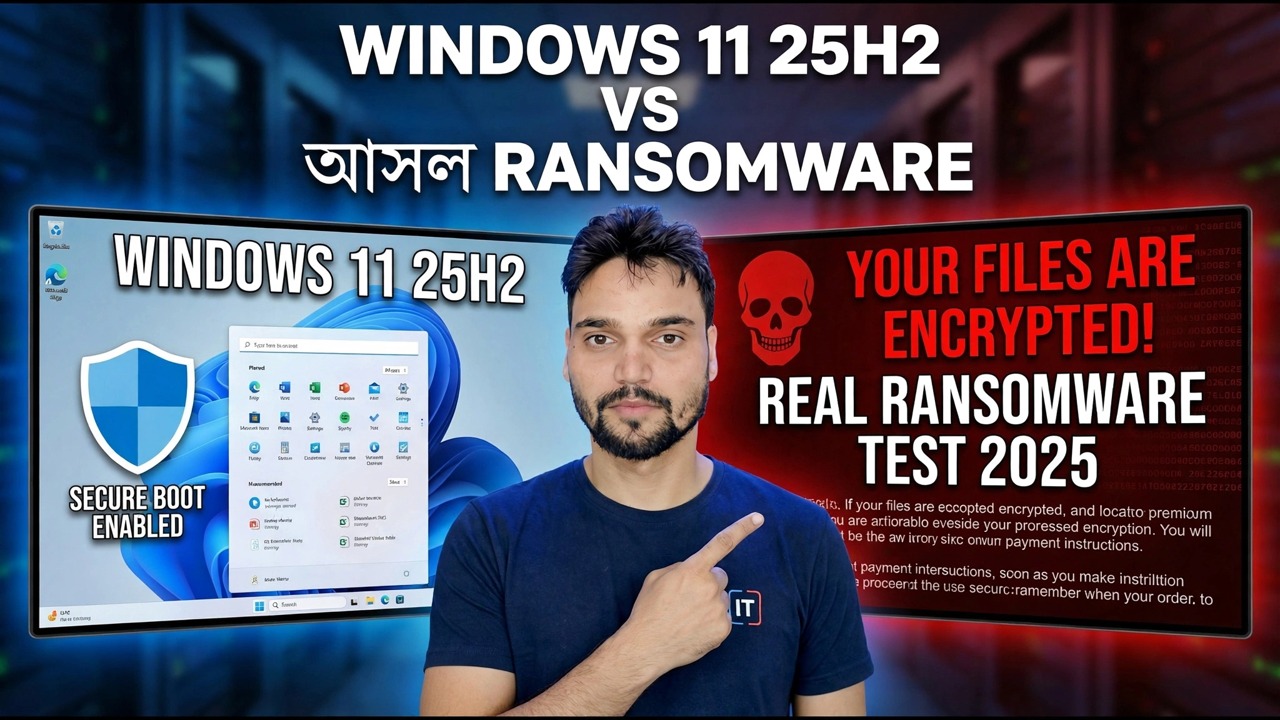
আমি রিয়েল র্যানসমওয়্যারের বিরুদ্ধে উইন্ডোজ 11 25H2 পরীক্ষা করেছি - এখানে কী ঘটেছে
এই ভিডিওতে, টেকনিক্যাল আংশু উইন্ডোজ 11 25H2 কে একটি বিচ্ছিন্ন ল্যাবের ভিতরে বাস্তব র্যানসমওয়্যারের সামনে রেখেছেন - এবং আসল গল্পটি একটি অ্যান্টিভাইরাস নয়, চারটি পৃথক প্রতিরক্ষা স্তর: স্মার্টস্ক্রিন, ক্লাউড রেপুটেশন চেক, মাইক্রোসফ্ট ডিফেন্ডার এবং নিয়ন্ত্রিত ফোল্ডার অ্যাক্সেস। এখানে প্রতিটি স্তর কি করে, যেখানে প্রতিটি থেমে যায় এবং আপনার নিজের পিসির সেটিংস যা ফলাফল নির্ধারণ করে।
📑অধ্যায়
- পরীক্ষা - Windows 11 25H2 একটি বিচ্ছিন্ন ল্যাবে বাস্তব র্যানসমওয়্যারের মুখোমুখি হয়
- লেয়ার 1 - স্মার্টস্ক্রিন ডাউনলোডের মুহুর্তে ফাইলটিকে বিচার করে
- স্তর 2 - পর্দার আড়ালে খ্যাতি এবং ক্লাউড চেক
- লেয়ার 3 - ডিফেন্ডার ফাইল স্ক্যান করে এবং আচরণ লাইভ দেখে
- স্তর 4 - নিয়ন্ত্রিত ফোল্ডার অ্যাক্সেস গার্ড নথি, ছবি এবং ডেস্কটপ
- ট্যাম্পার প্রোটেকশন - গার্ড যা অন্যান্য সেটিংস রক্ষা করে
- উইন্ডোজের বাইরের স্তর - অফলাইন ব্যাকআপ
- পরীক্ষাটি আসলে কী প্রমাণ করে - এবং আপনার পিসির জন্য পাঁচ-পয়েন্ট চেকলিস্ট
📋 ওভারভিউ এবং ধাপে ধাপে গাইড
পরীক্ষাটি কীভাবে সেট আপ করা হয়েছিল
Windows 11 এর বিরুদ্ধে একটি র্যানসমওয়্যার পরীক্ষা আসলে একটি অ্যান্টিভাইরাস নয়, চারটি পৃথক স্তরের একটি পরীক্ষা৷ ভিডিওতে, পরীক্ষাটি সম্পূর্ণরূপে বিচ্ছিন্ন ল্যাবের ভিতরে Windows 11 25H2-এ চলে, একটি ডিসপোজেবল মেশিনে যা পরে মুছে ফেলা হয় - এই ধরনের পরীক্ষা করা একমাত্র নিরাপদ উপায়। যে প্রশ্নের উত্তর দেওয়া হচ্ছে তা কেবল "অ্যান্টিভাইরাসটি কি এটি ধরেছে?" নয়, তবে প্রতিটি অন্তর্নির্মিত স্তর কীভাবে আচরণ করে, যখন একটি বাস্তব এনক্রিপ্টরকে ছেড়ে দেওয়া হয়।
স্তর 1 - স্মার্টস্ক্রিন দরজায় ফাইল বিচার করে
বেশিরভাগ র্যানসমওয়্যার যাদু দ্বারা আসে না। এটি একটি ডাউনলোড, একটি ইমেল সংযুক্তি বা একটি USB ড্রাইভ থেকে অনুলিপি করা একটি ফাইল হিসাবে আসে - এবং এটি সাধারণত অন্য কিছু হওয়ার ভান করে: একটি চালান, একটি জীবনবৃত্তান্ত, একটি সফ্টওয়্যার ক্র্যাক, একটি বিল৷ স্মার্টস্ক্রিন সেই দরজার চেকপয়েন্ট। আপনি যখন ইন্টারনেট থেকে আসা একটি ফাইল চালান, উইন্ডোজ তার খ্যাতি পরীক্ষা করে। লক্ষ লক্ষ পিসি নিরাপদে চালিত একটি ফাইল নিঃশব্দে চলে যায়; একটি একেবারে নতুন বা অজানা ফাইল নীল সতর্কতা স্ক্রীনকে ট্রিগার করে যা অনেক লোক না পড়েই ক্লিক করে৷
এই সতর্কতাটি সাজসজ্জা নয় - এটি লেয়ারটি যা ডিজাইন করা হয়েছে ঠিক সেভাবে কাজ করছে, আপনাকে বলছে এই ফাইলটির কোনো ট্র্যাক রেকর্ড নেই। সৎ সীমা: স্মার্টস্ক্রিন খ্যাতি বিচার করে, উদ্দেশ্য নয়। একটি ফাইল যা নতুন কিন্তু নিরীহ সে সম্পর্কে সতর্ক করা হয়েছে এবং একটি ফাইল যা পাস হওয়ার আগে কেউ রিপোর্ট করার আগেই ব্যাপকভাবে ছড়িয়ে পড়েছে। এটি একটি শক্তিশালী প্রথম ফিল্টার, একটি রায় নয়৷
৷স্তর 2 - পর্দার পিছনে খ্যাতি এবং ক্লাউড চেকস
ডিফেন্ডার শুধুমাত্র আপনার পিসিতে সঞ্চিত স্বাক্ষর ডাটাবেসের উপর নির্ভর করে না। ক্লাউড-ডেলিভারেড সুরক্ষা চালু থাকলে, একটি সন্দেহজনক ফাইল Microsoft-এর ক্রমাগত আপডেট হওয়া ক্লাউড ইন্টেলিজেন্সের বিরুদ্ধেও পরীক্ষা করা হয় এবং স্বয়ংক্রিয় নমুনা জমা দেওয়া গভীর বিশ্লেষণের জন্য একটি সন্দেহজনক ফাইল পাঠাতে পারে। এভাবেই এক ঘন্টা আগে বিশ্বের কোথাও আবির্ভূত একটি হুমকি পরবর্তী ডাটাবেস আপডেটের পরিবর্তে আজ আপনার পিসিতে স্বীকৃত হতে পারে।
এই দুটি টগল উইন্ডোজ নিরাপত্তা > ভাইরাস এবং হুমকি সুরক্ষা > ভাইরাস এবং হুমকি সুরক্ষা সেটিংস > সেটিংস পরিচালনা করুন এ লাইভ। অনেক পিসিতে এগুলি ডিফল্টরূপে চালু থাকে - কিন্তু যে পিসিগুলিতে কেউ একবার "অপ্টিমাইজ" করে Windows বা ডিফেন্ডার বৈশিষ্ট্যগুলি অক্ষম করে, সেগুলি শান্তভাবে বন্ধ থাকে৷ এই একক পার্থক্য ব্যাখ্যা করে কেন একই পরীক্ষা দুটি আপাতদৃষ্টিতে অভিন্ন মেশিনে ভিন্নভাবে শেষ হতে পারে।
লেয়ার 3 - ডিফেন্ডার আচরণ দেখেন, শুধু ফাইল নয়
ক্লাসিক অ্যান্টিভাইরাস কাজ হল পরিচিত-খারাপ স্বাক্ষরের বিরুদ্ধে ফাইলগুলিকে মেলানো৷ Ransomware সেই কাজটিকে সহজেই পরাজিত করে, কারণ প্রতিটি প্রচারাভিযান নতুনভাবে প্যাক করা ফাইলগুলি ব্যবহার করতে পারে যা আগে কেউ দেখেনি। তাই ডিফেন্ডারও আচরণ দেখে: এমন একটি প্রোগ্রাম যা হঠাৎ কয়েক সেকেন্ডের মধ্যে শত শত নথি, ফটো এবং স্প্রেডশীট খুলতে এবং পুনরায় লেখা শুরু করে সেটির ফাইলের নাম যাই হোক না কেন র্যানসমওয়্যারের মতো আচরণ করছে - এবং আচরণ পর্যবেক্ষণ প্লাস রিয়েল-টাইম সুরক্ষা ঠিক সেই প্যাটার্নে বাধা দেওয়ার জন্য বিদ্যমান।
আচরণ পর্যবেক্ষণ শক্তিশালী কিন্তু নিখুঁত নয়। প্যাটার্নটি অনস্বীকার্য হওয়ার আগে এটির জন্য কয়েকটি ফাইলের মূল্যের কার্যকলাপের প্রয়োজন, এবং একটি দ্রুত এসএসডিতে দ্রুত এনক্রিপ্টর দ্রুত। এই সৎ কারণ কোন সৎ বিশেষজ্ঞ প্রতিশ্রুতি দেয় না যে একা অ্যান্টিভাইরাস আপনাকে নিরাপদ করে - এবং কেন পরবর্তী স্তরটি বিদ্যমান।
স্তর 4 - নিয়ন্ত্রিত ফোল্ডার অ্যাক্সেস ফাইলগুলি নিজেরাই রক্ষা করে
নিয়ন্ত্রিত ফোল্ডার অ্যাক্সেস প্রশ্ন পরিবর্তন করে। "এই প্রোগ্রামটি কি খারাপ?" জিজ্ঞাসা করার পরিবর্তে, এটি জিজ্ঞাসা করে "এই প্রোগ্রামটি কি আপনার গুরুত্বপূর্ণ ফোল্ডারগুলি স্পর্শ করার জন্য অনুমোদিত তালিকায় রয়েছে?" ডকুমেন্ট, ছবি, ভিডিও, মিউজিক এবং ডেস্কটপ ডিফল্টরূপে সুরক্ষিত থাকে এবং আপনি নিজের কাজের ফোল্ডার যোগ করতে পারেন। যে কোনও প্রোগ্রাম যা বিশ্বস্ত নয় এবং সেই ফোল্ডারগুলিতে ফাইলগুলি পরিবর্তন করার চেষ্টা করে তা ব্লক করা হয়েছে - একটি একেবারে নতুন এনক্রিপ্টর সহ যা স্তর 1 থেকে 3 কখনও দেখেনি৷
এখানে সবচেয়ে বাস্তব-বিশ্বের ফলাফলের সিদ্ধান্ত নেওয়া হল: নিয়ন্ত্রিত ফোল্ডার অ্যাক্সেস ডিফল্টরূপে বন্ধ থাকে একটি সাধারণ উইন্ডোজ ইনস্টলে, কারণ একটি অতিরিক্ত কঠোর গার্ড মাঝে মাঝে একটি বৈধ প্রোগ্রাম ব্লক করতে পারে। আপনি Windows Security > ভাইরাস এবং হুমকি সুরক্ষা > Ransomware সুরক্ষা > Ransomware সুরক্ষা পরিচালনা করুন এ এটি চালু করুন৷ এই গাইডের সমস্ত সেটিংসের মধ্যে, এটি হল সবচেয়ে বেশি হোম পিসি অনুপস্থিত৷
৷টেম্পার প্রোটেকশন - গার্ড অন দ্য গার্ডস
উপরের প্রতিটি স্তর তার সেটিংস চালু থাকার উপর নির্ভর করে। আধুনিক ম্যালওয়্যার এটি জানে, এবং এর প্রথম পদক্ষেপগুলির মধ্যে একটি হল প্রায়ই শান্তভাবে ডিফেন্ডার বন্ধ করা। ট্যাম্পার প্রোটেকশন এটি বন্ধ করার জন্য বিদ্যমান: এটি চালু থাকাকালীন, ডিফেন্ডারের কী সেটিংস অ্যাপ বা স্ক্রিপ্ট দ্বারা পরিবর্তন করা যাবে না - শুধুমাত্র আপনার দ্বারা, Windows সিকিউরিটি অ্যাপে। এটি একই সেটিংস পরিচালনা করুন পৃষ্ঠায় 3 ধাপে ক্লাউড টগল করে।
একটি পরীক্ষায় - এবং একটি বাস্তব ঘটনায় - এটি হল প্রতিরক্ষা বাহিনী যা লড়াই করে এবং লড়াই শুরু করার আগে নীরবে সরিয়ে দেওয়া হয়েছিল। এটি চালু আছে কিনা পরীক্ষা করুন; দশ সেকেন্ড সময় লাগে।
উইন্ডোজের বাইরের স্তর - আপনার অফলাইন ব্যাকআপ
উপরের প্রতিটি স্তর আক্রমণ বন্ধ করার চেষ্টা করে। ব্যাকআপ স্তর অনুমান করে আক্রমণ সফল হয়েছে - এবং এটি কোন ব্যাপার না। Ransomware একটি অনুলিপি এনক্রিপ্ট করতে পারে না যা এটি পৌঁছাতে পারে না, তাই একটি ব্যাকআপ কপি এমন জায়গায় থাকতে হবে যেখানে সংক্রামিত পিসি লিখতে পারে না: একটি বাহ্যিক ড্রাইভ যা ব্যাকআপের পরে আনপ্লাগ করা হয়, বা সঠিক সংস্করণ ইতিহাস সহ ক্লাউড স্টোরেজ৷
রায় - একটি চেকলিস্ট, স্কোর নয়
একটি ল্যাব পরীক্ষা দেখায় যে এই স্তরগুলি সেই দিন, সেই সেটিংস সহ নির্বাচিত নমুনার বিরুদ্ধে কীভাবে আচরণ করে৷ এটি চিরকালের জন্য বিজয়ীর মুকুট দেয় না: আক্রমণকারীরা ক্রমাগত প্যাকিং এবং কৌশল পরিবর্তন করে এবং মাইক্রোসফ্ট ক্রমাগত বুদ্ধিমত্তা আপডেট করে। Windows 11 25H2 এটি প্রতিস্থাপনের পরিবর্তে একই স্তরযুক্ত মডেলটি চালিয়ে যাচ্ছে - বেশিরভাগ ব্যবহারকারীর জন্য ব্যবহারিক পার্থক্য হল আপ-টু-ডেট বুদ্ধিমত্তা এবং ডিফল্ট, একেবারে নতুন ঢাল নয়।
তাই পরীক্ষা থেকে সৎ টেকঅ্যাওয়ে একটি চেকলিস্ট, স্কোর নয়। এই পাঁচটি সঠিকভাবে পান এবং আপনি আপনার নিজের পিসিতে যেকোনো পরীক্ষার ফলাফলের সবচেয়ে শক্তিশালী অংশটি পুনরুত্পাদন করেছেন: (1) স্মার্টস্ক্রিন সতর্কতাকে সম্মান করুন, (2) ক্লাউড-ডেলিভারি সুরক্ষা চালু, (3) ট্যাম্পার সুরক্ষা চালু, (4) নিয়ন্ত্রিত ফোল্ডার অ্যাক্সেস বন্ধ, একটি কপি চালু করা হয়েছে (ব্যাকআপ 5)। পরীক্ষাটি দেখতে উপরের পুরো ভিডিওটি দেখুন, তারপর সেটিংস প্রয়োগ করুন।
🏷️Topic Search Variables & Keywords
ধাপে ধাপে সমস্যা সমাধানের নির্দেশিকা এবং সমাধান - উইন্ডোজ 11 25H2 VS রিয়েল র্যানসমওয়্যার। টেকনিক্যাল আংশুর অন-স্ক্রিন প্রদর্শন।
Windows 11 ইতিমধ্যে চারটি অ্যান্টি র্যানসমওয়্যার স্তর বহন করে - ডিফেন্ডার স্ক্যানিং, স্মার্টস্ক্রিন, খ্যাতি পরীক্ষা এবং নিয়ন্ত্রিত ফোল্ডার অ্যাক্সেস। প্রত্যেকে আসলে কি করে, প্রত্যেকে কোথায় থামে, এবং সেটিংস যা ফলাফল নির্ধারণ করে।
(উৎস পৃষ্ঠায় ট্রান্সক্রিপ্ট এখানে শেষ হয়)
❓ প্রায়শই জিজ্ঞাসিত প্রশ্ন
এই টিউটোরিয়ালটি কি 100% বিনামূল্যে অনুসরণ করা যায়?
হ্যাঁ! কারিগরি অংশু দ্বারা প্রদর্শিত সমস্ত নির্দেশিকা এবং পদ্ধতি বিনামূল্যে, আইনি এবং শিক্ষাগত সংস্থান ব্যবহার করে৷
অবশ্যই! প্রতিটি পদক্ষেপ অন-স্ক্রীনে বিস্তারিত নির্দেশাবলী সহ প্রদর্শিত হয় যাতে যে কেউ সহজেই অনুসরণ করতে পারে।
সরাসরি YouTube ভিডিওতে একটি মন্তব্য করুন, এবং আমাদের সম্প্রদায় এবং প্রযুক্তিগত আংশু আপনাকে সাহায্য করবে।
🚀 YouTube-এ সম্পূর্ণ টিউটোরিয়াল দেখুন
🚀 YouTube-এ সম্পূর্ণ ধাপে ধাপে ভিডিও টিউটোরিয়াল দেখুন: https://www.youtube.com/watch?v=co2T4nUHyEQ
আইটি সমর্থন, উইন্ডোজ সমস্যা সমাধান এবং সার্ভার পরিচালনার জন্য প্রযুক্তিগত আংশুতে সদস্যতা নিন।
▶️ সম্পূর্ণ ভিডিও দেখুন