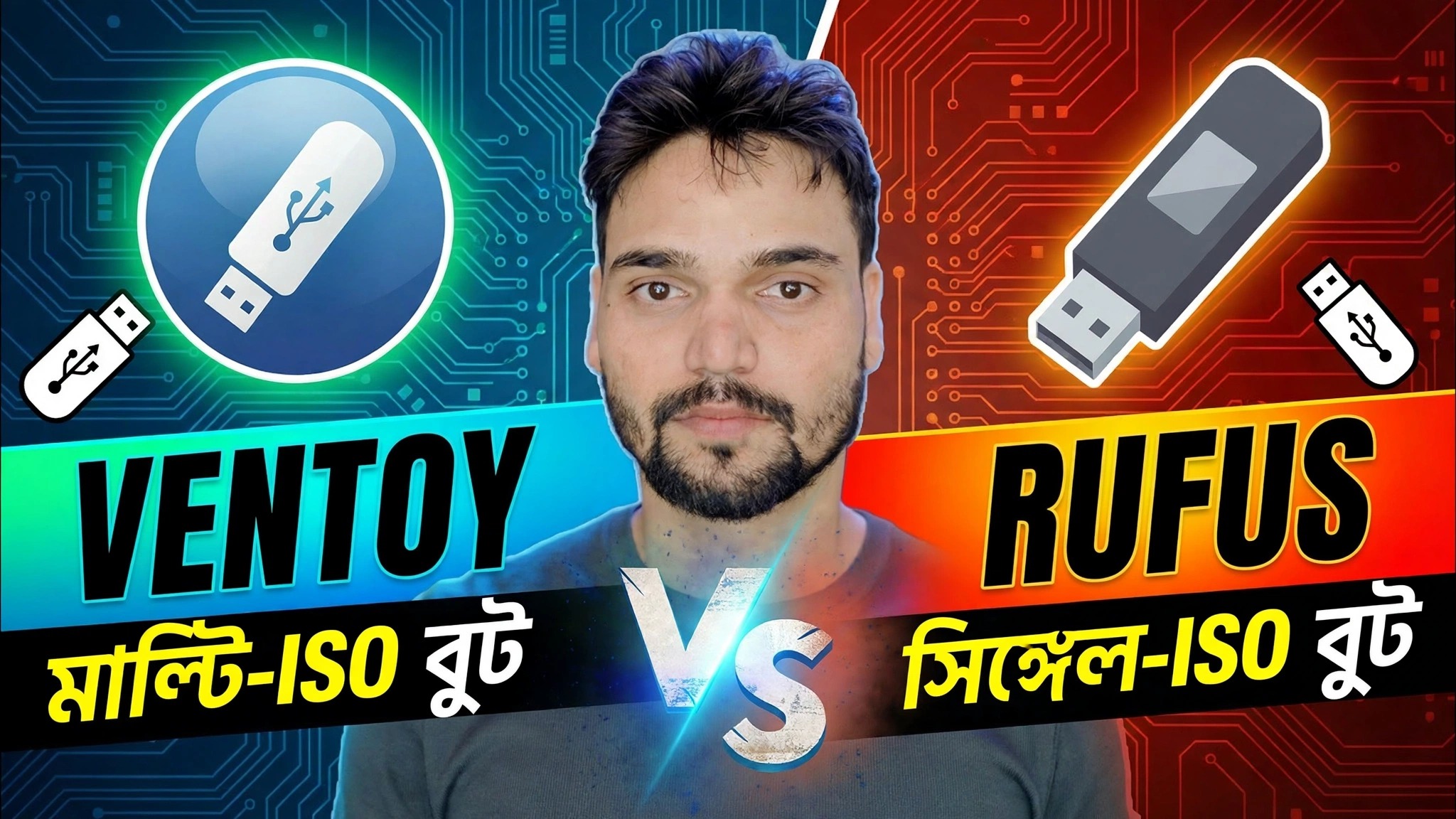
ভেনটয় বনাম রুফাস 🔥 কোন বুটেবল টুল সেরা?
দুটি বিনামূল্যের টুল, দুটি সম্পূর্ণ ভিন্ন ধারণা: Ventoy একটি পেনড্রাইভকে ISO-এর মাল্টিবুট লাইব্রেরিতে পরিণত করে, যখন রুফাস একবারে একটি পরিষ্কার ইনস্টল ইমেজ লেখে। এখানে সৎ তুলনা - নিরাপদ বুট আচরণ, উইন্ডোজ 11 বাইপাস বিকল্প এবং বাস্তব গতি - তাই আপনি আপনার কাজের জন্য সঠিক টুল বেছে নিন।
📑অধ্যায়
- মূল পার্থক্য — Ventoy হল একটি মাল্টি-ISO বুট লাইব্রেরি, রুফাস হল একক-ISO লেখক
- ভেনটয় কীভাবে কাজ করে — এটি একবার ড্রাইভে ইনস্টল করুন, তারপরে এটিতে ISO ফাইলগুলি অনুলিপি করুন
- রুফাস কীভাবে কাজ করে — একটি ISO বাছুন, এটি লিখুন এবং ড্রাইভ প্রতিবার পুনরায় ফর্ম্যাট করা হয়
- সিকিউর বুট আচরণ — প্রতিটি টুল কীভাবে সিকিউর বুট পিসি পরিচালনা করে
- Windows 11 বাইপাস বিকল্পগুলি — প্রয়োজনীয়তা পরীক্ষা করে এবং প্রতিটি টুল সেগুলি সম্পর্কে কী করে
- গতি, আপডেট এবং নমনীয়তা — যেটি ব্যবহারে কয়েক মাস ধরে আপনার সময় বাঁচায়
- রায় — সঠিক টুল নির্ভর করে আপনি আসলে যে কাজটি করেন তার উপর
📋 ওভারভিউ এবং ধাপে ধাপে গাইড
মূল পার্থক্য: মাল্টি-আইএসও বনাম একক-আইএসও
এই তুলনার সবকিছুই একটি ধারণায় নেমে আসে। Ventoy হল একটি মাল্টি-ISO বুট টুল: একটি USB ড্রাইভ একই সময়ে অনেকগুলি ISO ফাইল ধারণ করতে পারে এবং বুট করার সময় আপনি কোনটি শুরু করবেন তা বেছে নিতে একটি মেনু পাবেন। রুফাস হল একটি একক-ISO লেখক: এটি ড্রাইভে একটি চিত্র লেখে এবং সেই ড্রাইভটি শুধুমাত্র একটি সিস্টেম বুট করে। কোন পদ্ধতিই ভুল নয় - এগুলি বিভিন্ন ধরণের কাজের জন্য তৈরি করা হয়েছে৷
ভেনটয় কিভাবে কাজ করে: একবার ইন্সটল করুন, ISO কপি করুন
Ventoy-এর সাথে আপনি USB ড্রাইভে একবার ইনস্টলার (Ventoy2Disk) চালান। এর পরে, একটি সিস্টেম যোগ করা কেবল ফাইল অনুলিপি করা: যেকোন সমর্থিত ISO, WIM বা IMG ফাইলকে একটি সাধারণ ফাইলের মতো ড্রাইভে অনুলিপি করুন — কোন নিষ্কাশন, কোন পুনর্লিখন নয়। ড্রাইভ থেকে বুট করুন এবং Ventoy এটিতে প্রতিটি ফাইলের তালিকাভুক্ত একটি মেনু দেখায়। একটি সিস্টেম সরাতে, কেবল তার ফাইল মুছে দিন। ড্রাইভের বাকি অংশও সাধারণ ফাইলের জন্য ব্যবহারযোগ্য থাকে, তাই একটি বড় পেনড্রাইভ একটি সম্পূর্ণ টেকনিশিয়ানের লাইব্রেরিতে পরিণত হয়।
রুফাস কীভাবে কাজ করে: এক সময়ে একটি ISO লিখুন
রুফাস ক্লাসিক পদ্ধতি অবলম্বন করে: USB ডিভাইস নির্বাচন করুন, একটি ISO নির্বাচন করুন, পার্টিশন স্কিম নির্বাচন করুন (UEFI সিস্টেমের জন্য GPT, পুরানো BIOS সিস্টেমের জন্য MBR), এবং স্টার্ট টিপুন। রুফাস ড্রাইভটিকে ফর্ম্যাট করে এবং এটিতে সেই একক চিত্রটি লিখে, একটি পরিষ্কার, মানক বুটেবল ড্রাইভ তৈরি করে — ঠিক যে ধরনের মিডিয়া উইন্ডোজ সেটআপ আশা করে। আপনি যদি পরে সেই ড্রাইভে একটি ভিন্ন সিস্টেম চান, আপনি আবার রুফাস চালান এবং ড্রাইভটি পুনরায় ফর্ম্যাট করা হয় এবং পুনরায় লেখা হয়৷
সুরক্ষিত বুট আচরণ
সিকিউর বুট সক্ষম সহ আধুনিক পিসিগুলিতে, দুটি টুল ভিন্নভাবে আচরণ করে। ভেন্টয় সিকিউর বুট সমর্থন করে, কিন্তু এমন একটি পিসিতে যা আগে কখনও ভেনটয় দেখেনি, প্রথম বুট আপনাকে MokManager স্ক্রীন (ENROLL_THIS_KEY_IN_MOKMANAGER.cer ফাইল)-এর মাধ্যমে একটি কী নথিভুক্ত করতে বলতে পারে - পিসি প্রতি একটি এক-বারের পদক্ষেপ, যার পরে Ventoy সাধারণত সিকিউর বুট চালু করে বুট করে। Rufus সাধারণ মাইক্রোসফ্ট-স্বাক্ষরিত বুট ফাইল লেখে, তাই একটি রুফাস-নির্মিত উইন্ডোজ ড্রাইভ সাধারণত সিকিউর বুট পিসিতে বুট হয় কোন অতিরিক্ত পদক্ষেপ ছাড়াই।
উইন্ডোজ 11 বাইপাস বিকল্প
এখানেই রুফাস বিখ্যাত। আপনি যখন Rufus-এর সাথে Windows 11 ISO লেখেন, তখন এটি TPM 2.0, সিকিউর বুট এবং RAM এর প্রয়োজনীয়তা পরীক্ষাগুলি সরিয়ে ফেলার এবং সেটআপের সময় বাধ্যতামূলক Microsoft-অ্যাকাউন্ট সাইন-ইন এড়িয়ে যাওয়ার বিকল্পগুলি অফার করে — পুরানো হার্ডওয়্যারে ইনস্টল করার সময় সহায়ক। Ventoy একটি ভিন্ন ভূমিকা পালন করে: এটি নিজস্ব প্রয়োজনীয়তা-বাইপাস বিকল্পগুলি যোগ না করেই ISO-কে বুট করে, তাই Ventoy স্তরে বাইপাস প্রশ্নটি একেবারেই উঠে না। যদি আপনার প্রধান কাজ হয় এমন মেশিনে Windows 11 ইনস্টল করা যা অফিসিয়াল চেক পূরণ করে না, তাহলে Rufus-এর অন্তর্নির্মিত বিকল্পগুলি হল সিদ্ধান্ত নেওয়ার বৈশিষ্ট্য৷
গতি, আপডেট এবং আপনার মন পরিবর্তন
একটি একক ইনস্টলের জন্য, রুফাস দ্রুত: একটি লিখুন এবং ড্রাইভ প্রস্তুত। খরচ পরে প্রদর্শিত হয় — প্রতিটি নতুন সিস্টেম মানে একটি সম্পূর্ণ পুনর্বিন্যাস এবং পুনর্লিখন। Ventoy-এর সেটআপে একবার কয়েক মিনিট সময় লাগে, এবং তার পরে, আপনার লাইব্রেরি পরিবর্তন করা ফাইলগুলি অনুলিপি করার মতো দ্রুত, এবং একটি Ventoy আপডেট আপনার সমস্ত ISO গুলিকে ঠিক রাখে৷ বাস্তব ব্যবহারের কয়েক মাস ধরে — নতুন উইন্ডোজ বিল্ড, লিনাক্স ডিস্ট্রোস, রেসকিউ এনভায়রনমেন্ট — সেই পার্থক্যটা আরও বাড়ে: রুফাস লেখাটিকে অপ্টিমাইজ করে, ভেনটয় তার পরের প্রতিটি পরিবর্তনকে অপ্টিমাইজ করে৷
দ্যা রায়: আপনার কোনটি বাছাই করা উচিত?
ভেনটয় বেছে নিন যদি আপনি একজন আইটি সাপোর্ট ব্যক্তি, একজন টেকনিশিয়ান, অথবা যে কেউ নিয়মিতভাবে বিভিন্ন সিস্টেম বুট করেন: একটি পেনড্রাইভে উইন্ডোজ, লিনাক্স এবং রেসকিউ টুল, সহজ ফাইল কপি দ্বারা আপডেট। রুফাস বাছাই করুন যদি আপনার কাজ হয় একটি পরিষ্কার উইন্ডোজ ইনস্টলেশন - বিশেষ করে একটি সিকিউর বুট পিসি বা পুরানো হার্ডওয়্যারে যেখানে এর Windows 11 বাইপাস বিকল্পগুলি গুরুত্বপূর্ণ - এবং আপনি অতিরিক্ত কিছু ছাড়াই স্ট্যান্ডার্ড ইনস্টল মিডিয়া চান৷ বেশিরভাগ পেশাদাররা সততার সাথে উভয়ই রাখেন: একটি ডেডিকেটেড ইনস্টল ড্রাইভ প্রস্তুত করতে রুফাস, প্রতিদিনের মাল্টিবুট লাইব্রেরি হিসাবে ভেনটয়৷
🏷️Topic Search Variables & Keywords
ধাপে ধাপে সমস্যা সমাধানের নির্দেশিকা এবং সমাধান - মাল্টি-আইএসও বুট সিঙ্গল-আইএসও বুট। টেকনিক্যাল আংশুর অন-স্ক্রিন প্রদর্শন...
(উৎস পৃষ্ঠায় ট্রান্সক্রিপ্ট এখানে শেষ হয়)
❓ প্রায়শই জিজ্ঞাসিত প্রশ্ন
এই টিউটোরিয়ালটি কি 100% বিনামূল্যে অনুসরণ করা যায়?
হ্যাঁ! কারিগরি অংশু দ্বারা প্রদর্শিত সমস্ত নির্দেশিকা এবং পদ্ধতি বিনামূল্যে, আইনি এবং শিক্ষাগত সংস্থান ব্যবহার করে৷
অবশ্যই! প্রতিটি পদক্ষেপ অন-স্ক্রীনে বিস্তারিত নির্দেশাবলী সহ প্রদর্শিত হয় যাতে যে কেউ সহজেই অনুসরণ করতে পারে।
সরাসরি YouTube ভিডিওতে একটি মন্তব্য করুন, এবং আমাদের সম্প্রদায় এবং প্রযুক্তিগত আংশু আপনাকে সাহায্য করবে।
🚀 YouTube-এ সম্পূর্ণ টিউটোরিয়াল দেখুন
🚀 YouTube-এ সম্পূর্ণ ধাপে ধাপে ভিডিও টিউটোরিয়াল দেখুন: https://www.youtube.com/watch?v=vDbKX2fA4O0
আইটি সমর্থন, উইন্ডোজ সমস্যা সমাধান এবং সার্ভার পরিচালনার জন্য প্রযুক্তিগত আংশুতে সদস্যতা নিন।
▶️ সম্পূর্ণ ভিডিও দেখুন