Diagnostika skrytých problémů HDD
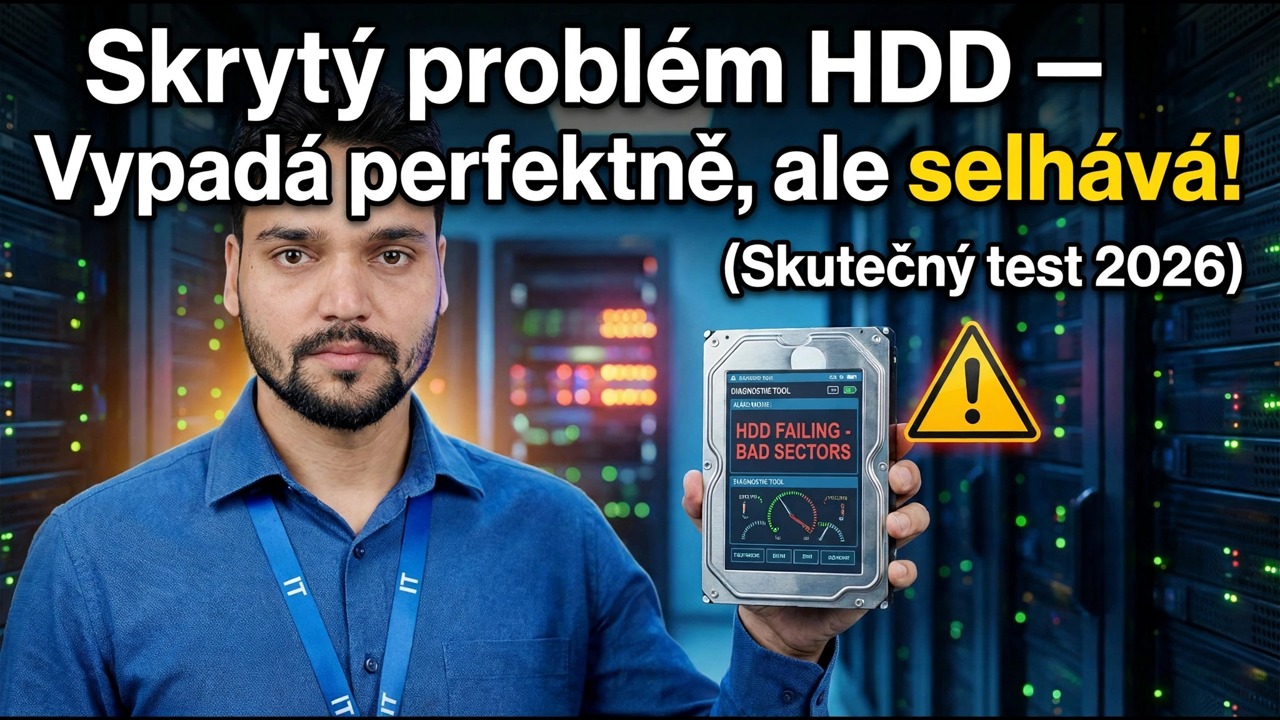
Pevný disk může v testovacích nástrojích vykazovat 100% zdraví a 100% výkon a uvnitř stále selhává. Tímto způsobem Technical Anshu diagnostikuje skryté problémy – pomalé spouštění, zamrzání a klikání, které procento zdraví nikdy neukazuje – a rozhoduje, kdy musí disk odejít.
📑Kapitoly
- 00:00 — Pochopení skrytých problémů s pevným diskem
- 00:21 — Známky selhání HDD (pomalé spouštění, zavěšení, zamrzání)
- 00:52 — Fyzická kontrola: Test vibrací a zachycení
- 01:05 — Příznaky cvakání a skřípání
- 01:22 — Důvody, proč se čtecí hlavě nedaří číst data
- 01:33 — Kdy vyměnit pevný disk
- 01:40 — Varování pro obnovu dat a doporučení CHKDSK
📋 Přehled a průvodce krok za krokem
Poznejte příznaky: 100% zdraví může stále znamenat selhání disku
Testovací nástroje mohou tuto jednotku hlásit jako perfektní – 100% zdraví, 100% výkon – a PC stále vypráví jiný příběh. Windows se spouští velmi pomalu a trvá dlouho, než se stane použitelným, systém se při normální práci zasekává a zamrzá, soubory se poškodí a někdy se kopie prostě nedokončí. Toto jsou skryté příznaky, kterými se toto video zabývá: mechanický problém vznikající uvnitř disku, který samotné procento zdraví neodhalí.
To je první diagnostické pravidlo zde: důvěřujte symptomům i softwaru. Jedním signálem je čistý výpis z nástroje – chování počítače druhým – a když se oba neshodnou, disk potřebuje fyzické kontroly níže, nikoli jen další pohled na procento.
Nejprve zálohujte důležitá data
Zkontrolujte rychlý stav SMART
Otevřete příkazový řádek a spusťte tuto vestavěnou kontrolu stavu, která se každého disku zeptá na jeho samy hlášený zdravotní stav SMART:
wmic diskdrive get statusOK means no failure is predicted; Pred Fail means the drive itself expects to fail — treat that as replace-now, and make sure the backup from Step 2 is complete before anything else.
Tools such as CrystalDiskInfo and Hard Disk Sentinel show the same SMART picture in more detail, and this video uses them too — but remember the lesson of Step 1: even a "Good" or 100% reading does not guarantee the disk cannot fail. SMART misses many mechanical faults, which is exactly why the physical tests come next.
Cit pro vibrace – fyzický test úlovku
Toto je praktický test videa. Když je pevný disk v chodu, držte jej pevně oběma rukama – pevným uchopením, aby nedošlo k uklouznutí nebo náhlému pohybu – a jednoduše to pociťte. Zdravý disk se otáčí hladce a rovnoměrně. Pokud se vám disk třese v rukou nebo cítíte, jak se při otáčení zachytává, jedná se o mechanický problém, který vám žádné čtení softwaru neukázalo.
S napájeným, otáčejícím se pevným diskem zacházejte jemně a držte jej po celou dobu pevně – klepání nebo pád může poškodit zdravý disk, natož slabý. A pokud se disk otřese nebo se zachytí, prioritou se stane záloha z kroku 2, nikoli další testování.
Poslouchejte klikání a broušení
Zatímco držíte a sledujete jednotku, poslouchejte ji. Cvakání a skřípavé zvuky jsou zvukem hlavy čtečky, která se snaží číst data – přemísťuje se tam a zpět a nedaří se zamknout na stopy. Opakované cvakání (často nazývané cvaknutí smrti) znamená, že hlava selhává; nejde o závadu softwaru Windows.
Spusťte online skenování CHKDSK
Až jsou vaše data v bezpečí, zkontrolujte logickou stranu disku. CHKDSK s přepínačem /scan spouští online kontrolu systému souborů, zatímco Windows běží – hledá logické chyby, jako jsou poškozené záznamy souborů, a je to mnohem lehčí zátěž než úplná opravná kontrola:
chkdsk C: /scanReplace C: with the letter of the drive you are testing. If the scan finds problems, note them — but understand the distinction this video makes: CHKDSK deals with logical problems (the file system), while clicking, grinding and shaking are mechanical problems (the hardware). No scan can repair a failing head — and heavy repair scans belong only after your backup, because hours of forced reading can finish a mechanically weak disk.
Rozhodněte se: Kdy vyměnit disk
Spojte důkazy tak, jak to dělá video. Nástroj zdraví říká 100 %, ale počítač se spouští pomalu, zasekává se a zamrzá a soubory jsou poškozené – a navíc se vám disk při práci třese v rukou nebo cvaká. Ta kombinace je vadný disk, ať už procento říká cokoliv. Vyměňte jej před úplným zhroucením: nejprve vše zkopírujte, vložte nový disk a teprve poté znovu nainstalujte nebo obnovte.
🏷️Topic Search Variables & Keywords
🎙️ Úplný přepis – klepnutím rozbalíte
Ahoj lidi, tady Anshu. Ve videích jsme diskutovali o tom, jak otestovat pevný disk, pokud dojde k problému. Pokud má váš pevný disk problém, ale stále vykazuje 100% zdraví, nemusí tomu tak být vždy. Jak to napravíme? V dnešním videu si o tom povíme.
Někdy se stane, že pevný disk vykazuje plný stav. Jeho výkon se zdá být perfektní. Ale jaké problémy vyvstávají? Při spouštění dochází k problémům. Běží pomalu a vydává cvakání. Jak to napravíme?
V dnešním videu jde o to, že vždy, když spustíme systém Windows, bude to především velmi pomalé. Za druhé, bude to trvat hodně času a někdy se mohou poškodit jeho data. Někdy se to vůbec nezkopíruje. co se stane potom? co se někdy stane? Takhle to chodí.
Jak to tedy napravíme? Jak můžeme vědět, že je náš disk vadný, i když jeho zdraví je 100% a výkon je také 100%? Chcete-li to zkontrolovat, když váš pevný disk běží, musíte jej takto držet. Měli byste jej držet oběma rukama a ujistěte se, že jej pevně držíte, abyste zabránili náhodnému uklouznutí nebo pohybu, a zkontrolujte, zda se netřese. Nemělo by se třást a nemělo by se ozývat žádné cvakání.
(přepis končí zde na zdrojové stránce – celý návod naleznete ve videu výše.)
❓ Často kladené otázky
Je tento návod 100% bezplatný?
Ano! Všechny návody a metody předvedené společností Technical Anshu využívají bezplatné, právní a vzdělávací zdroje.
Mohou se tímto průvodcem řídit začátečníci?
Rozhodně! Každý krok je zobrazen na obrazovce s podrobnými pokyny, takže jej může snadno sledovat každý.
Kde mohu klást otázky, když uvíznu?
Zanechte komentář přímo k videu YouTube a naše komunita a Technická Anshu vám pomohou.
🚀 Podívejte se na celý návod na YouTube
🚀 Podívejte se na kompletní video tutoriál krok za krokem na YouTube: https://www.youtube.com/watch?v=0UrGBx6IKag
Přihlaste se k odběru technické Anshu pro podporu IT, řešení problémů se systémem Windows a správu serveru.
▶️ Přehrát celé video