Upgradujte na Windows 11 25H2 jedním kliknutím
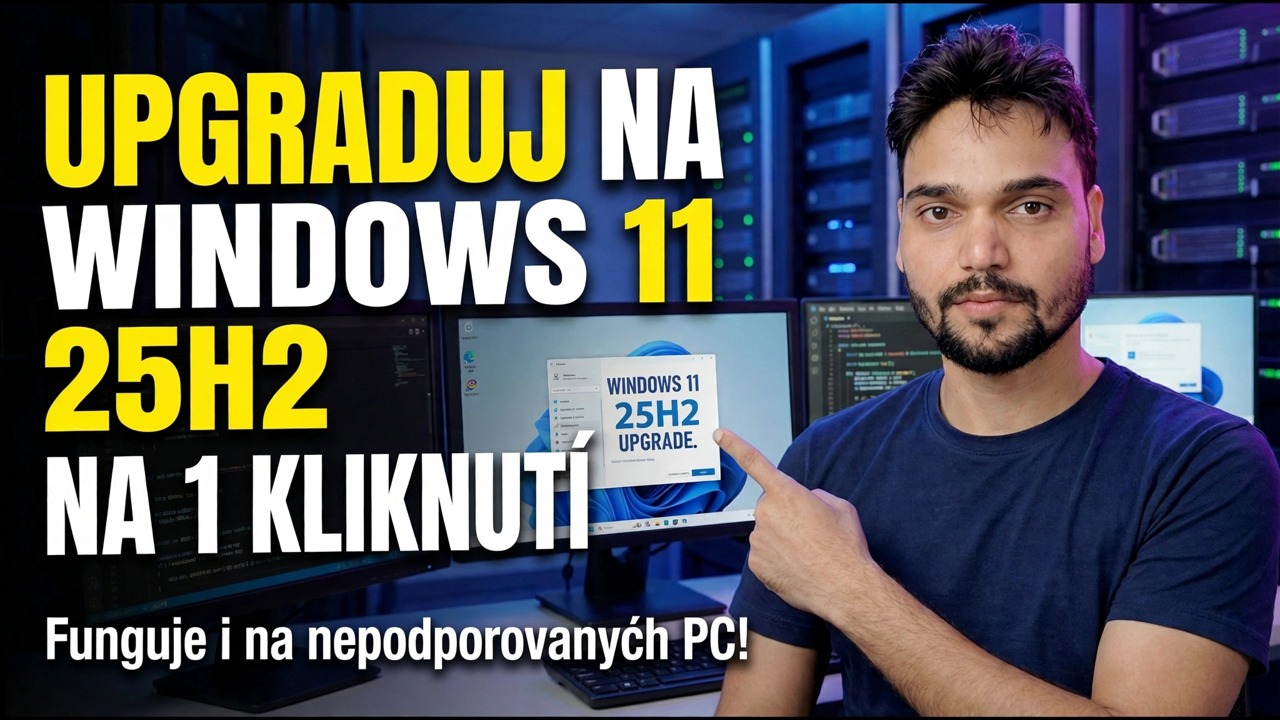
Windows 11 25H2 (aktualizace z roku 2025, sestavení 26200) se dostává k různým počítačům velmi odlišnými způsoby: na 24H2 je to malý balíček umožňující prostřednictvím služby Windows Update, na čemkoli starším jde o úplný upgrade na místě. V tomto videu Anshu ukazuje svou cestu jedním kliknutím – a to i na počítači, který neprošel kontrolami TPM 2.0 a Secure Boot. Na této stránce jsou nejprve uvedeny oficiální trasy, potom to, co video dělá, se zálohou, kterou je třeba provést před jakoukoli z nich.
📑Chapters
- 00:00 Introduction — Upgrade to Windows 11 25H2 (Unsupported PC)
- 00:10 Download Windows 11 25H2 latest build
- 00:23 One-click upgrade method (Windows 10 & unsupported PCs)
- 00:37 Bypass TPM 2.0 & Secure Boot using CMD
- 00:49 Run CMD file as Administrator
- 00:52 Start Windows 11 25H2 installation
- 01:20 Installation process & upgrade progress
- 01:46 Windows 11 25H2 successfully installed
- 02:03 Auto icon arrangement after upgrade
- 02:10 Check new Windows 11 25H2 features
📋 Přehled a průvodce krok za krokem
Zkontrolujte, kterou verzi dnes používáte
Vše o tomto upgradu závisí na jedné skutečnosti: na verzi, která je již nainstalovaná ve vašem počítači. Než něco stáhnete, zkontrolujte to. Stiskněte Windows + R, napište toto a stiskněte Enter:
winverRead the version line. 24H2 means build 26100 — you get the fast route in Step 3. 23H2 (build 22631) or Windows 10 version 22H2 means the full route in Step 4. And if the box already says 25H2, build 26200, you are done — there is nothing left to upgrade.
Nejprve zálohujte a spusťte bezpečnostní kontroly
Místní upgrade je navržen tak, aby vaše soubory a aplikace zůstaly zachovány, a to téměř vždy. Záloha existuje pro malou šanci na výpadek proudu, výzvu BitLockeru nebo špatný ovladač promění rutinní úlohu ve ztracený víkend. Deset minut přípravy pokrývá každý z těchto případů, takže tento krok na žádné trase nevynechávejte.
Zkopírujte soubory, které nemůžete znovu stáhnout – dokumenty, fotografie, soubory projektů, kancelářská data – na externí disk nebo do cloudové složky, jako je OneDrive, a poté otevřete dva nebo tři zkopírované soubory ze zálohy, abyste dokázali, že kopie je skutečná. Pro pracovní PC je úplný obraz systému zlatým standardem, protože obnovuje celý počítač, nejen soubory.
Pokud je váš disk chráněn nástrojem BitLocker, ujistěte se, že je 48místný obnovovací klíč uložen někde, kam máte přístup i bez tohoto počítače – na osobním počítači je obvykle ve vašem účtu Microsoft. Upgrade změní spouštěcí komponenty a změněný spouštěcí řetězec je přesně to, co způsobí, že BitLocker požádá o tento klíč při příštím spuštění; bez něj zůstanou data uzamčena a neexistuje žádné řešení.
Nakonec ponechte alespoň 25 GB volného místa na systémovém disku pro celou trasu a na notebooku nechte nabíječku připojenou od začátku do konce – vybití baterie uprostřed upgradu je jedním z mála způsobů, jak proměnit rutinní aktualizaci v úlohu obnovení.
Rychlá cesta – 24 hodin 2 je upgrade jeden malý balíček
Pokud používáte 24H2, funkce 25H2 již sedí na vašem počítači v nečinném stavu a jsou tiše poskytovány v rámci pravidelných měsíčních aktualizací. Upgrade je malý balíček aktiv — hlavní přepínač, který tyto funkce jednoduše zapne. Toto je oficiální cesta a je to jediná situace, kdy „upgrade na 1 kliknutí“ je upřímný popis.
Otevřete Nastavení → Windows Update. Pokud chcete nabídku dříve, zapněte Získat nejnovější aktualizace, jakmile budou k dispozici, poté klikněte na Zkontrolovat aktualizace a vyhledejte Aktualizace funkcí na Windows 11, verze 25H2. Stáhněte a nainstalujte jej a poté restartujte jednou, když budete požádáni. Spusťte znovu winver — verze by nyní měla číst 25H2, sestavení 26200. Celá věc obvykle trvá minuty, ne hodiny a potřebuje pouze jeden restart.
Úplná trasa – starší verze a Windows 10 (podporovaný hardware)
Starší verze nesdílejí jádro 24H2, takže není možné přepínat. Upgrade nahrazuje operační systém na místě – stažení několika GB, několik restartů a obvykle 30 až 90 minut v závislosti na počítači. Používejte pouze vlastní zdroje společnosti Microsoft: Průvodce instalací Windows 11 nebo oficiální ISO z microsoft.com/software-download/windows11.
Připojte ISO (dvojitě na něj klikněte) a spusťte setup.exe z vašeho aktuálního Windows – nespouštějte z něj kvůli aktualizaci. Až se nastavení zeptá, zvolte Ponechat osobní soubory a aplikace, klikněte na Přijmout na licenční obrazovce a nechte nastavení dokončit všechny restarty bez přerušení napájení. Protože tato cesta přestavuje systém, je zde nejdůležitější záloha kroku 2.
Trasa videa – Upgrade nepodporovaného počítače
Video ukazuje cestu, kterou většina vlastníků nepodporovaných počítačů skutečně používá: malý nástroj stažený z odkazu uvedeného v popisu videa. Pokud potřebujete pouze provést upgrade, poklepáním na stažený software jej otevřete (pokud se nic nezobrazí, nejprve jej rozbalte). Chcete-li místo toho provést nový formát, můžete stejný soubor stáhnout na USB, aby bylo možné jej spustit, jak je uvedeno ve videu.
Uvnitř složky můžete vidět soubor CMD. Klikněte na něj pravým tlačítkem a vyberte možnost Spustit jako správce. Skript vypne TPM 2.0 a Secure Boot kontroly v nastavení Windows – nepraská ani neupravuje samotnou kopii Windows; odstraní pouze bránu u vchodu. Poté otevřete nastavení, potvrďte kliknutím na Ano, otevřete další nabídku a vyberte příslušnou možnost, poté klikněte na Přijmout – a normální nastavení 25H2 upgraduje počítač na místě a zachová vaše soubory a aplikace, přesně tak, jak ukazuje video od 00:52 do dokončené instalace v 01:46.
Po upgradu — potvrdit a zkontrolovat
Stiskněte Windows + R a znovu spusťte winver – mělo by to být Verze 25H2, sestavení 26200. Poté otevřete Nastavení → Windows Update a klikněte na Zkontrolovat aktualizace: první kumulativní aktualizace pro novou verzi obvykle dorazí okamžitě. Otevřete své každodenní aplikace, prohlížeč, tiskárnu a jakýkoli pracovní software a zkontrolujte ve Správci zařízení žluté varovné značky – označené zařízení znamená, že řidič potřebuje pozornost.
Několik malých věcí se tiše resetuje při každém upgradu funkcí: ikony na ploše se mohou znovu uspořádat (samotné video ukazuje, že se to děje ve 02:03), výchozí prohlížeč nebo aplikace PDF se mohou resetovat a některá nastavení soukromí a oznámení se vrátí na volby společnosti Microsoft. Věnujte pět minut v Nastavení, abyste je vrátili, než předpokládejte, že upgrade něco pokazil, a zkontrolujte nové funkce 25H2 stejně jako video na konci.
Jedny hodiny nyní tikají: Windows uchovává vaši předchozí verzi ve složce Windows.old po dobu 10 dnů a během tohoto okna ji Nastavení → Systém → Obnovení → Přejít zpět obnoví s nedotčenými osobními soubory (aplikace a ovladače nainstalované po upgradu budou odstraněny). Nejprve žijte s 25H2 několik skutečných pracovních dní – vraťte se zpět pouze pro problém, který nemůžete vyřešit, protože po 10. dni se složka automaticky smaže a snadná cesta zpět se zavře.
🏷️Topic Search Variables & Keywords
🎙️ Úplný přepis – klepnutím rozbalíte
Hej lidi, Anshu na této straně, tady. V tomto videu se právě teď naučíme, jak nainstalovat nejnovější verzi Windows 11 25H2 na váš nepodporovaný hardware.
Odkaz na tento software najdete v podstatě v popisu tohoto videa. Můžete si jej stáhnout odtud. Vezměte to. Pokud potřebujete nové formátování, můžete jej spustit pouze z USB. Pokud potřebujete pouze aktualizovat, stačí na to dvakrát kliknout a zobrazí se nějaké rozhraní.
अगर यह नहीं आता तो आपको जस्ट अपना Rozbalte सॉफ़्टवेयर rozbalte आएगा और यह वाली जो आपको Dobře, takže zde vidíme soubor CMD a musíme na něj kliknout pravým tlačítkem, spustit jako správce a poté splnit požadavek TPM. Tento krok obejde.
Poté musíte přejít na obrazovku nastavení, kliknout na ni a poté kliknout na tlačítko 'Ano' pro potvrzení. Nyní musíme přejít k dalšímu kroku. To zahrnuje otevření další nabídky, výběr příslušné možnosti a přechod na následující obrazovku, další dialog. Poté musíte kliknout na tlačítko Přijmout, abyste potvrdili svou volbu a postoupili v procesu nastavení.
(Přepis dostupný na zdrojové stránce v tomto okamžiku končí – celý návod najdete ve videu výše.)
❓ Často kladené otázky
Je tento návod 100% bezplatný?
Ano! Všechny návody a metody předvedené společností Technical Anshu využívají bezplatné, právní a vzdělávací zdroje.
Mohou se tímto průvodcem řídit začátečníci?
Rozhodně! Každý krok je zobrazen na obrazovce s podrobnými pokyny, takže jej může snadno sledovat každý.
Kde mohu klást otázky, když uvíznu?
Zanechte komentář přímo k videu YouTube a naše komunita a Technická Anshu vám pomohou.
🚀 Podívejte se na celý návod na YouTube
🚀 Podívejte se na kompletní video tutoriál krok za krokem na YouTube: https://www.youtube.com/watch?v=BFmpfVI1h-A
Přihlaste se k odběru technické Anshu pro podporu IT, řešení problémů se systémem Windows a správu serveru.
▶️ Přehrát celé video