Nasazení agenta SEP na více zařízení
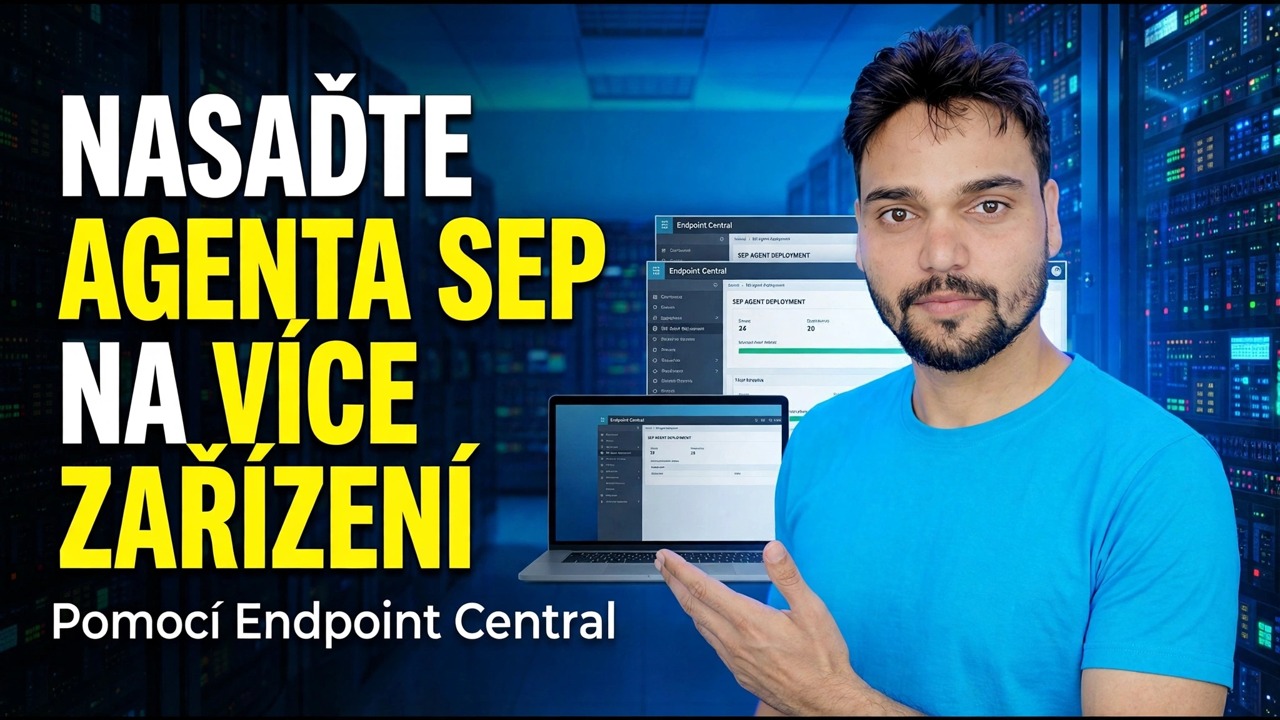
Instalace antiviru po jednom PC funguje pro pět počítačů, ne pro padesát. Symantec Endpoint Protection je spravován z jedné konzoly – Symantec Endpoint Protection Manager (SEPM) – kde připravíte jeden instalační balíček klienta a pomocí Průvodce nasazením klienta pošlete agenta najednou do každého kancelářského PC a poté ověříte každý počítač na stránce Klienti.
📑Kapitoly
- Jedna konzole, každý počítač – jak funguje nasazení SEPM
- Připravte instalační balíček – verzi, sadu funkcí, skupinu a definice
- Spusťte Průvodce nasazením klienta z běžných úloh
- Zvolte Remote Push a vyberte cílové počítače
- Ověřte se pomocí účtu správce a odešlete oznámení
- Čtení souhrnu nasazení počítač po počítači
- Restartujte počítače a ověřte všechny klienty na stránce Klienti
- Opravte neúspěšná odeslání v pořadí – napájení, přihlašovací údaje, firewall, přihlášení
📋 Přehled a průvodce krok za krokem
Připravte instalační balíček klienta
Průvodce může použít existující instalační balíček nebo vytvořit nový na místě, ale pro zavedení nejprve rozhodni o těchto věcech – jejich následná změna znamená opětovné zatlačení. Vyberte verzi klienta a sadu funkcí (začněte se standardní sadou ochranných funkcí pro kancelářské počítače; další funkce lze přidat později podle zásad). Skupinu klientů rozhodněte před odesláním, protože tlačená PC přistanou ve skupině, kterou si vyberete, a tato skupina nese jejich zásady. Zde také nastavte nastavení instalace, včetně toho, zda má být během instalace odstraněn existující antivirus třetí strany – tento přepínač je uložen v balíčku, nikoli na pozdějších obrazovkách průvodce. Nakonec do balíčku zahrňte aktuální definice, aby čerstvě nainstalovaný klient neběžel naprázdno až do své první aktualizace.
Spusťte Průvodce nasazením klienta
Vše se děje uvnitř konzole SEPM. Přihlaste se ke konzole Symantec Endpoint Protection Manager a na domovské stránce otevřete nabídku Běžné úlohy a vyberte Instalovat klienta ochrany do počítačů – spustí se Průvodce nasazením klienta. Vyberte instalační balíček, který jste připravili (nebo vytvořte nový zde) a klikněte na Další.
Vyberte Remote Push a Vyberte cílové počítače
Jako metodu nasazení vyberte Remote Push a klikněte na Další. Poté najděte cílové počítače: použijte Procházet síť a vyberte je ze seznamu sítí nebo Vyhledejte síť a hledejte podle IP adresy nebo názvu počítače. Přidejte každý počítač do seznamu pomocí tlačítka >>.
Ověřte a odešlete Push
Remote Push instaluje software na počítač někoho jiného, takže systém Windows s ním správně zachází jako s úlohou správce. Když vás průvodce požádá o pověření: na počítačích v doméně použijte účet správce domény – push vyžaduje zvýšená oprávnění; na počítačích pracovní skupiny použijte účet správce, který na těchto cílových počítačích existuje. Klikněte na Další a poté na Odeslat. Průvodce zkopíruje balíček do každého počítače a Souhrn nasazení zobrazí výsledek počítač po počítači. Instalace se nyní spustí sama na klientech a trvá několik minut na počítač. Po dokončení shrnutí klikněte na Další a Dokončit.
Restartujte počítače a ověřte na stránce Klienti
Neposuzujte zavedení ve chvíli, kdy je kopírování dokončeno – zcela nový klient se ve správci běžně neobjeví, dokud se jeho počítač jednou nerestartuje. Nechte každý počítač restartovat (instalace jej může restartovat nebo se uživatel restartuje na konci dne), poté otevřete stránku Klienti v SEPM, přejděte do skupiny, do které jste nasadili, a porovnejte seznam počítačů se svým vlastním seznamem kancelářských počítačů – spočítejte je, nedívejte se na ně. Pro každý počítač zkontrolujte tři signály: je přítomen v konzole, je online a chráněný (zobrazeno zeleně) a jeho definice jsou aktuální. Online klient s měsíc starými definicemi je problém nosit kostým úspěchu. Zkontrolujte také jeden skutečný počítač: najděte ikonu štítu SEP na systémové liště, otevřete klienta a potvrďte, že se zobrazuje jako spravovaný vaším serverem s novým časem poslední aktualizace.
Oprava neúspěšných zatlačení v pořadí
Selhání Remote Push není nikdy záhadou – je to jedna z krátkého seznamu příčin kontrolovaných v pevném pořadí. Počítač je vypnutý nebo nedostupný: vypnutý, spící počítač nebo počítač mimo síť není dostupný; nasadit, když je zapnutý a přítomný. Přístup odepřen: váš účet nemá na tomto počítači žádná práva správce – opravte přihlašovací údaje pro tento počítač a znovu jej odešlete. Cílová brána firewall: průvodce potřebuje funkce sdílení souborů a tiskáren a vzdálené správy cíle; povolte je na profilu kancelářské sítě a otestujte na jednom počítači. Zkopírováno, čeká se na restart: nejde o chybu – restartujte počítač a zkontrolujte stránku Klienti. Nainstalováno, ale nikdy se nepřihlásí: potvrďte, že se počítač může dostat k serveru SEPM – klienti ve výchozím nastavení mluví s manažerem na portu TCP 8014 – a zkontrolují jakoukoli bránu firewall mezi počítačem a serverem.
Zakryjte počítače, na které Push nedosáhne
Některé stroje nebudou nikdy dostupné pomocí Remote Push – notebooky, které opustily kancelář, nebo počítače, které zůstaly mimo síť LAN. Pro ty si uložte instalační balíček ze SEPM a nainstalujte jej lokálně na PC (nebo jej předejte uživateli s pokyny); klient se stále hlásí stejnému manažerovi, jakmile je zpět v síti. Uchovávejte si písemný seznam zbytků každého stroje, který ještě nebyl pokryt, a jeho důvod – zavádění s napsaným seznamem zbytků je dokončeno správně, ale s nejasným pocitem nikoli. Poté udržujte vozový park v pořádku pomocí zásad LiveUpdate v SEPM, aby klienti dostávali nové definice podle plánu.
🏷️Topic Search Variables & Keywords
🎙️ Úplný přepis – klepnutím rozbalíte
Podrobný průvodce odstraňováním problémů a řešení – NASADEJTE ZAŘÍZENÍ SEP AGENTU NA VÍCE ZAŘÍZENÍ pomocí Endpoint Central. Ukázka na obrazovce od Technical Anshu....
Nasaďte agenta Symantec Endpoint Protection do mnoha kancelářských počítačů najednou z konzoly SEPM. Připravte instalační balíček, spusťte Průvodce nasazením klienta s funkcí Remote Push a ověřte všechny klienty na stránce Klienti.
(přepis končí zde na zdrojové stránce)
❓ Často kladené otázky
Je tento návod 100% bezplatný?
Ano! Všechny návody a metody předvedené společností Technical Anshu využívají bezplatné, právní a vzdělávací zdroje.
Mohou se tímto průvodcem řídit začátečníci?
Rozhodně! Každý krok je zobrazen na obrazovce s podrobnými pokyny, takže jej může snadno sledovat každý.
Kde mohu klást otázky, když uvíznu?
Zanechte komentář přímo k videu YouTube a naše komunita a Technická Anshu vám pomohou.
🚀 Podívejte se na celý návod na YouTube
🚀 Podívejte se na celý podrobný videonávod na YouTube: https://www.youtube.com/watch?v=PWQ1AZzpCeU
Přihlaste se k odběru technické Anshu pro podporu IT, řešení problémů se systémem Windows a správu serveru.
▶️ Přehrát celé video