Nová instalace systému Windows? Základní kroky nastavení a optimalizace
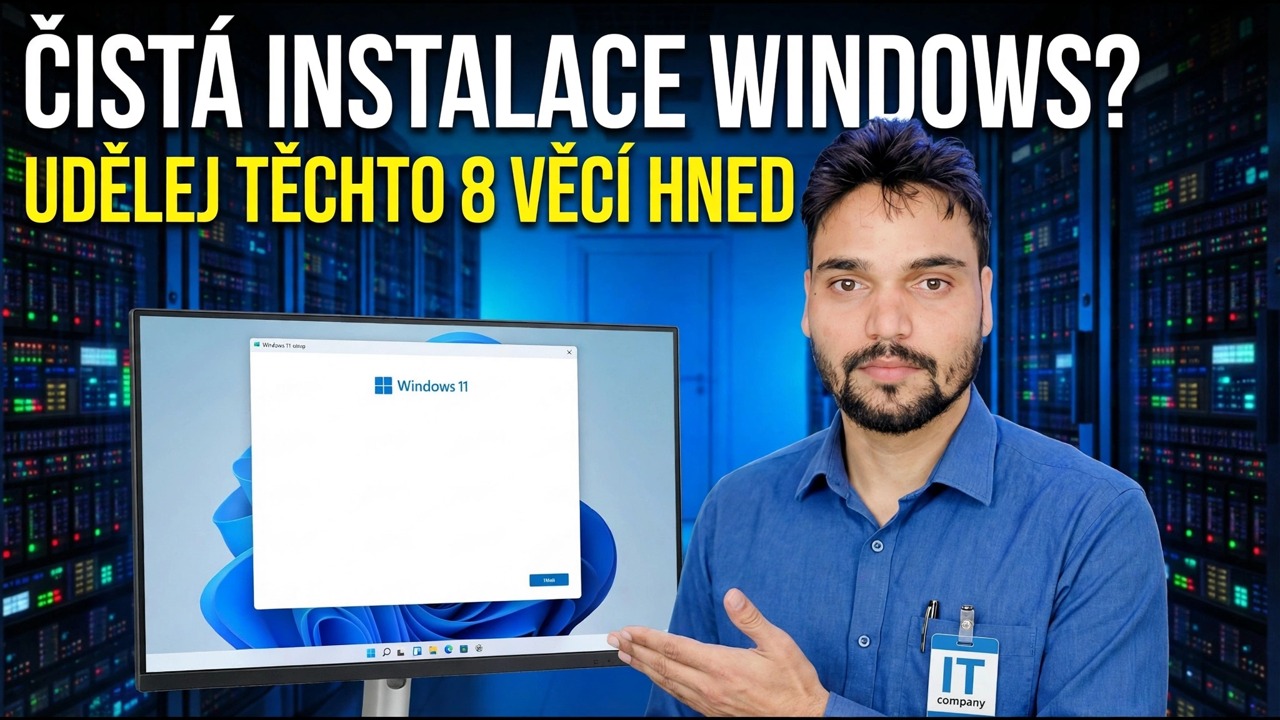
Čerstvá instalace systému Windows není dokončena, když se objeví plocha – první hodina rozhoduje o tom, jak se počítač bude chovat roky. Toto je základní kontrolní seznam v pořadí, na kterém skutečně záleží: nejprve aktualizace, poté ovladače, poté účty a soukromí, vyčištění a záloha před jakýmkoli laděním, s vynecháním riskantního zvyku.
📑Kapitoly
- Proč není čerstvá instalace dokončena, když se zobrazí plocha – kontrolní seznam ve správném pořadí
- Úplně dokončete službu Windows Update – aktualizace přicházejí postupně
- Ovladače od výrobců – nejprve čipová sada a které nástroje ovladače přeskočit
- Rozhodněte o nastavení účtu – účet Microsoft nebo místní účet plus náhradní bezpečnostní síť pro administrátory
- Jedno oprávnění k ochraně osobních údajů a oprávnění v Nastavení
- Odstraňte nadýmání a poté zkroťte spouštěcí aplikace
- Zapněte zálohování dříve, než je budete potřebovat – Historie souborů a bod obnovení
- Rozumný plán napájení a instalace každodenních aplikací pouze z oficiálních zdrojů
📋 Přehled a průvodce krok za krokem
Úplně dokončete Windows Update – v kolech
Většina lidí si nainstaluje systém Windows, okamžitě načte své aplikace a na nastavení myslí, až když se něco pokazí. Toto pořadí je obrácené: aktualizace jsou na prvním místě, protože vše ostatní leží nad nimi. Nová instalace není téměř nikdy aktuální – aktualizace přicházejí v několika kolech, jedno kolo odemyká další a aktualizace funkcí se může skrývat za několika menšími. Otevřete Nastavení → Windows Update, nainstalujte vše nabízené, na požádání restartujte a poté znovu zkontrolujte. Zastavení po prvním kole je nejběžnějším napůl dokončeným nastavením.
Ovladače od výrobců – nejprve čipová sada
Windows Update nainstaluje funkční ovladače pro většinu hardwaru a pro základní kancelářský počítač, což může stačit. Ale stojí za to získat od výrobce tři ovladače: ovladač čipové sady ze stránky podpory výrobce notebooku nebo základní desky pro váš přesný model, ovladač grafiky od NVIDIA, AMD nebo Intel a ovladače zvuku nebo Wi-Fi, pokud se něco pokazí. Čipová sada je na prvním místě, protože ostatní zařízení sedí na ní. Nejprve potvrďte svůj přesný model a sestavení Windows:
msinfo32Potom otevřete Správce zařízení a vymažte všechna zařízení, která stále zobrazují žlutou varovnou značku, instalací ovladače od výrobce:
devmgmt.mscRozhodněte se o nastavení účtu – a přidejte bezpečnostní síť
Vyberte si účet Microsoft nebo místní účet s otevřenýma očima – každý má skutečné výhody. Ať už si vyberete kteroukoli, udělejte hned dvě věci. Nejprve si vytvořte druhý administrátorský účet jako náhradní klíč pro den, kdy se váš hlavní profil rozpadne. Za druhé, zabezpečte klíč pro obnovení nástroje BitLocker: pokud používáte účet Microsoft, potvrďte, že je v něm klíč uložen; pokud používáte místní účet, uložte klíč na USB flash disk nebo na papír a uložte jej na bezpečné místo.
Jeden průkaz ochrany osobních údajů a oprávnění
Věnujte pět minut v Nastavení → Soukromí a zabezpečení. Nastavte diagnostická data na požadované základy a vypněte reklamní ID, historii aktivit a přizpůsobené prostředí, pokud je nechcete. Poté zkontrolujte, které aplikace mohou používat vaši kameru, mikrofon a polohu, a odstraňte vše, co není potřeba. Jeden záměrný průchod nyní znamená, že už na tyto přepínače nebudete muset nikdy myslet.
Odstraňte Bloat, poté zkroťte spuštění
Odinstalujte předinstalované hry a zkušební aplikace, které nikdy neotevřete (Nastavení → Aplikace). Pokud byl přibalen zkušební antivirus, odeberte jej – Microsoft Defender se automaticky aktivuje pod ním, takže nikdy nezůstanete bez ochrany. Poté otevřete Správce úloh → Spouštěcí aplikace a deaktivujte aktualizace a spouštěče, které se nemusí spouštět při přihlášení. Pokud si nejste jisti, co dělají, nechte položky zabezpečení, ovladače a synchronizace na pokoji.
Zapněte zálohování, než jej budete potřebovat ⭐
Toto je krok, který všichni přeskočí a všichni toho litují. Připojte externí disk a nastavte Historii souborů (nebo zálohu obrazu podle vašeho výběru) ještě dnes, dokud není co ztratit, a vytvořte bod ručního obnovení, když jsou všechny ovladače nainstalovány. Nová instalace je nejčistší, co kdy počítač bude – zachyťte ji, takže špatný den později se stane obnovou namísto přestavby.
Power Plan Sanity a vaše aplikace – pouze z oficiálních zdrojů
Ponechte plán napájení na Vyvážený — je to správná odpověď pro téměř každý počítač a ostatní plány nejsou kouzelné. Poté nainstalujte své každodenní aplikace z jejich oficiálních stránek nebo pomocí winget – nikdy ne z webů shromažďujících stahování, které balí instalační programy do dalšího odpadu. Dokončete jedním restartováním a poslední kontrolou služby Windows Update a počítač je skutečně nastaven.
🏷️Topic Search Variables & Keywords
🎙️ Úplný přepis – klepnutím rozbalíte
(Přepis nebylo možné v tomto běhu přenést – zdrojovou stránku s výukovým programem nebylo možné načíst. Místo toho nebylo nic vynalezeno. Úplný návod vlastními slovy Technical Anshu naleznete ve videu výše.)
❓ Často kladené otázky
Je tento návod 100% bezplatný?
Ano! Všechny návody a metody předvedené společností Technical Anshu využívají bezplatné, právní a vzdělávací zdroje.
Mohou se tímto průvodcem řídit začátečníci?
Rozhodně! Každý krok je zobrazen na obrazovce s podrobnými pokyny, takže jej může snadno sledovat každý.
Kde mohu klást otázky, když uvíznu?
Zanechte komentář přímo k videu YouTube a naše komunita a Technická Anshu vám pomohou.
🚀 Podívejte se na celý návod na YouTube
🚀 Podívejte se na celý podrobný videonávod na YouTube: https://www.youtube.com/watch?v=S6DGwp1jfrA
Přihlaste se k odběru technické Anshu pro podporu IT, řešení problémů se systémem Windows a správu serveru.
▶️ Přehrát celé video