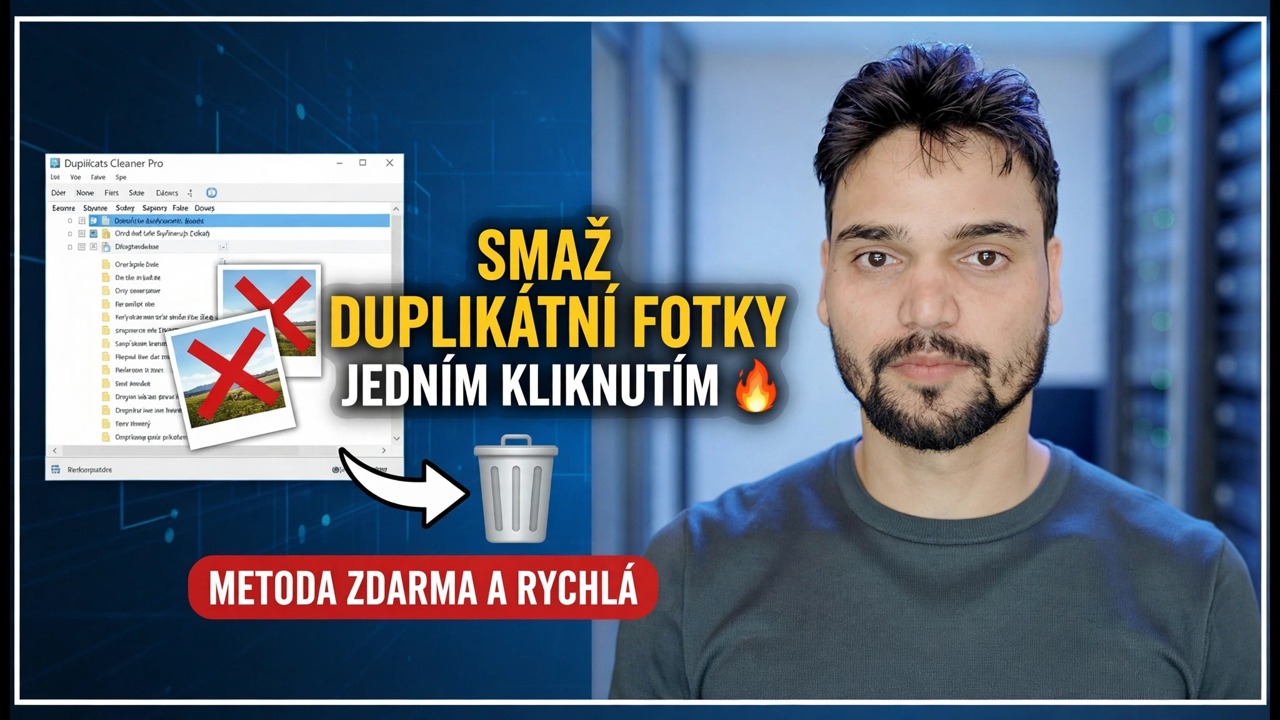
Odstraňte duplicitní fotografie jedním kliknutím 🔥 Bezplatná a rychlá metoda
Stejná fotografie byla uložena třikrát nebo čtyřikrát — ve složce fotoaparátu, složce WhatsApp, složce pro stahování a složce zálohy. Vyhledávač duplikátů založený na hašování vymaže kopie během několika minut a bezpečnostní rutina na této stránce zajišťuje, že s nimi nepůjde ani jedna skutečná paměť.
📑Kapitoly
- Proč se hromadí duplicitní fotografie – a proč tlačítko pro smazání potřebuje bezpečnostní rutinu
- Než se čehokoli dotknete, zálohujte si celou knihovnu fotografií
- Skenujte pouze v režimu přesné shody – soubory identické s hash, nic, co by pouze vypadalo podobně
- Než označíte cokoli ke smazání, zkontrolujte každou skupinu
- Smažte nadbytečné kopie do koše nebo do pracovní složky – nikdy ne trvale
- Žijte s výsledkem po dobu jednoho týdne, ověřte, že nic nechybí, a poté vyprázdněte koš
📋 Přehled a průvodce krok za krokem
Než se čehokoli dotknete, zálohujte si knihovnu
Odstranění duplikátů je jedno z mála vyčištění, které nelze vrátit zpět pomocí nastavení. Pokud nástroj označí nesprávný soubor nebo špatně přečtete skupinu, fotografie je pryč – takže krok nula je záloha kompletních složek s fotografiemi přesně tak, jak jsou nyní, duplikátů a všeho. Zkopírujte celé složky s fotografiemi na externí disk, druhý disk nebo cloudovou zálohu. Poté otevřete tři nebo čtyři náhodné fotografie ze zálohy, abyste prokázali, že byla zkopírována správně – záloha, kterou jste neotevřeli, je naděje, nikoli záloha. Teprve poté spusťte skenování.
Skenovat pouze v režimu přesné shody
Vyhledávač duplicit neporovnává názvy ani velikosti – porovnává skutečný obsah souboru s hashem, otiskem samotné fotografie. Dva soubory se stejným hashem jsou stejná fotografie, bajt po bajtu. Před skenováním vyhledejte odpovídající režim: dobré nástroje nabízejí dva velmi odlišné. Přesná shoda (100% shoda) seskupuje pouze soubory, které jsou skutečně identické. Shoda podobnosti seskupuje fotografie, které se pouze podobají – sériové snímky, nové snímky a mírně upravené verze. Vyberte složky, které chcete skenovat, začněte s jednou knihovnou místo celého počítače, zvolte režim přesné shody a nechte skenování dokončit – velká knihovna může při prvním průchodu chvíli trvat.
Zkontrolujte každou skupinu, než něco označíte
Výsledek skenování seskupuje kopie dohromady a obvykle ve výchozím nastavení uchovává jednu kopii v bezpečí – tomu slepě nevěřte. Před smazáním zkontrolovat je pravidlo, které vás chrání. Otevřete několik prvních skupin a podívejte se na skutečné fotografie, nejen na jména. Zkontrolujte, kde se každá kopie nachází: kopie ve vaší organizované knihovně je obvykle správcem, zatímco kopie ve složkách WhatsApp, Downloads nebo Temp jsou obvykle náhradní. Zkontrolujte také velikost souboru a datum – pokud je jedna kopie mnohem větší, může to být originál a ostatní komprimované kopie a tato skupina potřebuje vaše oči, nikoli hromadné zaškrtnutí.
Odstranit do koše nebo pracovní složky
Když označení vypadá správně, odstraňte jemný způsob. Pokud nástroj nabízí možnost přesunu, odešlete další kopie do pracovní složky na stejném disku. Pokud pouze smaže, ujistěte se, že se smaže do Koše, nikoli trvale – a nikdy nezaškrtávejte žádnou možnost s názvem skartovat, vymazat nebo zabezpečit smazání. Po smazání otevřete knihovnu fotografií a procházejte nedávná alba, abyste se ujistili, že se vše stále zobrazuje přesně jako předtím.
Počkejte týden, pak vysypte koš
Ponechte pracovní složku nebo koš celý jeden týden zcela nedotčené a používejte počítač normálně. Pokud se během tohoto týdne ukáže, že nějaká fotografie chybí, stále leží v koši nebo ve skládací složce a během několika sekund se vrátí. Po týdnu, kdy nic nechybí, vyprázdněte koš nebo smažte pracovní složku — to je okamžik, kdy se místo skutečně uvolní. Jedno kliknutí našlo kopie; díky postupnému odstranění je bezpečné.
🏷️Topic Search Variables & Keywords
🎙️ Úplný přepis – klepnutím rozbalíte
Podrobný průvodce odstraňováním problémů a řešení – ODSTRANĚNÍ DUPLIKÁTNÍCH FOTOGRAFIÍ JEDNÍM KLIKNUTÍM BEZPLATNÁ A RYCHLÁ METODA. Ukázka na obrazovce od Technical Anshu.
Bezpečně odstraňte duplicitní fotografie pomocí vyhledávače založeného na hash, rutiny nejprve zálohování a kontroly před pravidlem odstranění. Pouze přesné duplikáty, postupné mazání, žádné ztracené vzpomínky.
(přepis končí zde na zdrojové stránce)
❓ Často kladené otázky
Je tento návod 100% bezplatný?
Ano! Všechny návody a metody předvedené společností Technical Anshu využívají bezplatné, právní a vzdělávací zdroje.
Mohou se tímto průvodcem řídit začátečníci?
Rozhodně! Každý krok je zobrazen na obrazovce s podrobnými pokyny, takže jej může snadno sledovat každý.
Kde mohu klást otázky, když uvíznu?
Zanechte komentář přímo k videu YouTube a naše komunita a Technická Anshu vám pomohou.
🚀 Podívejte se na celý návod na YouTube
🚀 Podívejte se na kompletní video tutoriál krok za krokem na YouTube: https://www.youtube.com/watch?v=UGSUbyMfkSk
Přihlaste se k odběru technické Anshu pro podporu IT, řešení problémů se systémem Windows a správu serveru.
▶️ Přehrát celé video