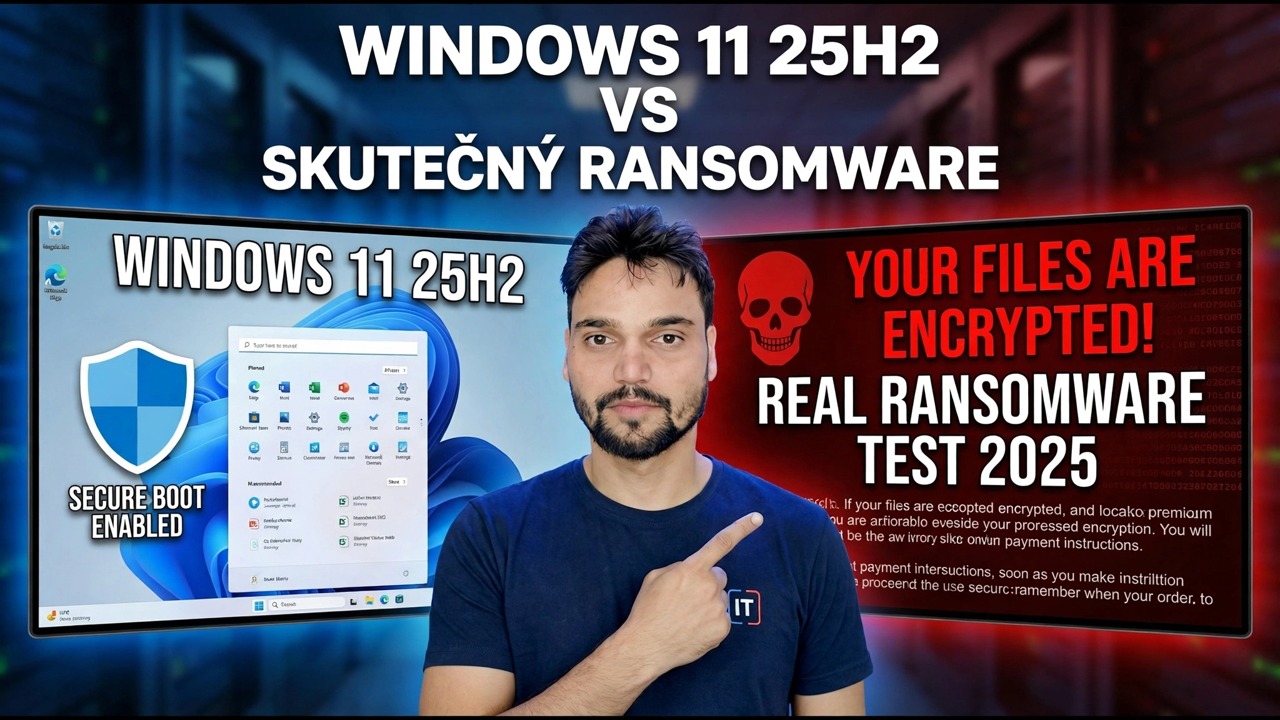
Testoval jsem Windows 11 25H2 proti skutečnému ransomwaru – zde je to, co se stalo
V tomto videu Technical Anshu staví Windows 11 25H2 před skutečný ransomware uvnitř izolované laboratoře – a skutečný příběh není jeden antivirus, ale čtyři samostatné obranné vrstvy: SmartScreen, kontroly reputace v cloudu, Microsoft Defender a kontrolovaný přístup ke složkám. Zde je uvedeno, co každá vrstva dělá, kde se každá zastaví a nastavení na vašem vlastním počítači, která rozhodují o výsledku.
📑Kapitoly
- Test – Windows 11 25H2 čelí skutečnému ransomwaru v izolované laboratoři
- Vrstva 1 – SmartScreen posuzuje soubor v okamžiku stahování
- Vrstva 2 – zákulisní kontroly reputace a cloudu
- Vrstva 3 – Defender skenuje soubory a živě sleduje chování
- Vrstva 4 – Řízený přístup ke složce chrání dokumenty, obrázky a plochu
- Ochrana před manipulací – ochrana, která chrání ostatní nastavení
- Vrstva mimo Windows – offline záloha
- Co test skutečně dokazuje – a pětibodový kontrolní seznam pro váš počítač
📋 Přehled a průvodce krok za krokem
Jak byl test nastaven
Test ransomwaru proti Windows 11 je ve skutečnosti testem čtyř samostatných vrstev, nikoli jednoho antiviru. Ve videu test běží na Windows 11 25H2 v plně izolované laboratoři, na jednorázovém stroji, který je následně vymazán – jediný bezpečný způsob, jak lze takový test vůbec provést. Otázka, na kterou se odpovídá, nezní jednoduše „zachytil to antivirus?“, ale jak se každá vestavěná vrstva chová v pořadí, když se pustí skutečný šifrátor.
Vrstva 1 – SmartScreen posuzuje soubor u dveří
Většina ransomwaru nepřichází kouzlem. Přichází jako stažená, e-mailová příloha nebo soubor zkopírovaný z USB disku – a obvykle se tváří, že je něčím jiným: fakturou, životopisem, softwarovým crackem, účtem. SmartScreen je kontrolní bod u těchto dveří. Když spustíte soubor, který pochází z internetu, systém Windows zkontroluje jeho reputaci. Soubor, který bezpečně provozovaly miliony počítačů, prochází tiše; zbrusu nový nebo neznámý soubor spustí modrou varovnou obrazovku, kterou tolik lidí proklikává bez čtení.
Toto varování není ozdobou – je to vrstva, která funguje přesně tak, jak byla navržena, a říká vám, že tento soubor nemá žádný záznam. Poctivý limit: SmartScreen posuzuje pověst, ne úmysly. Soubor, který je nový, ale neškodný, bude varován a soubor, který se rozšířil dříve, než jej kdokoli nahlásil, může projít. Je to silný první filtr, nikoli verdikt.
Vrstva 2 – Reputace a cloudové kontroly v zákulisí
Defender se nespoléhá pouze na databázi podpisů uloženou ve vašem PC. Se zapnutou ochranou poskytovanou z cloudu je podezřelý soubor také kontrolován proti neustále aktualizované cloudové inteligenci společnosti Microsoft a automatické odesílání vzorků může odeslat pochybný soubor k hlubší analýze. Takto lze dnes na vašem PC rozpoznat hrozbu, která se objevila někde ve světě před hodinou, namísto po příští aktualizaci databáze.
Tyto dva přepínače jsou dostupné v části Zabezpečení systému Windows > Ochrana před viry a hrozbami > Nastavení ochrany před viry a hrozbami > Spravovat nastavení. Na mnoha počítačích jsou standardně zapnuté - ale na počítačích, kde někdo kdysi "optimalizoval" Windows nebo deaktivoval funkce Defenderu, jsou tiše vypnuté. Tento jediný rozdíl vysvětluje, proč může stejný test skončit odlišně na dvou zdánlivě identických počítačích.
Vrstva 3 – Defender sleduje chování, ne jen soubory
Klasickou antivirovou úlohou je porovnávat soubory se známými špatnými signaturami. Ransomware tuto práci snadno překoná, protože každá kampaň může používat čerstvě zabalené soubory, které nikdo předtím neviděl. Defender tedy také sleduje chování: program, který najednou začne otevírat a přepisovat stovky dokumentů, fotografií a tabulek během několika sekund, se chová jako ransomware, ať už název souboru říká, ať už je to cokoliv – a existuje monitorování chování plus ochrana v reálném čase, která přesně tento vzorec přeruší.
Sledování chování je výkonné, ale ne dokonalé. Než bude vzor nepopiratelný, potřebuje aktivitu v hodnotě několika souborů a rychlý šifrátor na rychlém SSD je rychlý. To je upřímný důvod, proč žádný poctivý odborník neslibuje, že samotný antivirus vás zajistí bezpečí – a proč existuje další vrstva.
Vrstva 4 – Řízený přístup ke složce hlídá soubory samotné
Řízený přístup ke složce změní otázku. Namísto dotazu „je tento program špatný?“ se ptá „je tento program na seznamu povolených pro dotýkání se vašich důležitých složek?“ Dokumenty, Obrázky, Videa, Hudba a Plocha jsou ve výchozím nastavení chráněny a můžete přidávat své vlastní pracovní složky. Jakýkoli program, který není důvěryhodný a pokouší se změnit soubory v těchto složkách, je blokován – včetně zcela nového šifrovače, který vrstvy 1 až 3 nikdy neviděly.
Zde je háček, který rozhoduje o většině skutečných výsledků: Řízený přístup ke složkám je ve výchozím nastavení vypnutý při běžné instalaci systému Windows, protože příliš přísný strážce může občas zablokovat legitimní program. Zapnete jej v části Zabezpečení systému Windows > Ochrana před viry a hrozbami > Ochrana proti ransomwaru > Spravovat ochranu proti ransomwaru. Ze všech nastavení v této příručce toto je to, které většině domácích počítačů chybí.
Ochrana proti neoprávněné manipulaci – Stráž na strážích
Každá vrstva výše závisí na tom, zda zůstane zapnutá. Moderní malware to ví a jedním z jeho prvních kroků je často tiché vypnutí Defenderu. Ochrana proti neoprávněné manipulaci existuje, aby přesně toto zastavila: když je zapnutá, nelze nastavení klíčů Defenderu měnit aplikacemi ani skripty – pouze vy v aplikaci Zabezpečení Windows. Nachází se na stejné stránce Správa nastavení jako cloud přepíná v kroku 3.
V testu – a ve skutečném incidentu – je to rozdíl mezi obranou, která se brání, a obranou, která byla tiše odstraněna před začátkem boje. Zkontrolujte, zda je zapnuto; trvá to deset sekund.
Vrstva mimo Windows – vaše offline zálohování
Každá vrstva nahoře se pokusí zastavit útok. Záložní vrstva předpokládá, že útok byl úspěšný – a na tom nezáleží. Ransomware nedokáže zašifrovat kopii, ke které se nedostane, takže jedna záložní kopie musí být umístěna někde, kam infikovaný počítač nemůže zapisovat: externí disk, který je po zálohování odpojen, nebo cloudové úložiště se správnou historií verzí.
Verdikt – kontrolní seznam, nikoli skóre
Laboratorní test ukazuje, jak se tyto vrstvy chovají vůči vzorkům vybraným v daný den s daným nastavením. Není to koruna vítěze navždy: útočníci neustále mění balení a triky a Microsoft neustále aktualizuje informace. Windows 11 25H2 pokračuje ve stejném vrstveném modelu, místo aby jej nahrazoval – praktickým rozdílem pro většinu uživatelů je aktuální inteligence a výchozí nastavení, nikoli zbrusu nový štít.
Poctivým závěrem testu je tedy kontrolní seznam, nikoli skóre. Správně těchto pět a reprodukovali jste nejsilnější část jakéhokoli výsledku testu na svém vlastním počítači: (1) respektujte varování SmartScreen, (2) cloudová ochrana zapnuta, (3) ochrana proti neoprávněným zásahům zapnutá, (4) řízený přístup ke složkám povolen, (5) záloha ponechána offline. Podívejte se na celé video výše, abyste viděli samotný test, a poté použijte nastavení.
🏷️Topic Search Variables & Keywords
🎙️ Úplný přepis – klepnutím rozbalíte
Podrobný průvodce odstraňováním problémů a řešení – WINDOWS 11 25H2 VS SKUTEČNÝ RANSOMWARE. Ukázka na obrazovce od Technical Anshu.
Windows 11 již obsahuje čtyři vrstvy proti ransomwaru – skenování Defender, SmartScreen, kontroly reputace a řízený přístup ke složkám. Co každý skutečně dělá, kde se každý zastaví a jaká nastavení rozhodují o výsledku.
(přepis končí zde na zdrojové stránce)
❓ Často kladené otázky
Je tento návod 100% bezplatný?
Ano! Všechny návody a metody předvedené společností Technical Anshu využívají bezplatné, právní a vzdělávací zdroje.
Mohou se tímto průvodcem řídit začátečníci?
Rozhodně! Každý krok je zobrazen na obrazovce s podrobnými pokyny, takže jej může snadno sledovat každý.
Kde mohu klást otázky, když uvíznu?
Zanechte komentář přímo k videu YouTube a naše komunita a Technická Anshu vám pomohou.
🚀 Podívejte se na celý návod na YouTube
🚀 Podívejte se na kompletní video tutoriál krok za krokem na YouTube: https://www.youtube.com/watch?v=co2T4nUHyEQ
Přihlaste se k odběru technické Anshu pro podporu IT, řešení problémů se systémem Windows a správu serveru.
▶️ Přehrát celé video