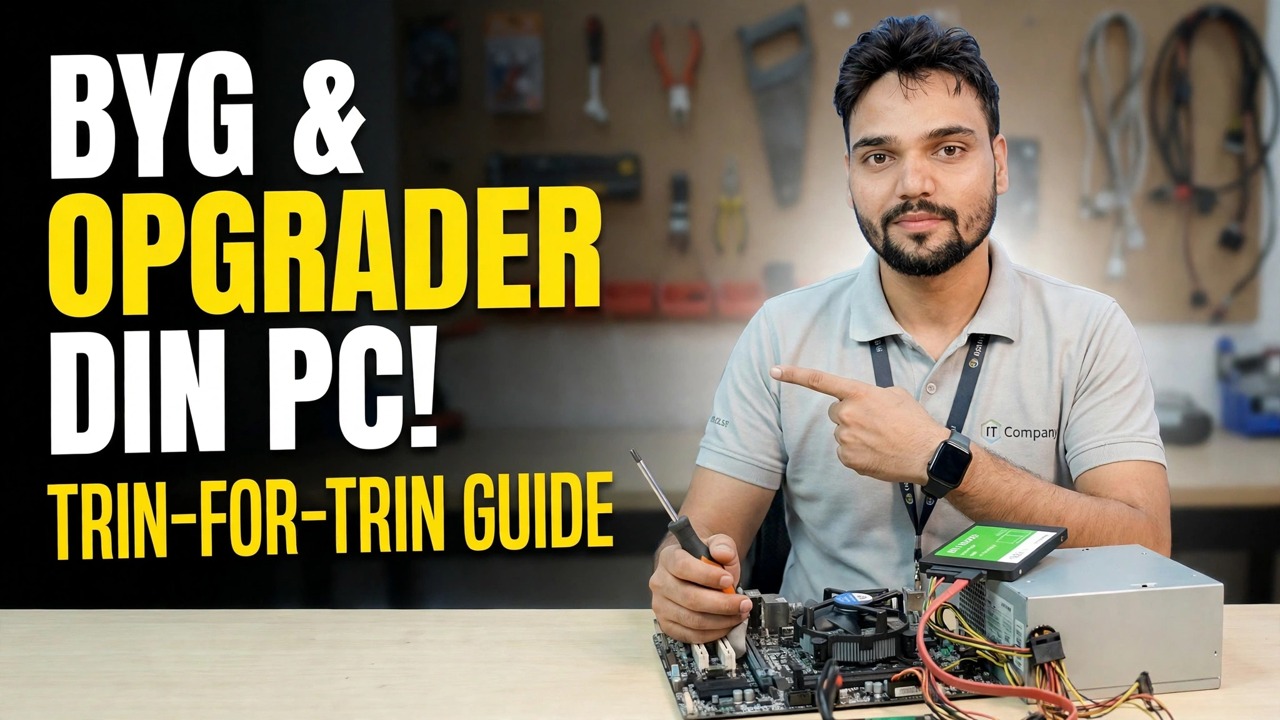
Byg og opgrader pc trin-for-trin 😳 RAM, GPU, LAN forklaret!
Byg eller opgrader en stationær pc trin for trin — hvordan du tjekker dine nuværende dele, opgraderer RAM på den rigtige måde, monterer et grafikkort, som din strømforsyning kan håndtere, og tilføjer et hurtigere LAN-kort i den rigtige rækkefølge.
📑Kapitler
- Skriv en liste over, hvad du allerede har – hele beholdningen, før du bruger noget
- RAM-opgradering — match generationen og brug de gratis slots
- GPU-opgradering — strømforsyning, skabsplads og x16-slot
- LAN-opgradering — 2,5 Gbps-hastighed eller en ekstra netværksport
- Tilpas én del ad gangen i rækkefølge, og test efter hver enkelt
- Bekræft, at hver opgradering faktisk fungerede, før du lukker kabinettet
📋 Oversigt og trin-for-trin guide
Skriv ned, hvad du allerede har
Hver opgraderingsbeslutning afhænger af fem fakta om din nuværende maskine: CPU-modellen, bundkortet, RAM, strømforsyningen og de ledige slots. Task Manager (Performance-fanen) viser CPU-modellen, samlet RAM, hvor mange RAM-slots der bruges, og den aktuelle GPU. For bundkortmodellen skal du åbne System Information fra Kør-boksen:
msinfo32For at liste hver installeret RAM-stick med dens slot, størrelse og hastighed skal du køre dette i PowerShell:
Get-CimInstance Win32_PhysicalMemory | Select-Object DeviceLocator, Capacity, SpeedLæs endelig etiketten på selve strømforsyningen - den trykte watt der er det eneste tal, der betyder noget for en GPU-opgradering, og ingen software kan fortælle dig det. Bemærk også, hvilke PCIe-strømkabler PSU'en har (6-benet, 8-benet eller ingen), og hvor meget fri længde dit kabinet har til et grafikkort.
Opgrader RAM - generationen bestemmer alt
RAM er den billigste reelle speed-up for en kontor-pc, og også den nemmeste at købe forkert. DDR3-, DDR4- og DDR5-sticks er fysisk forskellige - hakpositionen er anderledes med vilje - så de kan ikke blandes eller tvinges ind i det forkerte slot. Dit bundkort understøtter præcis én generation, så match hvad trin 1 optages.
Hvis en slot er ledig, skal du tilføje en anden pind med samme kapacitet og hastighed: Det muliggør også dual-channel mode, hvilket hjælper integreret grafik mærkbart. Hvis alle pladser er fulde, skal du udskifte pinde i stedet - derfor blev pladserne talt først. Sæt pinde i den rækkefølge, som dit bundkorts manual specificerer (normalt det andet slot fra CPU'en først for en enkelt pind), skub indtil begge klip klikker, og bekræft den nye total i Task Manager, før du går videre.
Opgrader GPU'en — Kraft og plads før ydeevne
Et grafikkort har tre porte at passere, og rå ydeevne er ingen af dem. Gate 1: strøm. Kortproducenten angiver en anbefalet strømforsyningseffekt – din PSU skal opfylde den og skal have de PCIe-strømstik, som kortet skal bruge. Kort med lav effekt kører alene fra slottet; større skal have et 6-benet eller 8-benet kabel. Adaptere, der opfinder manglende stik, er en dårlig idé på en svag PSU.
Låge to: plads. Mål den tilgængelige længde fra bagsiden af kabinettet til drevholderen, og sammenlign den med kortlængden på dets spec-ark – kort med to blæsere overrasker folk. Gate tre: porten. Kortet går i den øverste PCIe x16-port, og skærmkablet skal flyttes til selve kortet. En skærm, der efterlades tilsluttet bundkortet, bliver ved med at bruge den langsomme indbyggede grafik, og det nye kort vil se ødelagt ud.
Tilføj LAN-kortet — når én port ikke er nok
Onboard Ethernet er 1 Gbps på næsten alle boards, hvilket er rigeligt til normal internetbrug. Et PCIe LAN-kort tjener sin plads i tre situationer: du vil have 2,5 Gbps til en hurtig NAS eller switch, den indbyggede port er død, eller pc'en har brug for to netværksporte - for eksempel en server-pc, der taler til et netværk for brugere og et andet til lagring eller et CCTV-system.
Et x1 PCIe-kort passer til enhver ledig PCIe-slot, og Windows indlæser normalt sin driver automatisk. Den ærlige grænse: et 2,5 Gbps-kort kører kun med 2,5 Gbps, hvis switchen og enheden i den anden ende også understøtter det - ellers falder det tilbage til 1 Gbps, og der blev ikke opnået noget udover reserveporten.
Tilpas én del ad gangen, i denne rækkefølge
Ændre én ting, test det, og skift så den næste - den disciplin forvandler en fejlslagen boot fra et mysterium til en diagnose på et minut. Arbejdsrækkefølgen fra videoen: Tilpas RAM og boot for at bekræfte den nye total; luk ned igen og monter GPU'en, flyt skærmkablet til kortet, start og installer driveren fra producentens officielle websted; Sæt til sidst LAN-kortet i og tilslut kablet. Hvis pc'en ikke starter efter et enkelt trin, er årsagen den del, du lige har rørt ved - genindsæt den, før du skyder skylden på noget andet.
Bekræft, at opgraderingen faktisk virkede
Lukning af kabinettet er det sidste skridt, ikke det første. Bekræft hver del med det værktøj, der rent faktisk kan se det: RAM-total og slotbrug i Task Manager; den nye GPU ved navn i Device Manager og Task Manager's Performance-fanen, med monitorkablet bekræftet på kortet; og LAN-kortet i PowerShell:
Get-NetAdapterTjek, at linkhastigheden, den rapporterer, stemmer overens med det, din switch tilbyder. Kør derefter din rigtige arbejdsbyrde - spillet, redigeringstidslinjen, filkopieringen til NAS'en. En opgradering er færdig, når det arbejde, du købte det til, føles anderledes, ikke når delene blot er opdaget.
🏷️Emnesøgevariabler og søgeord
🎙️ Fuld transskription — tryk for at udvide
__TOK_29__
__TOK_30__
__TOK_31__
❓ Ofte stillede spørgsmål
Er denne tutorial 100 % gratis at følge?
__TOK_32__
Kan begyndere følge denne guide?
__TOK_33__
Hvor kan jeg stille spørgsmål, hvis jeg går i stå?
__TOK_34__