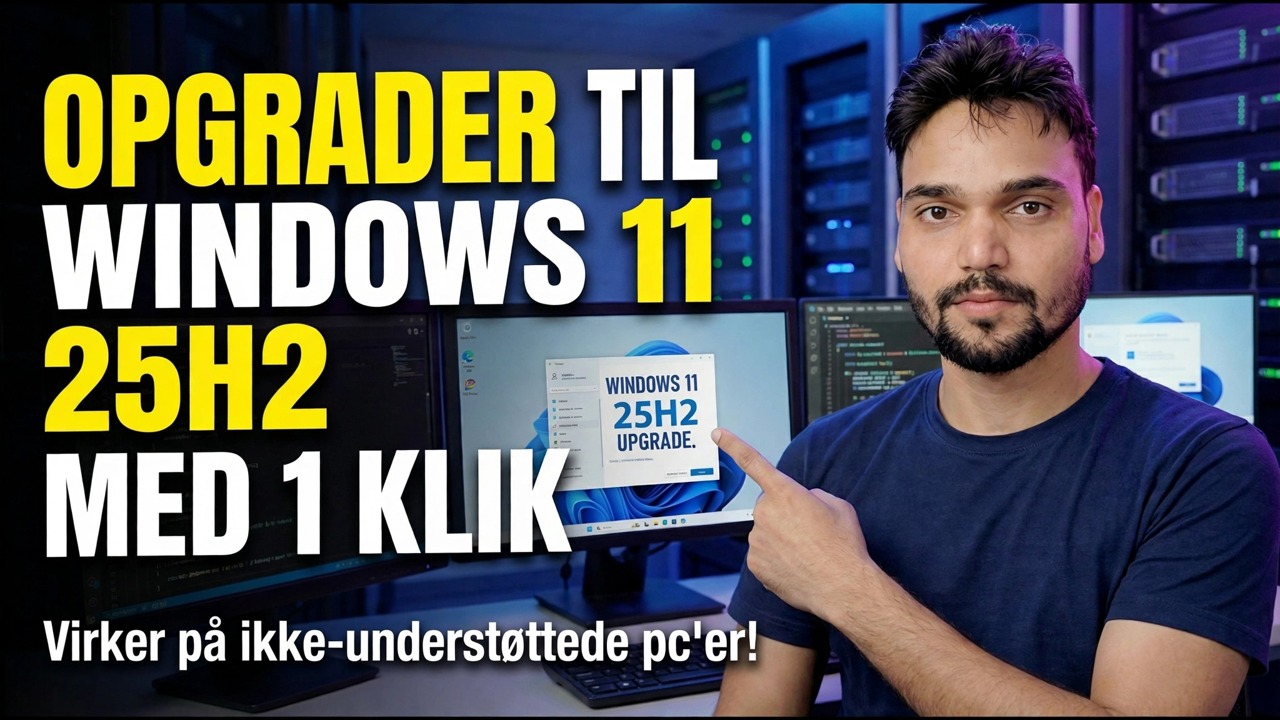
Opgrader til Windows 11 25H2 med 1 klik
Windows 11 25H2 (2025-opdateringen, build 26200) når ud til forskellige pc'er på meget forskellige måder: på 24H2 er det en lille aktiveringspakke gennem Windows Update, på noget ældre er det en fuld opgradering på stedet. I denne video viser Anshu sin et-klik-rute - inklusive på en pc, der fejler TPM 2.0- og Secure Boot-tjek. Denne side giver først de officielle ruter, derefter hvad videoen gør, med backup, der skal tages før noget af det.
📑Chapters
- 00:00 Introduction — Upgrade to Windows 11 25H2 (Unsupported PC)
- 00:10 Download Windows 11 25H2 latest build
- 00:23 One-click upgrade method (Windows 10 & unsupported PCs)
- 00:37 Bypass TPM 2.0 & Secure Boot using CMD
- 00:49 Run CMD file as Administrator
- 00:52 Start Windows 11 25H2 installation
- 01:20 Installation process & upgrade progress
- 01:46 Windows 11 25H2 successfully installed
- 02:03 Auto icon arrangement after upgrade
- 02:10 Check new Windows 11 25H2 features
📋 Oversigt og trin-for-trin guide
Tjek, hvilken version du kører i dag
Alt ved denne opgradering afhænger af ét faktum: den version, der allerede er installeret på din pc. Tjek det, før du downloader noget. Tryk på Windows + R, skriv dette og tryk på Enter:
__FULDKODEBLOCK0__Sikkerhedskopier og kør først sikkerhedstjekket
En opgradering på stedet er designet til at beholde dine filer og apps, og det gør den næsten altid. Sikkerhedskopien eksisterer for den lille chance for et strømafbrydelse, en BitLocker-prompt eller en dårlig driver, der gør et rutinejob til en tabt weekend. Ti minutters forberedelse dækker hvert eneste af disse tilfælde, så spring ikke dette trin over på nogen rute.
Kopiér de filer, du ikke kan downloade igen - dokumenter, fotos, projektfiler, kontordata - til et eksternt drev eller en cloud-mappe såsom OneDrive, og åbn derefter to eller tre af de kopierede filer fra sikkerhedskopien for at bevise, at kopien er ægte. For en arbejds-pc er et komplet systembillede guldstandarden, fordi det gendanner hele maskinen, ikke kun filer.
Hvis dit drev er beskyttet med BitLocker, skal du sørge for, at den 48-cifrede gendannelsesnøgle er gemt et sted, du kan nå uden denne pc - på en personlig pc er den normalt på din Microsoft-konto. En opgradering ændrer opstartskomponenter, og en ændret opstartskæde er præcis det, der får BitLocker til at bede om den nøgle ved næste start; uden det forbliver dataene låst, og der er ingen løsning.
Til sidst skal du have mindst 25 GB ledigt på systemdrevet for den fulde rute, og på en bærbar computer skal du holde opladeren tilsluttet fra start til slut - et batteri, der dør midt i en opgradering, er en af de få måder at omdanne en rutineopdatering til et gendannelsesjob.
Hurtig rute — på 24H2 er Upgrade Is One Small Package
Hvis du er på 24H2, sidder 25H2-funktionerne allerede på din pc i en slumrende tilstand, leveret stille og roligt inden for de regelmæssige månedlige opdateringer. Opgraderingen er en lille aktiveringspakke - en hovedafbryder, der blot slår disse funktioner til. Dette er den officielle rute, og det er den eneste situation, hvor "opgrader med 1 klik" er en ærlig beskrivelse.
Åbn Indstillinger → Windows Update. Aktiver Få de seneste opdateringer, så snart de er tilgængelige, hvis du ønsker tilbuddet tidligere, klik derefter på Søg efter opdateringer og se efter Funktionsopdatering til Windows 11, version 25H2. Download og installer det, og genstart derefter én gang, når du bliver bedt om det. Kør winver igen - versionen skulle nu læse 25H2, build 26200. Det hele tager normalt minutter, ikke timer, og kræver kun én genstart.
Fuld rute — Ældre versioner og Windows 10 (understøttet hardware)
Ældre versioner deler ikke 24H2-kernen, så der er ingen switch til at vende. Opgraderingen erstatter operativsystemet på plads - en download på flere GB, flere genstarter og typisk 30 til 90 minutter afhængigt af pc'en. Brug kun Microsofts egne kilder: Windows 11 Installation Assistant eller den officielle ISO fra microsoft.com/software-download/windows11.
Monter ISO'en (dobbeltklik på den) og kør setup.exe inde fra dit nuværende Windows - start ikke fra den for en opgradering. Når opsætningen spørger, skal du vælge Behold personlige filer og apps, klik på Acceptér på licensskærmen, og lad opsætningen afslutte alle genstarter uden at afbryde strømmen. Fordi denne rute genopbygger systemet, er trin 2-sikkerhedskopieringen vigtigst her.
Videoens rute — Opgradering af en ikke-understøttet pc
Videoen demonstrerer den rute, de fleste ikke-understøttede pc-ejere rent faktisk bruger: et lille værktøj, downloadet fra linket i videobeskrivelsen. Hvis du kun skal opgradere, skal du dobbeltklikke på den downloadede software for at åbne den (hvis der ikke vises noget, skal du udpakke den først). For at lave et nyt format i stedet, kan den samme download sættes på en USB for at gøre den bootbar, som videoen nævner.
Inde i mappen kan du se en CMD-fil. Højreklik på det, og vælg Kør som administrator. Scriptet slukker for TPM 2.0 og Secure Boot-tjek i Windows-opsætningen — det knækker eller ændrer ikke selve Windows-kopien; det fjerner kun porten ved indgangen. Åbn derefter opsætningen, klik på Ja for at bekræfte, åbn den næste menu og vælg den relevante indstilling, klik derefter på Accepter — og den normale 25H2-opsætning opgraderer pc'en på plads, og holder dine filer og apps, præcis som videoen viser fra 00:52 til den færdige installation kl. 01:46.
Efter opgraderingen — Bekræft og tjek
Tryk på Windows + R og kør winver igen - den skulle læse Version 25H2, build 26200. Åbn derefter Indstillinger → Windows Update og klik på Søg efter opdateringer: den første kumulative opdatering til den nye version ankommer normalt med det samme. Åbn dine daglige apps, en browser, din printer og enhver arbejdssoftware, og tjek Enhedshåndtering for gule advarselsmærker – en markeret enhed betyder, at en chauffør har brug for opmærksomhed.
Et par små ting nulstilles stille og roligt i enhver funktionsopgradering: skrivebordsikoner kan omarrangeres (selve videoen viser, at dette sker kl. 02:03), standardbrowseren eller PDF-appen kan nulstilles, og nogle privatlivs- og meddelelsesindstillinger vender tilbage til Microsofts valg. Brug fem minutter i Indstillinger på at sætte dem tilbage, før du antager, at opgraderingen brød noget, og tjek de nye 25H2-funktioner, som videoen gør til sidst.
Et ur tikker nu: Windows gemmer din tidligere version i mappen Windows.old i 10 dage, og i det vindue gendanner Indstillinger → System → Gendannelse → Gå tilbage den med dine personlige filer intakte (apps og drivere, der er installeret efter opgraderingen, fjernes). Lev med 25H2 i et par rigtige arbejdsdage først — rul kun tilbage for et problem, du ikke kan løse, for efter dag 10 slettes mappen automatisk, og den nemme vej tilbage lukker.
🏷️Topic Search Variables & Keywords
🎙️ Fuld transskription — tryk for at udvide
Hej gutter, Anshu på denne side, lige her. I denne video vil vi lige nu lære, hvordan du installerer den seneste Windows 11 25H2-version på din ikke-understøttede hardware.
Grundlæggende finder du linket til denne software i beskrivelsen af denne video. Du kan downloade den derfra. Tag den. Hvis du har brug for at formatere nyt, kan du bare fra USB'en gøre det bootbart. Hvis du bare skal opdatere, skal du blot klikke på dette to gange, så dukker en grænseflade op.
अगर यह नहीं आता तो आपको जस्ट अपना सॉफ़्टवेयर unzip कर लेना है और कुछ ऐसा टरथइ आएगा और यह वाली जो आपको Okay, så vi kan se CMD-filen her, og vi skal højreklikke på den, køre som administrator, og så opfylder du TPM-kravet. Han vil omgå dette trin.
Derefter skal du gå til opsætningsskærmen, klikke på den og derefter klikke på knappen 'Ja' for at bekræfte. Nu skal vi videre til næste trin. Dette involverer at åbne den næste menu, vælge den passende mulighed og fortsætte til den følgende skærm, den næste dialog. Derefter skal du klikke på knappen Accepter for at bekræfte dit valg og gå videre i opsætningsprocessen.
(Den transskription, der er tilgængelig på kildesiden, slutter på dette tidspunkt - se videoen ovenfor for den fulde gennemgang.)
❓ Ofte stillede spørgsmål
Er dette selvstudie 100 % gratis at følge?
Ja! Alle vejledninger og metoder demonstreret af Technical Anshu bruger gratis, juridiske og uddannelsesmæssige ressourcer.
Kan begyndere følge denne guide?
Absolut! Hvert trin er demonstreret på skærmen med detaljerede instruktioner, så alle nemt kan følge med.
Hvor kan jeg stille spørgsmål, hvis jeg går i stå?
Skriv en kommentar direkte på YouTube-videoen, og vores fællesskab og Technical Anshu vil hjælpe dig.
🚀 Se hele selvstudiet på YouTube
🚀 Se den fulde trin-for-trin-videovejledning på YouTube: https://www.youtube.com/watch?v=BFmpfVI1h-A
Abonner på Technical Anshu for it-support, Windows-fejlfinding og serveradministration.
▶️ Se hele videoen