Opsætning af Tally ERP 2FA
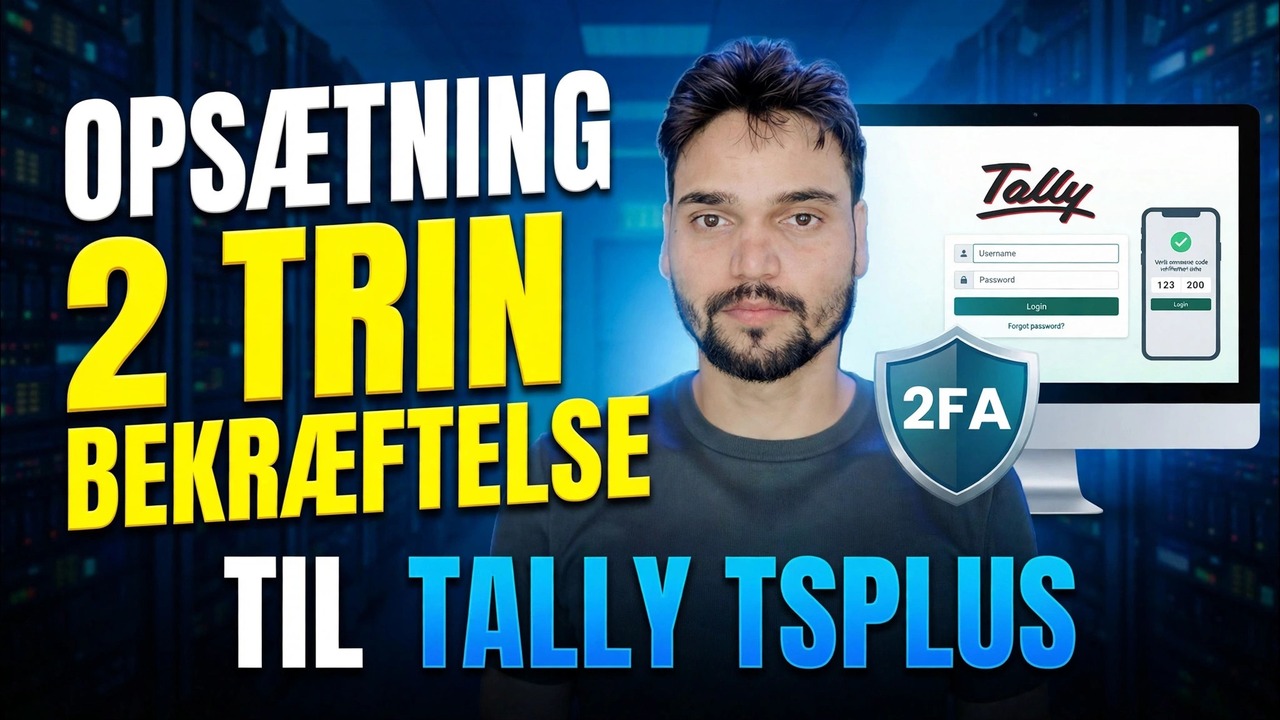
En Tally-adgangskode alene er én lækket adgangskode væk fra hele virksomheden. Denne opsætning tilføjer den anden lås på TSplus-portalen: en 6-cifret kode fra en autentificeringsapp på hver brugers egen telefon, oven i TallyPrimes egen brugersikkerhed.
📑Kapitler
- Hvorfor en Tally-adgangskode alene ikke er nok
- Hvad du skal bruge, før du starter - TSplus-udgaven, 2FA-tilføjelsen og en godkendelsesapp
- Aktiver 2FA-tilføjelsen i TSplus AdminTool, og åbn 2FA-administrationsapplikationen
- Tilføj brugerne og grupperne under Administrer brugere
- Vælg, hvordan hver bruger modtager koden – app, SMS eller e-mail
- Første login – tilmeld dig med QR-koden
- Test login som en angriber, og udrul derefter til hver bruger
- Konfigurer TallyPrimes egen brugersikkerhed for at følge den
- Mistet telefon – ruten til administratornulstilling
📋 Oversigt og trin-for-trin guide
Hvorfor en adgangskode alene ikke er nok
Alt i virksomheden - salg, køb, moms og bankposter - bor i Tally. Når den Tally åbner over internettet gennem TSplus med kun en adgangskode, er en lækket adgangskode - kopieret fra en notesbog, en chat eller en phishing-side - hele historien. Tofaktorautentificering tilføjer den anden lås: Efter adgangskoden beder portalen om en 6-cifret kode fra en app på brugerens egen telefon. Alene en stjålet adgangskode åbner ikke noget.
Koden er en tidsbaseret engangsadgangskode: en frisk 6-cifret kode cirka hvert 30. sekund, og hver kode virker én gang. Vær klar over, hvor den anden faktor bor: lokal TallyPrime har ikke noget indbygget autentificeringskodetrin i sig selv - dets egne værktøjer er brugeradgangskoder, sikkerhedsniveauer og TallyVault. Så den anden faktor tilføjes, hvor dit team rent faktisk går ind - fjernadgangsportalen - og i denne video er denne portal TSplus.
Hold disse klar, før du starter
Hold disse klar, før du trykker på en indstilling. Du har brug for TSplus Remote Access i Mobile Web eller Enterprise Edition — TSplus angiver, at denne udgave er obligatorisk for 2FA-tilføjelsen. Du har brug for selve TSplus to-faktor-godkendelsestilføjelsen - det er en separat betalt tilføjelse til TSplus, ikke en gratis standardfunktion. Og hver bruger har brug for en godkendelsesapp på deres egen telefon – Google Authenticator, Microsoft Authenticator eller Authy fungerer alle sammen.
Skift tilføjelsen til i AdminTool
På serveren skal du åbne TSplus AdminTool og aktivere tilføjelsesprogrammet for tofaktorgodkendelse. TSplus leverer derefter en separat to-faktor-godkendelsesadministrationsapplikation — programfilen er TwoFactor.Admin.exe — hvor hver 2FA-bruger administreres.
TwoFactor.Admin.exeFra dette tidspunkt kan login til webapplikationsportalen kræve en kode - men kun for brugere, du tilføjer i næste trin. Ingen er låst ude endnu, så gør dette roligt i kontortiden, ikke ved midnat.
Tilføj brugerne og grupperne
I 2FA-administrationsapplikationen skal du åbne fanen Administrer brugere, klikke på Tilføj og vælge de Windows-brugere - eller hele grupper - der skal logge på med en kode, og derefter klikke på OK. De er nu aktiveret til to-faktor-godkendelse.
Vælg, hvordan hver bruger modtager koden
Vælg en bruger, og klik på Rediger for at vælge leveringsmetoden. Standarden er godkendelsesappen. Du kan i stedet vælge SMS (og indtaste mobilnummeret) eller EMAIL (og indtaste e-mailadressen).
Første login — QR-kodetilmelding
Brugeren foretager tilmeldingen personligt én gang. De logger ind på TSplus Web Portal med det normale brugernavn og adgangskode, og en aktiveringsmeddelelse vises med en QR-kode på skærmen. De åbner autentificeringsappen på deres telefon og scanner QR-koden - en TSplus-post vises i appen - og indtast derefter koden, som appen viser for at afslutte aktiveringen. Fra næste login og fremefter er det altid to stykker information: legitimationsoplysninger plus den nye kode.
Test login, og udrul derefter til hver bruger
Før du annoncerer ændringen, test hele stien med din testbruger: et portallogin med adgangskoden må kun mislykkes uden koden og lykkes med det. Når testen er bestået, skal du tilføje de resterende brugere i små batches - hver bruger, ikke kun administratoren. Revisoren, dataindtastningsoperatøren, alle, der logger ind på Tally, får den anden faktor; en enkelt konto tilbage på adgangskode er den åbne dør, hele denne opsætning skulle lukke.
Tilføj TallyPrimes egen brugersikkerhed
Portal 2FA bevogter vejen ind; Talys egen brugersikkerhed beskytter dataene indeni. Begge er nødvendige - spring ikke over denne side af låsen. I TallyPrime, tryk på Alt + K (Virksomhed) og indstil Kontrol brugeradgang til virksomhedsdata til Ja, opret en administrator (ejer), og giv derefter hver person deres eget brugernavn og adgangskode under Brugere og adgangskoder, med det rigtige sikkerhedsniveau.
Mistet telefon? Admin-nulstillingsruten
En tabt eller skiftet telefon er en normal dag, ikke en nødsituation - og genoprettelsen er en administratorhandling: Brugeren kan ikke nulstille sin egen tilmelding. I 2FA-administrationsapplikationen skal du åbne fanen Administrer brugere, vælge brugeren og klikke på Nulstil og derefter bekræfte. Ved brugerens næste portallogin vises en ny QR-kode; de scanner det ind i autentificeringsappen på den nye telefon, og de er tilbage i. Den gamle tilmelding holder op med at virke fra nulstillingen. De tilstødende handlinger dækker de andre tilfælde: Rediger ændrer leveringsmetode, telefonnummer eller e-mail, og Fjern tager en bruger helt ud af 2FA.
🏷️Topic Search Variables & Keywords
🎙️ Fuld transskription — tryk for at udvide
Trin-for-trin fejlfindingsvejledning og løsninger — Opsætning af 2-trins verifikation for Tally TSplus. Gennemfør trin-for-trin vejledning af Technical Anshu.
Konfigurer tofaktorautentificering for Tally-adgang trin for trin — aktiver TSplus 2FA-tilføjelsen, tilføj brugere, tilmeld autentificeringsapps og test login plus den TallyPrime-brugersikkerhed, der skal følge med.
(transskription slutter her på kildesiden – se videoen ovenfor for den fulde gennemgang.)
❓ Ofte stillede spørgsmål
Er dette selvstudie 100 % gratis at følge?
Ja! Alle vejledninger og metoder demonstreret af Technical Anshu bruger gratis, juridiske og uddannelsesmæssige ressourcer.
Kan begyndere følge denne guide?
Absolut! Hvert trin er demonstreret på skærmen med detaljerede instruktioner, så alle nemt kan følge med.
Hvor kan jeg stille spørgsmål, hvis jeg går i stå?
Skriv en kommentar direkte på YouTube-videoen, og vores fællesskab og Technical Anshu vil hjælpe dig.
🚀 Se hele selvstudiet på YouTube
🚀 Se den fulde trin-for-trin-videovejledning på YouTube: https://www.youtube.com/watch?v=pvkUejuVi5E
Abonner på Technical Anshu for it-support, Windows-fejlfinding og serveradministration.
▶️ Se hele videoen