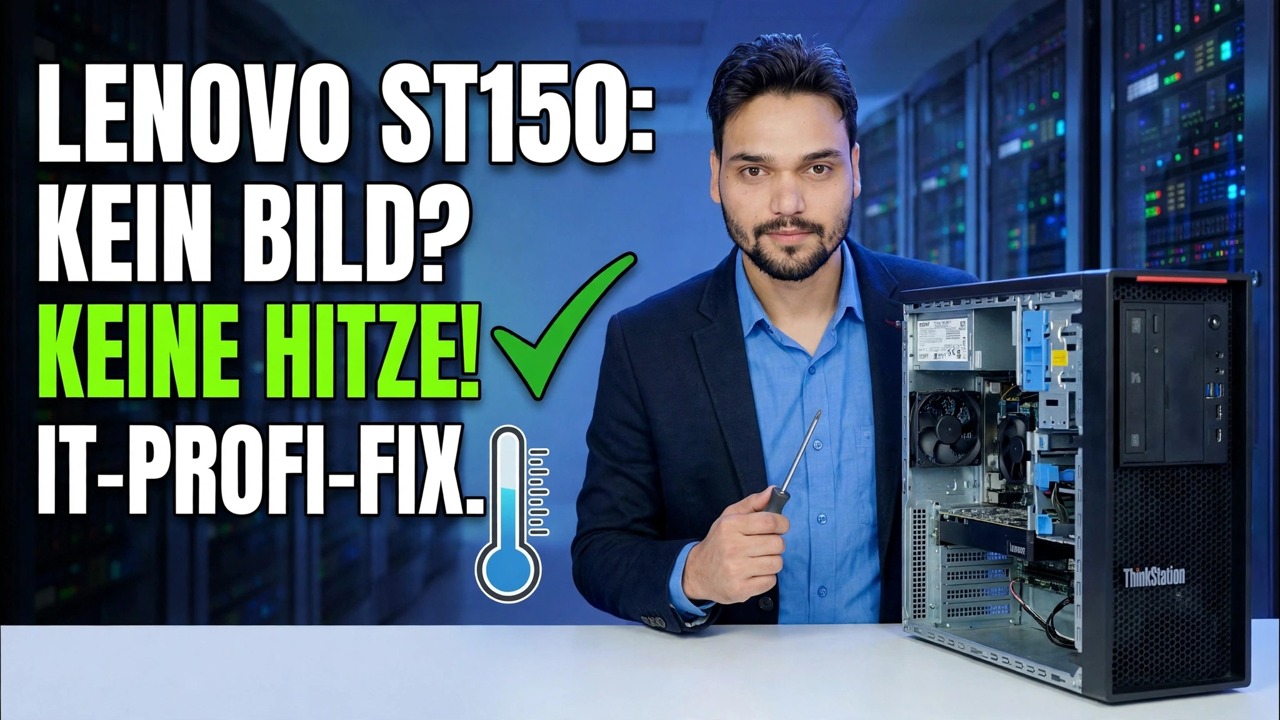
Kein Display + keine CPU-Wärme 😳 Server-Motherboard tot?
Der Server schaltet sich ein – die Lüfter drehen sich, die Lichter leuchten – aber der Bildschirm bleibt schwarz und der CPU-Kühlkörper bleibt eiskalt. In diesem Video durchläuft Technical Anshu einen Lenovo ST150-Server in der ehrlichen Eliminierungsreihenfolge – Standby-Stromversorgung, Netzteilschienen, Strip-Test, POST-Codes, VRM-Inspektion – bevor irgendjemand das Motherboard für tot erklären darf. Verwenden Sie diese Seite als Checkliste.
📑Chapters
- The two symptoms together — what a stone-cold CPU actually proves
- Safety first — server power is not desktop power
- Standby power and the BMC — the server's built-in witness
- Prove the power supply before anything else
- The minimum-boot strip test — one RAM stick, no cards, no drives
- Let the board speak — POST codes, LEDs and the event log
- Inspect the VRM zone with eyes and nose
- The verdict — when you may honestly declare the motherboard dead
📋 Übersicht und Schritt-für-Schritt-Anleitung
Lesen Sie das Symptom richtig – Kälte bedeutet keinen Strom
Schalten Sie den Server ein und geben Sie ihm drei bis fünf Minuten Zeit, bevor Sie ihn beurteilen. Eine funktionierende CPU wandelt fast jedes Watt, das sie verbraucht, in Wärme um – Wärme ist die Quittung dafür, dass Strom eingetroffen ist und Arbeit geleistet wurde. Ein eiskalter Kühlkörper nach fünf Minuten ist das Gegenteil: Im Wesentlichen erreicht der Prozessor keinen Strom mehr.
Berühren Sie den Kühlkörper kurz und vorsichtig oder verwenden Sie ein kostengünstiges Infrarot-Thermometer. Beachten Sie auch die Aufteilung: Der Chipsatz und andere Bereiche mit Standby-Stromversorgung können sich leicht warm anfühlen, während die CPU-Zone kalt bleibt – dieser Kontrast deutet speziell auf den CPU-Strompfad hin, nicht auf die Wandversorgung.
Sicherheit geht vor – Entleeren Sie den Server, bevor Sie ihn berühren
Server-Netzteile speichern mehr Energie als Desktop-Geräte und ihre Kondensatoren können nach dem Herausziehen des Netzsteckers eine gefährliche Ladung behalten. Ziehen Sie bei Maschinen mit redundantem Netzteil beide Netzkabel ab und warten Sie eine ganze Minute. Halten Sie dann den Netzschalter 10 Sekunden lang gedrückt, um die Platine zu entleeren, bevor sich die Abdeckung löst.
Verwenden Sie ein antistatisches Band oder halten Sie eine Hand auf das Gehäuse – ein statischer Aufprall gibt keine Warnung aus und kann ein schwaches Board still und leise zerstören. Arbeiten Sie bei jeder Live-Messung soweit möglich mit einer Hand und behandeln Sie Kühlkörper in der Nähe des VRM-Bereichs als potenziell stromführend, bis die Kabel herausgezogen sind.
Überprüfen Sie die Standby-Stromversorgung und fragen Sie den BMC
Ein Server hat einen Zeugen, der einem Desktop fehlt: den Baseboard-Management-Controller (iDRAC, iLO, IPMI). Es läuft im Standby-Modus, sobald die Kabel eingesteckt werden, völlig unabhängig davon, ob der Server selbst startet.
Suchen Sie bei eingesteckten Kabeln und ausgeschaltetem Server nach der BMC-Heartbeat-LED auf der Platine – ein kleines blinkendes Licht bedeutet, dass die Standby-Stromversorgung aktiv ist und der BMC läuft. Navigieren Sie dann von einem anderen Computer zur Verwaltungs-IP. Wenn der BMC antwortet, sind die Standby-Stromversorgung und ein Teil der Platine nachweislich aktiv, und der Verdacht richtet sich auf die Hauptstromschienen und die CPU-Einspeisung. Vom BMC aus können Sie den Server häufig aus der Ferne einschalten, Spannungs- und Anwesenheitssensoren auslesen und das Systemereignisprotokoll öffnen – und das alles, ohne einen Schraubenzieher in die Hand nehmen zu müssen.
Wenn auch der BMC tot ist und keine Heartbeat-LED leuchtet, liegt der Fehler früher: bei den Kabeln, dem PDU- oder USV-Ausgang, den PSU-Modulen oder dem Standby-Bereich der Platine selbst.
Prüfen Sie vor allem die Stromversorgung.
Die Eliminierungsanordnung ist wichtig, und das Netzteil ist sowohl der günstigste Test als auch ein sehr häufiger Übeltäter. Server-Netzteile bieten einen zusätzlichen Vorteil: Auf redundanten Systemen müssen zwei Module gegengeprüft werden, sodass dieser Test nichts kostet.
Überprüfen Sie die Status-LED jedes Netzteilmoduls anhand der Tabelle des Herstellers im Handbuch – eine durchgehend gelbe oder dunkle LED an einem eingesteckten Modul weist auf das Modul hin. Führen Sie dann den Server auf einem Modul nach dem anderen aus: Ein Modul, das aufleuchtet, aber unter Last zusammenbricht, ist ein klassischer Fake-Healthy-Fehler, und der Einzelmodultest deckt ihn auf.
Bestätigen Sie die Grundlagen ehrlich: Der PDU- oder USV-Ausgang steht unter Spannung, beide Kabel sitzen an beiden Enden vollständig fest und die Module werden nach innen gedrückt, bis ihre Verriegelungen einrasten. Wenn die Plattform Testpunkte oder einen Backplane-Anschluss freilegt, sollte ein Multimeter die +12-V-Hauptspeisung und den 12-V-EPS-Eingang der CPU innerhalb von etwa ±5 Prozent des Nennwerts anzeigen; Eine Schiene, die durchhängt oder nie erscheint, ist ein Netzteil oder ein Kurzschluss.
Strippen Sie auf minimalen Start – ein Stick, keine Karten
Reduzieren Sie nun die Maschine auf den kleinsten Teilesatz, der möglicherweise POST kann. Jede zusätzliche Karte und jeder zusätzliche Stock ist ein Verdächtiger, den Sie behalten möchten – entfernen Sie diese Option. Schalten Sie alle PCIe-Karten, alle Laufwerke und alle RAM-Sticks bis auf einen aus, entladen Sie sie und entfernen Sie sie. Auf einem Dual-Socket-Board ist der erste CPU-Sockel der Boot-Prozessor – im Handbuch heißt er (normalerweise CPU1).
Setzen Sie den einzelnen RAM-Stick in den genauen Steckplatz ein, der im Handbuch für eine One-Stick-Konfiguration angegeben ist. Der Slot ist wichtig; Der falsche Steckplatz täuscht einen Speicherfehler vor.
Setzen Sie den Hauptstromanschluss und den CPU-EPS-Stromanschluss wieder ein – drücken Sie, bis die Verriegelung einrastet, und überprüfen Sie dann die Stifte auf Verfärbungen durch Hitze. Ein lockerer oder durchgebrannter EPS-Stecker ist eine klassische Ursache dafür, dass sich die CPU nie erwärmt. Löschen Sie das CMOS genau wie im Handbuch beschrieben, schalten Sie es dann ein und beobachten Sie: Jede Änderung – Hitze, Codes, Signaltöne, ein BMC-Protokolleintrag – sind neue Informationen, die Ihnen der Streifentest geliefert hat.
Lassen Sie das Board sprechen – Codes, LEDs und das Ereignisprotokoll
Serverboards melden den POST-Fortschritt weitaus besser als Desktops: zweistellige Codeanzeigen, Status-LEDs und ein BMC-Ereignisprotokoll, das den Startversuch auch ohne Bildschirm aufzeichnet.
Lesen Sie die POST-Code-Anzeige oder das Status-LED-Muster in dem Moment, in dem es einfriert. Der Code benennt die Phase, in der der Fortschritt aufgehört hat – die Tabelle im Herstellerhandbuch ist das Wörterbuch, keine generische Internetliste. Öffnen Sie dann das Systemereignisprotokoll im BMC: Einträge wie Stromfehler, Spannungssensorwarnungen oder ein CPU-Präsenzfehler versehen den Fehler mit einem Zeitstempel und benennen häufig auch die betroffene Schiene.
Führen Sie den entscheidenden Test durch: Entfernen Sie den gesamten RAM und schalten Sie das Gerät ein. Ein lebendes Board muss sich über den fehlenden Speicher beschweren – einen Code, Signaltöne oder einen Protokolleintrag – und diese Beschwerde beweist, dass die CPU Anweisungen ausgeführt hat.
Inspizieren Sie die VRM-Zone mit Augen und Nase
Die Spannungsreglermodule rund um den CPU-Sockel senken die Spannung um 12 V auf die Arbeitsspannung der CPU. Wenn sie ausfallen, verhungert die CPU – und bleibt kalt –, während die ausgefallenen Teile selbst möglicherweise kochen.
Achten Sie auf ausgebeulte oder undichte Kondensatoren in der Nähe des Sockels, dunkle oder glänzend verfärbte PCB-Flecken und rissige oder blasige MOSFET-Gehäuse. Riechen Sie den Platinenbereich bei ausgeschaltetem Gerät: Ein scharfer Geruch nach verbrannter Elektronik in der Nähe des VRM ist ein Beweis, keine Einbildung.
Bewerten Sie die Reparatur ehrlich: Der Austausch eines Netzteils, RAM oder einer CPU ist Technikerarbeit. Der Austausch von MOSFETs und Kondensatoren ist eine Nacharbeit auf Chipebene mit einer Heißluftstation und Spenderteilen – eine Spezialistenarbeit, die sich nur lohnt, wenn der Wert der Platine dies rechtfertigt.
Das Urteil – Dead Only After Elimination
Ein Motherboard erhält eine Sterbeurkunde erst nach seiner Eliminierung, niemals nach einer Ahnung. Sie können das Forum nur dann ehrlich als tot bezeichnen, wenn jede dieser Aussagen wahr ist:
✔ Der Standby-Stromversorgungszustand ist bekannt (BMC aktiv oder nachweislich defekt am Netzteil), und ein bekanntermaßen funktionierendes Netzteil oder Modul hat nichts geändert.
✔ Der Strip-Test – eine CPU, ein RAM-Stick im angegebenen Steckplatz, keine Karten, keine Laufwerke, neu eingesetzte Stromanschlüsse, gelöschtes CMOS – ergab keinen POST, keine CPU-Erwärmung und keine Reaktion.
✔ Die eigenen Berichte des Boards (Codes, LEDs, Ereignisprotokoll) sind entweder zum frühesten Zeitpunkt eingefroren oder wurden unabhängig von Konfigurationsänderungen nie verschoben.
✔ Die VRM-Inspektion hat den letzten alternativen Verdächtigen entfernt.
🏷️Topic Search Variables & Keywords
🎙️ Vollständiges Transkript – zum Erweitern antippen
Schritt-für-Schritt-Anleitung und Lösungen zur Fehlerbehebung – LENOVO ST150: KEIN DISPLAY? KEINE HITZE! IT PRO FIX. Bildschirmdemonstration durch Technical Anshu.
Server schaltet sich ein, zeigt aber keine Anzeige an und der CPU-Kühlkörper bleibt eiskalt? Diese Kombination hat eine genaue Bedeutung. Befolgen Sie die ehrliche Beseitigungsreihenfolge – Standby-Stromversorgung, Netzteilschienen, Streifentest, POST-Codes, VRM-Inspektion – bevor Sie das Motherboard für tot erklären.
(Das Transkript endet hier auf der Quellseite)
❓ Häufig gestellte Fragen
Ist dieses Tutorial zu 100 % kostenlos?
Ja! Alle von Technical Anshu demonstrierten Leitfäden und Methoden nutzen kostenlose, legale und pädagogische Ressourcen.
Können Anfänger dieser Anleitung folgen?
Absolut! Jeder Schritt wird auf dem Bildschirm mit detaillierten Anweisungen demonstriert, sodass jeder problemlos mitmachen kann.
Wo kann ich Fragen stellen, wenn ich nicht weiterkomme?
Hinterlassen Sie einen Kommentar direkt zum YouTube-Video und unsere Community und Technical Anshu helfen Ihnen weiter.
🚀 Sehen Sie sich das vollständige Tutorial auf YouTube an
🚀 Sehen Sie sich das vollständige Schritt-für-Schritt-Video-Tutorial auf YouTube an: https://www.youtube.com/watch?v=B_f6EFk2ta4
Abonnieren Sie Technical Anshu für IT-Support, Windows-Fehlerbehebung und Serververwaltung.
▶️ Vollständiges Video ansehen