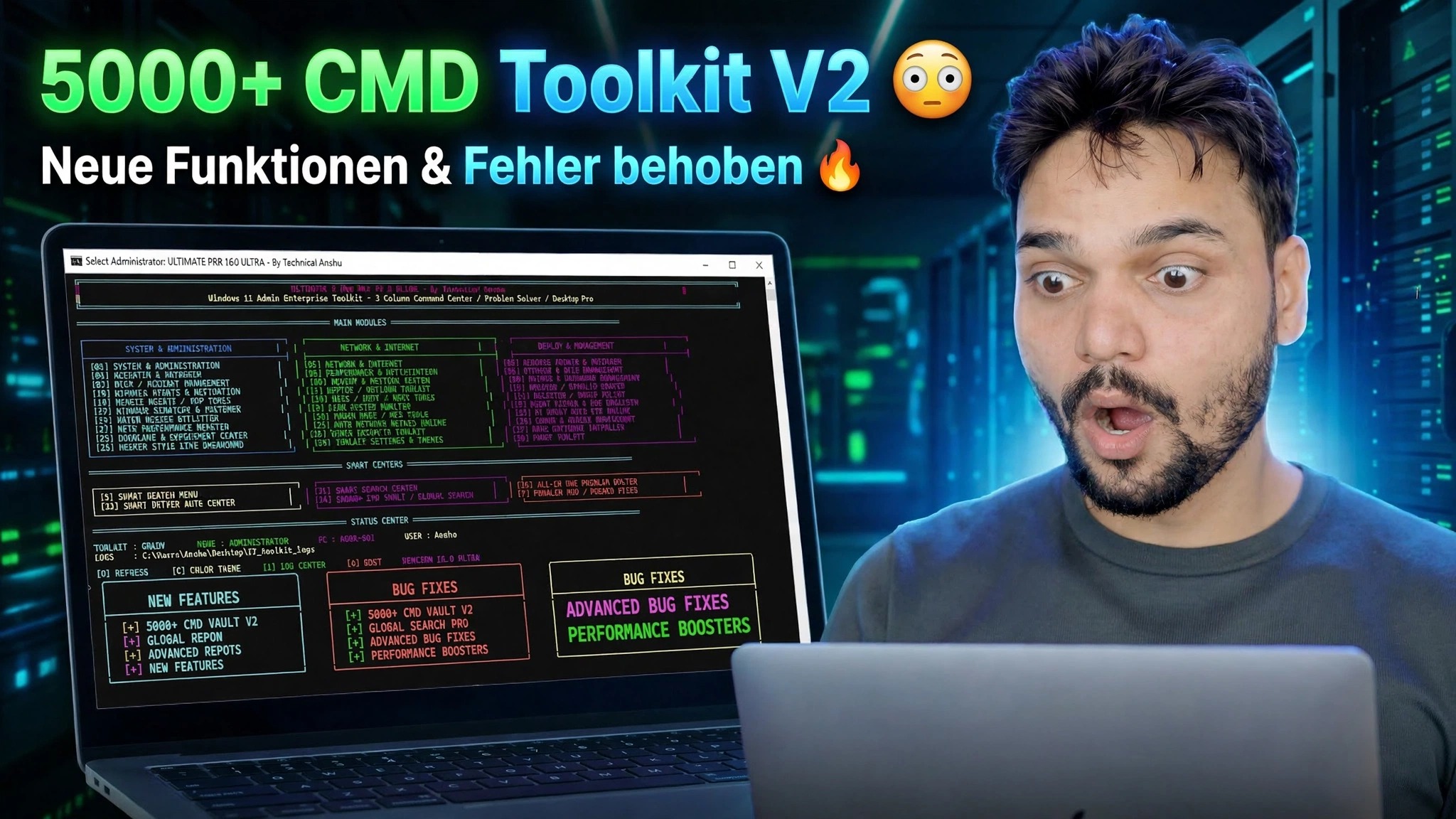
Über 5000 CMD Toolkit V2 😳 Neue Funktionen hinzugefügt und Fehler behoben 🔥
Die große Update-Veröffentlichung: Das CMD Toolkit V2 von Technical Anshu packt über 5000 Windows-Befehle in ein menügesteuertes Toolkit, fügt die von Benutzern gewünschten neuen Funktionen hinzu und behebt die in V1 gefundenen Fehler – und V2 ist völlig kostenlos.
📑Kapitel
- Was V2 ist – das über 5000 Befehle umfassende Toolkit, aktualisiert: neue Funktionen hinzugefügt und Fehler gegenüber V1 behoben
- V2 kostenlos herunterladen – V1, V2 und V3 zusammen in einem offiziellen Link
- Ausführen des Toolkits – extrahieren, als Administrator ausführen, Job aus dem Menü auswählen
- Upgrade von V1 – beide Versionen nebeneinander behalten, niemals überschreiben
- Die Vollversionsreihe – V4 wurde nie veröffentlicht und wo die kostenpflichtigen V5 und V6 passen
📋 Übersicht und Schritt-für-Schritt-Anleitung
Laden Sie V2 kostenlos über den offiziellen Link herunter
CMD Toolkit V2 ist das eigene Toolkit von Technical Anshu und diese Version ist völlig kostenlos. V1, V2 und V3 werden alle gemeinsam über einen offiziellen, frei zugänglichen Link verbreitet – den gleichen Link, der mit dem Video geteilt wird. Laden Sie das V2-Paket nur von dieser Seite herunter.
Die Versionsgeschichte, damit Sie niemand täuschen kann: V4 wurde nie veröffentlicht – die Reihenfolge lautet V1, V2, V3, V5, V6. V5 und V6 kosten 239 ₹ – Sie zahlen per Paytm über Anshus WhatsApp-Nummer, die auf seinem Kanal und in seinen Videos angezeigt wird, und er sendet den Download-Link nach der Zahlung. Jeder, der Ihnen V2 oder ein „geknacktes“ V5 verkauft, verkauft Ihnen ein Risiko, kein Toolkit.
Extrahieren Sie es und führen Sie es als Administrator aus
Das Toolkit ist tragbar – es muss nichts installiert werden. Extrahieren Sie das heruntergeladene Paket in einen eigenen Ordner auf dem PC oder auf einem USB-Stick, den Sie bei sich tragen, klicken Sie dann mit der rechten Maustaste auf das Toolkit und wählen Sie Als Administrator ausführen. Die meisten darin enthaltenen Reparaturen berühren geschützte Systembereiche. Eine Option, die mit „Zugriff verweigert“ antwortet, bedeutet also fast immer nur, dass das Toolkit ohne erhöhte Rechte geöffnet wurde – schließen Sie es und öffnen Sie es erneut als Administrator.
Wählen Sie den Job aus dem Menü – über 5000 Befehle
Im Inneren organisiert das Toolkit mehr als 5.000 Befehle und Reparaturwerkzeuge in einem Menü. Anstatt sich lange Befehle zu merken, öffnen Sie das Toolkit, wählen den Auftrag aus – eine Systemüberprüfung, eine Netzwerkreparatur, eine Reparatur – und das Toolkit führt den richtigen Windows-Befehl oder das richtige Windows-Tool für Sie aus. Unter der Haube befinden sich Windows-eigene Befehle und Dienstprogramme, die an einem Ort gesammelt und immer korrekt geschrieben sind. Das Video zeigt, wie das Toolkit live auf einem echten PC ausgeführt wird.
Was V2 hinzugefügt hat – und welche Fehler es behoben hat
V2 existiert, weil V1-Benutzer Probleme gemeldet und mehr verlangt haben. Wie der Titel dieses Veröffentlichungsvideos besagt, V2 hat neue Funktionen hinzugefügt und Fehler behoben, die in der ersten Veröffentlichung gefunden wurden – und das Video führt die Änderungen eine nach der anderen live auf dem Bildschirm durch. Diese exemplarische Vorgehensweise ist die zuverlässige Liste der Änderungen; Wenn Ihnen eine zufällige Download-Site ein detailliertes „V2-Änderungsprotokoll“ anzeigt, behandeln Sie es mit Argwohn und vertrauen Sie stattdessen dem Video.
Kennen Sie die Versionslinie und die ehrlichen Grenzen
Die vollständige Sequenz ist V1, V2, V3, dann direkt zu V5 und V6 – V3 ist heute die neueste kostenlose Version und V2 bleibt vollständig verwendbar, insbesondere wenn Sie diesem Video Schritt für Schritt folgen und möchten, dass Ihr Bildschirm mit dem übereinstimmt, was angezeigt wird. Und ein Toolkit beschleunigt Reparaturen; Es ändert nichts an der Funktionsweise von Windows. Administratorrechte gelten weiterhin – für Systemreparaturen ist ein Administratorkonto erforderlich. Tote Hardware bleibt tot – keine Menüoption repariert eine ausgefallene Festplatte; Das Toolkit hilft Ihnen, den Fehler zu bestätigen, nicht ihn zu verbergen. Tools, die Systemeinstellungen berühren, können auch eine heuristische Warnung von einigen Antivirenprogrammen erhalten – ein Grund mehr, nur den offiziellen Download aus Schritt 1 zu verwenden, niemals eine neu gepackte Kopie.
🏷️Topic Search Variables & Keywords
🎙️ Vollständiges Transkript – zum Erweitern antippen
Schritt-für-Schritt-Anleitung und Lösungen zur Fehlerbehebung – über 5000 CMD Toolkit V2 😳 Neue Funktionen hinzugefügt und Fehler behoben 🔥. Bildschirmdemonstration durch Technical Anshu.
(Das Transkript endet hier auf der Quellseite)
❓ Häufig gestellte Fragen
Ist dieses Tutorial zu 100 % kostenlos?
Ja! Alle von Technical Anshu demonstrierten Leitfäden und Methoden nutzen kostenlose, legale und pädagogische Ressourcen.
Können Anfänger dieser Anleitung folgen?
Absolut! Jeder Schritt wird auf dem Bildschirm mit detaillierten Anweisungen demonstriert, sodass jeder problemlos mitmachen kann.
Wo kann ich Fragen stellen, wenn ich nicht weiterkomme?
Hinterlassen Sie einen Kommentar direkt zum YouTube-Video und unsere Community und Technical Anshu helfen Ihnen weiter.
🚀 Sehen Sie sich das vollständige Tutorial auf YouTube an
🚀 Sehen Sie sich das vollständige Schritt-für-Schritt-Video-Tutorial auf YouTube an: https://www.youtube.com/watch?v=Q_XAASUaz0s
Abonnieren Sie Technical Anshu für IT-Support, Windows-Fehlerbehebung und Serververwaltung.
▶️ Vollständiges Video ansehen