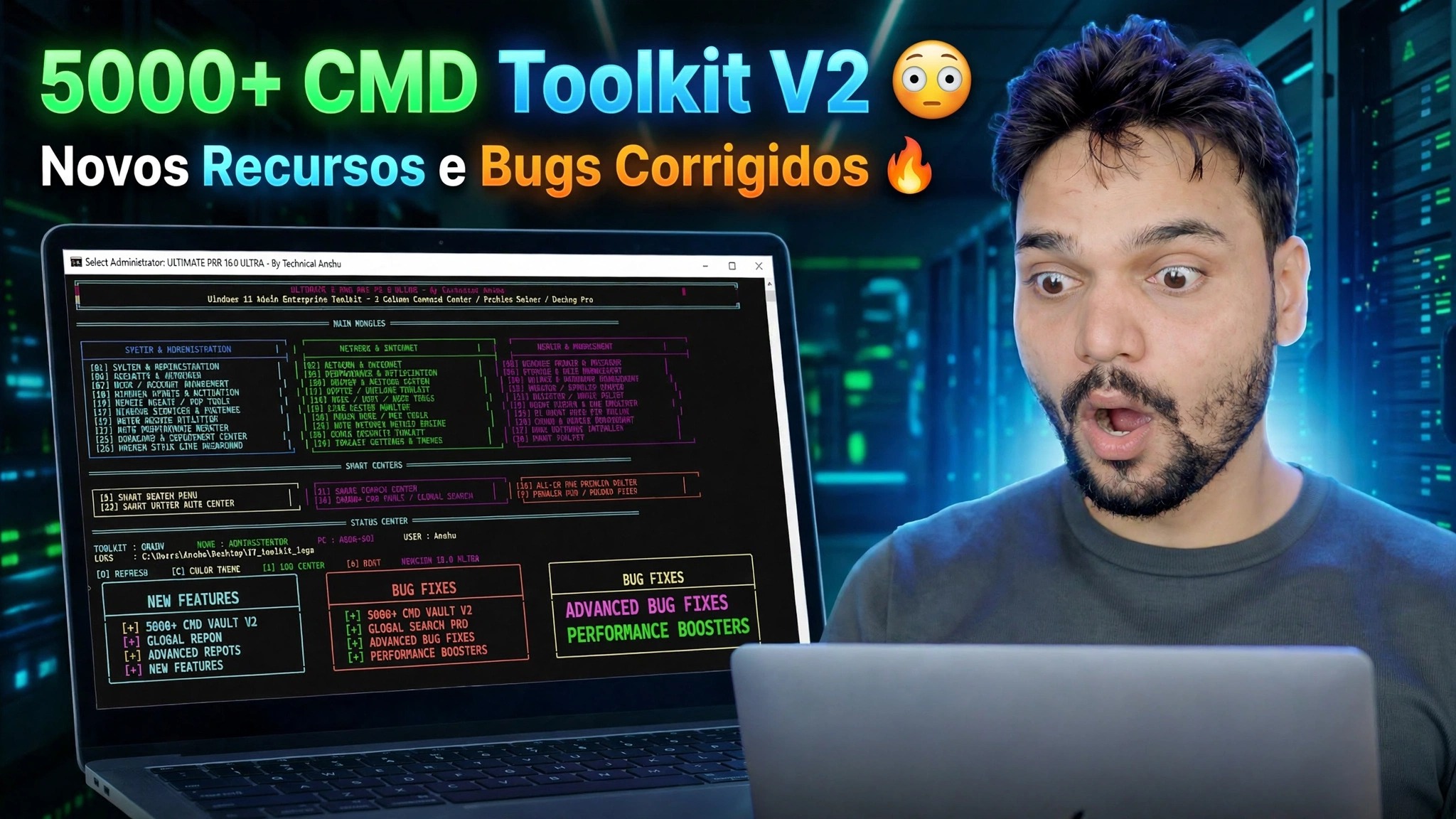
Mais de 5000 CMD Toolkit V2 😳 Novos recursos adicionados e bugs corrigidos 🔥
O grande lançamento de atualização: o CMD Toolkit V2 da Technical Anshu reúne mais de 5.000 comandos do Windows em um kit de ferramentas baseado em menu, adiciona os novos recursos solicitados pelos usuários e corrige os bugs encontrados na V1 – e a V2 é totalmente gratuita.
📑Capítulos
- O que é a V2 — o kit de ferramentas de comando com mais de 5000, atualizado: novos recursos adicionados e bugs corrigidos na V1
- Baixando V2 gratuitamente — V1, V2 e V3 juntos em um link oficial
- Executando o kit de ferramentas — extraia, execute como administrador, escolha o trabalho no menu
- Atualizando da V1 — mantenha as duas versões lado a lado, nunca substitua
- A linha de versões completas — V4 nunca lançada e onde cabem as versões pagas V5 e V6
📋 Visão geral e guia passo a passo
Baixe V2 gratuitamente no link oficial
CMD Toolkit V2 é o kit de ferramentas do Technical Anshu e esta versão é completamente gratuita. V1, V2 e V3 são distribuídos juntos por meio de um link oficial de acesso gratuito – o mesmo link compartilhado com o vídeo. Baixe o pacote V2 somente nessa página.
A história da versão, para que ninguém possa enganar você: V4 nunca foi lançada — a sequência é V1, V2, V3, V5, V6. V5 e V6 custam ₹239 — você paga por Paytm no número do WhatsApp de Anshu mostrado em seu canal e vídeos, e ele envia o link para download após o pagamento. Qualquer pessoa que lhe venda a V2, ou uma V5 "crackeada", está lhe vendendo um risco, não um kit de ferramentas.
Extraia e execute como administrador
O kit de ferramentas é portátil — não há nada para instalar. Extraia o pacote baixado em sua própria pasta, no PC ou em um pendrive que você carrega com você, clique com o botão direito no kit de ferramentas e escolha Executar como administrador. A maioria dos reparos dentro dele afeta áreas protegidas do sistema, portanto, uma opção que responde "Acesso negado" quase sempre significa apenas que o kit de ferramentas foi aberto sem elevação - feche-o e reabra-o como administrador.
Escolha o trabalho no menu — mais de 5.000 comandos
No interior, o kit de ferramentas organiza mais de 5.000 comandos e ferramentas de reparo em um menu. Em vez de memorizar comandos longos, você abre o kit de ferramentas, escolhe o trabalho – uma verificação do sistema, uma correção de rede, um reparo – e o kit de ferramentas executa o comando ou ferramenta certa do Windows para você. Nos bastidores, esses são os comandos e utilitários do próprio Windows, reunidos em um só lugar e sempre escritos corretamente. O vídeo demonstra o kit de ferramentas rodando ao vivo em um PC real.
O que a V2 adicionou — e os bugs corrigidos
A V2 existe porque os usuários da V1 relataram problemas e pediram mais. Como afirma o título deste vídeo de lançamento, V2 adicionou novos recursos e corrigiu bugs encontrados no primeiro lançamento — e o vídeo mostra as mudanças uma por uma, ao vivo na tela. Esse passo a passo é a lista confiável do que mudou; se um site de download aleatório mostrar um "registro de alterações V2" detalhado, trate-o com suspeita e confie no vídeo.
Conheça a Linha de Versão e os Limites Honestos
A sequência completa é V1, V2, V3 e depois direto para V5 e V6 — V3 é o lançamento gratuito mais recente atualmente e V2 permanece totalmente utilizável, especialmente se você estiver acompanhando este vídeo passo a passo e quiser que sua tela corresponda ao que é mostrado. E um kit de ferramentas torna os reparos mais rápidos; isso não muda o funcionamento do Windows. Os direitos de administrador ainda se aplicam — os reparos do sistema precisam de uma conta de administrador. Hardware morto permanece morto — nenhuma opção de menu repara um disco rígido com falha; o kit de ferramentas ajuda a confirmar a falha, não a ocultá-la. Ferramentas que afetam as configurações do sistema também podem gerar um aviso heurístico de alguns programas antivírus — mais um motivo para usar apenas o download oficial da Etapa 1, nunca uma cópia reembalada.
🏷️Topic Search Variables & Keywords
🎙️ Transcrição completa — toque para expandir
Guia de solução de problemas passo a passo e soluções — 5000+ CMD Toolkit V2 😳 Novos recursos adicionados e bugs corrigidos 🔥. Demonstração na tela por Technical Anshu.
(a transcrição termina aqui na página de origem)
❓ Perguntas frequentes
Este tutorial é 100% gratuito para seguir?
Sim! Todos os guias e métodos demonstrados pela Technical Anshu usam recursos gratuitos, legais e educacionais.
Os iniciantes podem seguir este guia?
Com certeza! Cada etapa é demonstrada na tela com instruções detalhadas para que qualquer pessoa possa acompanhar facilmente.
Onde posso fazer perguntas se tiver dúvidas?
Deixe um comentário diretamente no vídeo do YouTube e nossa comunidade e o Técnico Anshu irão ajudá-lo.
🚀 Assista ao tutorial completo no YouTube
🚀 Assista ao tutorial em vídeo passo a passo completo no YouTube: https://www.youtube.com/watch?v=Q_XAASUaz0s
Assine o Technical Anshu para obter suporte de TI, solução de problemas do Windows e gerenciamento de servidores.
▶️ Assistir ao vídeo completo