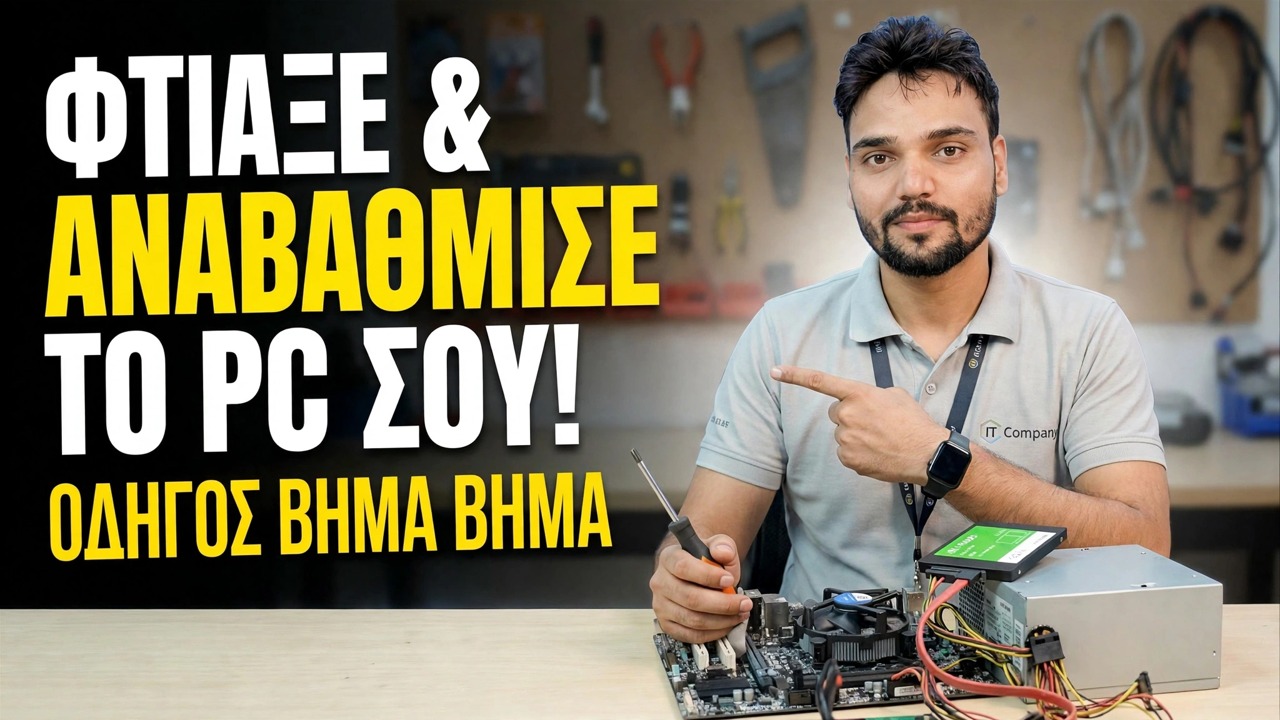
Κατασκευή και αναβάθμιση υπολογιστή βήμα προς βήμα 😳 RAM, GPU, LAN Επεξήγηση!
Κατασκευάστε ή αναβαθμίστε έναν επιτραπέζιο υπολογιστή βήμα προς βήμα — πώς να ελέγξετε τα τρέχοντα εξαρτήματά σας, να αναβαθμίσετε τη μνήμη RAM με τον σωστό τρόπο, να τοποθετήσετε μια κάρτα γραφικών που μπορεί να χειριστεί το τροφοδοτικό σας και να προσθέσετε μια πιο γρήγορη κάρτα LAN, με τη σωστή σειρά.
📑Κεφάλαια
- Καταγράψτε τι έχετε ήδη — το πλήρες απόθεμα προτού ξοδέψετε οτιδήποτε
- Αναβάθμιση RAM — αντιστοιχίστε τη γενιά και χρησιμοποιήστε τις δωρεάν κουλοχέρηδες
- Αναβάθμιση GPU — τροφοδοτικό, χώρος ντουλαπιού και υποδοχή x16
- Αναβάθμιση LAN — Ταχύτητα 2,5 Gbps ή δεύτερη θύρα δικτύου
- Τοποθετήστε ένα εξάρτημα κάθε φορά, με τη σειρά και δοκιμάστε μετά από κάθε ένα
- Επαληθεύστε ότι κάθε αναβάθμιση όντως λειτούργησε πριν κλείσετε το ντουλάπι
📋 Επισκόπηση και οδηγός βήμα προς βήμα
Γράψτε ό,τι έχετε ήδη
Κάθε απόφαση αναβάθμισης εξαρτάται από πέντε στοιχεία για το τρέχον μηχάνημά σας: το μοντέλο της CPU, τη μητρική πλακέτα, τη μνήμη RAM, το τροφοδοτικό και τις δωρεάν υποδοχές. Το Task Manager (καρτέλα Performance) δείχνει το μοντέλο της CPU, τη συνολική μνήμη RAM, πόσες υποδοχές RAM χρησιμοποιούνται και την τρέχουσα GPU. Για το μοντέλο μητρικής πλακέτας, ανοίξτε το System Information από το πλαίσιο Run:
msinfo32Για να απαριθμήσετε κάθε εγκατεστημένο stick RAM με την υποδοχή, το μέγεθος και την ταχύτητά του, εκτελέστε αυτό στο PowerShell:
Get-CimInstance Win32_PhysicalMemory | Select-Object DeviceLocator, Capacity, SpeedΤέλος, διαβάστε την ετικέτα στο ίδιο το τροφοδοτικό — η ισχύς που εκτυπώνεται εκεί είναι ο μόνος αριθμός που έχει σημασία για μια αναβάθμιση GPU και κανένα λογισμικό δεν μπορεί να σας το πει. Σημειώστε επίσης ποια καλώδια τροφοδοσίας PCIe διαθέτει το PSU (6-pin, 8-pin ή κανένα) και πόσο ελεύθερο μήκος έχει το ντουλάπι σας για μια κάρτα γραφικών.
Αναβαθμίστε τη μνήμη RAM — η γενιά αποφασίζει τα πάντα
Η μνήμη RAM είναι η φθηνότερη πραγματική επιτάχυνση για έναν υπολογιστή γραφείου, και επίσης η πιο εύκολη αγορά λανθασμένων. Τα sticks DDR3, DDR4 και DDR5 είναι φυσικά διαφορετικά - η θέση της εγκοπής είναι διαφορετική επίτηδες - επομένως δεν μπορούν να αναμειχθούν ή να εισαχθούν σε λάθος υποδοχή. Η μητρική σας πλακέτα υποστηρίζει ακριβώς μία γενιά, οπότε αντιστοιχίστε αυτό που καταγράφηκε στο βήμα 1.
Εάν μια υποδοχή είναι δωρεάν, προσθέστε ένα δεύτερο μοχλό ίδιας χωρητικότητας και ταχύτητας: αυτό ενεργοποιεί επίσης τη λειτουργία διπλού καναλιού, η οποία βοηθά σημαντικά τα ενσωματωμένα γραφικά. Εάν όλες οι υποδοχές είναι γεμάτες, πρέπει να αντικαταστήσετε τα μπαστούνια — γι' αυτό μετρήθηκαν πρώτα οι υποδοχές. Τοποθετήστε τα sticks στη σειρά υποδοχής που καθορίζει το εγχειρίδιο της μητρικής πλακέτας (συνήθως η δεύτερη υποδοχή από την CPU πρώτα για ένα μόνο stick), πιέστε μέχρι να κάνουν κλικ και τα δύο κλιπ και επιβεβαιώστε το νέο σύνολο στη Διαχείριση εργασιών πριν προχωρήσετε.
Αναβαθμίστε τη GPU — Ισχύς και χώρος πριν από την απόδοση
Μια κάρτα γραφικών έχει τρεις πύλες για να περάσει, και η ακατέργαστη απόδοση δεν είναι καμία από αυτές. Gate one: power. Ο κατασκευαστής καρτών παραθέτει μια συνιστώμενη ισχύ τροφοδοσίας — το PSU σας πρέπει να την πληροί και πρέπει να διαθέτει τις υποδοχές τροφοδοσίας PCIe που χρειάζεται η κάρτα. Οι κάρτες χαμηλής ισχύος τρέχουν μόνο από την υποδοχή. Τα μεγαλύτερα χρειάζονται καλώδιο 6 ή 8 ακίδων. Οι προσαρμογείς που εφευρίσκουν συνδέσμους που λείπουν είναι κακή ιδέα σε ένα αδύναμο PSU.
Πύλη δύο: χώρος. Μετρήστε το διαθέσιμο μήκος από το πίσω μέρος του ντουλαπιού μέχρι τον κλωβό της μονάδας και συγκρίνετε το με το μήκος της κάρτας στο φύλλο προδιαγραφών της — οι κάρτες διπλού ανεμιστήρα εκπλήσσουν τους ανθρώπους. Πύλη τρία: η υποδοχή. Η κάρτα μπαίνει στην επάνω υποδοχή PCIe x16 και το καλώδιο της οθόνης πρέπει να μετακινηθεί στην ίδια την κάρτα. Μια οθόνη που έχει μείνει συνδεδεμένη στη μητρική πλακέτα συνεχίζει να χρησιμοποιεί τα αργά ενσωματωμένα γραφικά και η νέα κάρτα θα φαίνεται σπασμένη.
Προσθέστε την κάρτα LAN — Όταν μια θύρα δεν είναι αρκετή
Το Onboard Ethernet είναι 1 Gbps σχεδόν σε κάθε πλακέτα, το οποίο είναι αρκετό για κανονική χρήση Διαδικτύου. Μια κάρτα PCIe LAN κερδίζει τη θέση της σε τρεις περιπτώσεις: θέλετε 2,5 Gbps σε ένα γρήγορο NAS ή μεταγωγέα, η ενσωματωμένη θύρα έχει κλείσει ή ο υπολογιστής χρειάζεται δύο θύρες δικτύου — για παράδειγμα έναν υπολογιστή διακομιστή που συνομιλεί με ένα δίκτυο για τους χρήστες και ένα άλλο για αποθήκευση ή σύστημα CCTV.
Μια κάρτα x1 PCIe ταιριάζει σε οποιαδήποτε ελεύθερη υποδοχή PCIe και τα Windows συνήθως φορτώνουν αυτόματα το πρόγραμμα οδήγησης. Το ειλικρινές όριο: μια κάρτα 2,5 Gbps τρέχει μόνο στα 2,5 Gbps εάν το υποστηρίζει επίσης ο διακόπτης και η συσκευή στο άλλο άκρο — διαφορετικά πέφτει στο 1 Gbps και δεν κέρδισε τίποτα εκτός από την εφεδρική θύρα.
Τοποθετήστε ένα μέρος τη φορά, με αυτή τη σειρά
Αλλάξτε ένα πράγμα, δοκιμάστε το και μετά αλλάξτε το επόμενο - αυτή η πειθαρχία μετατρέπει μια αποτυχημένη μπότα από μυστήριο σε διάγνωση ενός λεπτού. Η σειρά εργασίας από το βίντεο: τοποθετήστε τη μνήμη RAM και εκκινήστε για να επιβεβαιώσετε το νέο σύνολο. κλείστε ξανά και τοποθετήστε τη GPU, μετακινήστε το καλώδιο οθόνης στην κάρτα, εκκινήστε και εγκαταστήστε το πρόγραμμα οδήγησης από την επίσημη τοποθεσία του κατασκευαστή. τοποθετήστε τελικά την κάρτα LAN και συνδέστε το καλώδιο. Εάν ο υπολογιστής αποτύχει να ξεκινήσει μετά από οποιοδήποτε βήμα, η αιτία είναι το μέρος που μόλις αγγίξατε — τοποθετήστε το ξανά πριν κατηγορήσετε οτιδήποτε άλλο.
Επαληθεύστε ότι η αναβάθμιση λειτούργησε πραγματικά
Το κλείσιμο του υπουργικού συμβουλίου είναι το τελευταίο βήμα, όχι το πρώτο. Επαληθεύστε κάθε τμήμα με το εργαλείο που μπορεί πραγματικά να το δει: το σύνολο της μνήμης RAM και η χρήση της υποδοχής στη Διαχείριση εργασιών. τη νέα GPU με το όνομα στην καρτέλα "Διαχείριση συσκευών" και "Διαχείριση εργασιών" στην καρτέλα "Επιδόσεις", με το καλώδιο οθόνης επιβεβαιωμένο στην κάρτα. και την κάρτα LAN στο PowerShell:
Get-NetAdapterΒεβαιωθείτε ότι η ταχύτητα σύνδεσης που αναφέρει ταιριάζει με αυτό που προσφέρει ο διακόπτης σας. Στη συνέχεια, εκτελέστε τον πραγματικό φόρτο εργασίας σας — το παιχνίδι, το χρονοδιάγραμμα επεξεργασίας, το αντίγραφο του αρχείου στο NAS. Η αναβάθμιση ολοκληρώνεται όταν η εργασία για την οποία την αγοράσατε έχει διαφορετική αίσθηση, όχι όταν απλώς ανιχνεύονται τα εξαρτήματα.
🏷️Μεταβλητές και λέξεις-κλειδιά αναζήτησης θεμάτων
🎙️ Πλήρης μεταγραφή — πατήστε για ανάπτυξη
__TOK_29__
__TOK_30__
__TOK_31__
❓ Συχνές Ερωτήσεις
Είναι αυτό το σεμινάριο 100% δωρεάν για παρακολούθηση;
__TOK_32__
Μπορούν οι αρχάριοι να ακολουθήσουν αυτόν τον οδηγό;
__TOK_33__
Πού μπορώ να κάνω ερωτήσεις αν κολλήσω;
__TOK_34__