Διάγνωση προβλημάτων κρυφού σκληρού δίσκου
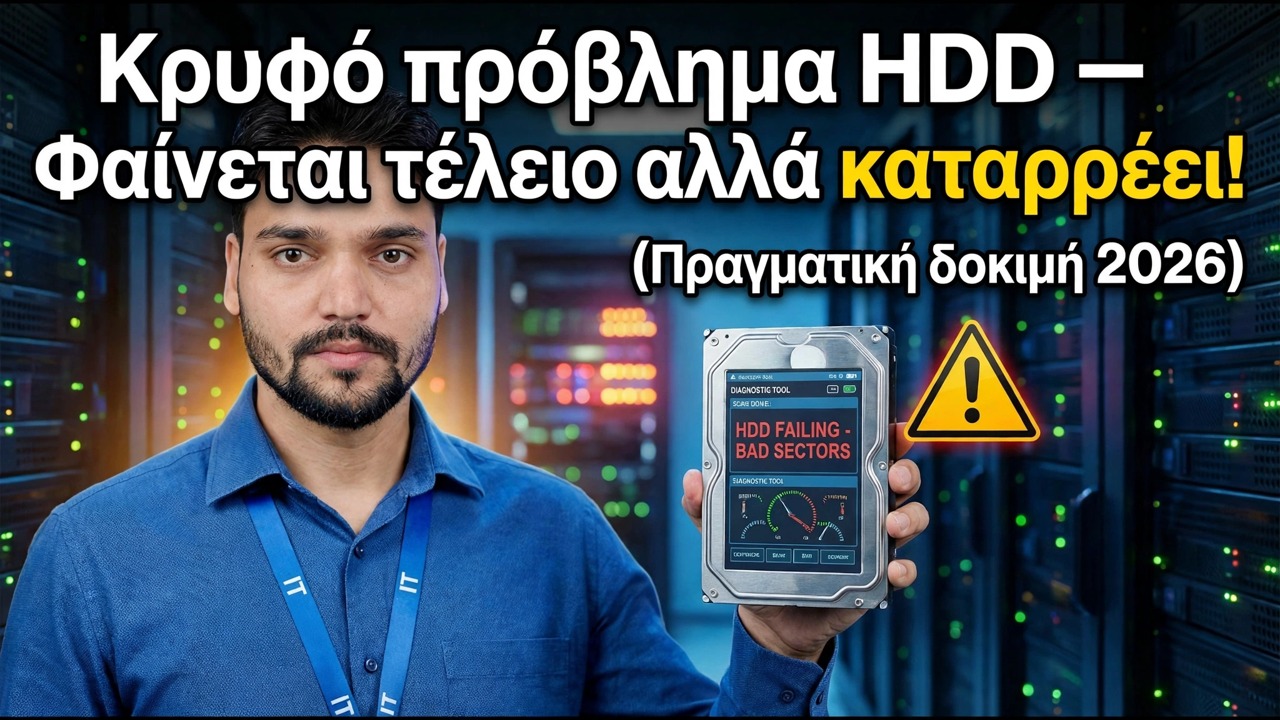
Ένας σκληρός δίσκος μπορεί να δείξει 100% υγεία και 100% απόδοση στα εργαλεία δοκιμών και εξακολουθεί να αποτυγχάνει στο εσωτερικό του. Αυτός είναι ο τρόπος με τον οποίο το Technical Anshu διαγιγνώσκει τα κρυφά προβλήματα - τις αργές μπότες, το πάγωμα και το κλικ που δεν δείχνει ποτέ ένα ποσοστό υγείας - και αποφασίζει πότε πρέπει να φύγει ο δίσκος.
📑Κεφάλαια
- 00:00 — Κατανόηση ζητημάτων κρυφών σκληρών δίσκων
- 00:21 — Σημάδια βλάβης του σκληρού δίσκου (Αργή εκκίνηση, κρέμασμα, πάγωμα)
- 00:52 — Φυσική επιθεώρηση: Δόνηση και δοκιμή σύλληψης
- 01:05 — Συμπτώματα θορύβων κρότου και λείανσης
- 01:22 — Λόγοι για τους οποίους ο επικεφαλής αναγνώστης αποτυγχάνει να διαβάσει δεδομένα
- 01:33 — Πότε να αντικαταστήσετε τον σκληρό σας δίσκο
- 01:40 — Προειδοποιήσεις ανάκτησης δεδομένων και συστάσεις CHKDSK
📋 Επισκόπηση και οδηγός βήμα προς βήμα
Γνωρίστε τα σημάδια: Το 100% υγεία μπορεί ακόμα να σημαίνει ότι ο δίσκος αποτυγχάνει
Τα εργαλεία δοκιμών μπορούν να αναφέρουν αυτήν τη μονάδα δίσκου ως τέλεια — 100% υγεία, 100% απόδοση — και ο υπολογιστής εξακολουθεί να λέει μια διαφορετική ιστορία. Τα Windows εκκινούνται πολύ αργά και χρειάζονται πολύ χρόνο για να γίνουν χρησιμοποιήσιμα, το σύστημα κολλάει και παγώνει στην κανονική λειτουργία, τα αρχεία καταστρέφονται και μερικές φορές ένα αντίγραφο απλά δεν ολοκληρώνεται. Αυτά είναι τα κρυφά συμπτώματα που αντιμετωπίζει αυτό το βίντεο: ένα μηχανικό πρόβλημα που συσσωρεύεται μέσα στο δίσκο που ένα ποσοστό υγείας από μόνο του δεν αποκαλύπτει.
Αυτός είναι ο πρώτος διαγνωστικός κανόνας εδώ: εμπιστευτείτε τα συμπτώματα καθώς και το λογισμικό. Η καθαρή κατάσταση από ένα εργαλείο είναι ένα σημάδι — η συμπεριφορά του υπολογιστή είναι άλλο — και όταν οι δύο διαφωνούν, ο δίσκος χρειάζεται τους παρακάτω φυσικούς ελέγχους, όχι απλώς μια άλλη ματιά στο ποσοστό.
Δημιουργήστε ΠΡΩΤΑ αντίγραφο ασφαλείας των σημαντικών δεδομένων σας
Ελέγξτε την κατάσταση Quick SMART
Ανοίξτε τη γραμμή εντολών και εκτελέστε αυτόν τον ενσωματωμένο έλεγχο κατάστασης, ο οποίος ζητά από κάθε μονάδα δίσκου να αναφέρει την κατάσταση υγείας του SMART:
wmic diskdrive get statusOK means no failure is predicted; Pred Fail means the drive itself expects to fail — treat that as replace-now, and make sure the backup from Step 2 is complete before anything else.
Tools such as CrystalDiskInfo and Hard Disk Sentinel show the same SMART picture in more detail, and this video uses them too — but remember the lesson of Step 1: even a "Good" or 100% reading does not guarantee the disk cannot fail. SMART misses many mechanical faults, which is exactly why the physical tests come next.
Feel for Vibration — το Physical Catch Test
Αυτή είναι η πρακτική δοκιμή του βίντεο. Με τον σκληρό δίσκο να λειτουργεί, κρατήστε τον σταθερά και με τα δύο χέρια — σταθερή λαβή, ώστε να μην υπάρχει πιθανότητα ολίσθησης ή απότομης κίνησης — και απλά νιώστε το. Μια υγιής κίνηση περιστρέφεται ομαλά και ομοιόμορφα. Εάν η μονάδα τρέμει στα χέρια σας ή μπορείτε να την αισθανθείτε να πιάνει καθώς περιστρέφεται, αυτό είναι ένα μηχανικό πρόβλημα, δεν σας έδειξε η ανάγνωση λογισμικού.
Χειριστείτε απαλά έναν περιστρεφόμενο σκληρό δίσκο με τροφοδοσία και κρατήστε αυτό το κράτημα σταθερό όλη την ώρα — ένα χτύπημα ή μια πτώση μπορεί να βλάψει έναν υγιή δίσκο, πόσο μάλλον έναν αδύναμο. Και αν η μονάδα κουνηθεί ή πιάσει, το αντίγραφο ασφαλείας από το Βήμα 2 γίνεται προτεραιότητα, όχι περισσότερες δοκιμές.
Ακούστε κλικ και λείανση
Ενώ κρατάτε και παρακολουθείτε τη διαδρομή, ακούστε την. Οι θόρυβοι κρότου και τριβής είναι ο ήχος του κεφαλιού του αναγνώστη που δυσκολεύεται να διαβάσει δεδομένα — σκουπίζει μπρος-πίσω και αποτυγχάνει να κλειδώσει στις ράγες. Το επαναλαμβανόμενο κλικ (συχνά ονομάζεται κλικ του θανάτου) σημαίνει ότι το κεφάλι αποτυγχάνει. δεν είναι πρόβλημα λογισμικού των Windows.
Εκτελέστε την ηλεκτρονική σάρωση CHKDSK
Με τα δεδομένα σας ασφαλή, ελέγξτε τη λογική πλευρά του δίσκου. Το CHKDSK με το διακόπτη /scan εκτελεί μια ηλεκτρονική σάρωση του συστήματος αρχείων ενώ τα Windows συνεχίζουν να εκτελούνται — αναζητά λογικά σφάλματα όπως κατεστραμμένες εγγραφές αρχείων και είναι πολύ πιο ελαφρύ από μια πλήρη σάρωση επιδιόρθωσης:
chkdsk C: /scanReplace C: with the letter of the drive you are testing. If the scan finds problems, note them — but understand the distinction this video makes: CHKDSK deals with logical problems (the file system), while clicking, grinding and shaking are mechanical problems (the hardware). No scan can repair a failing head — and heavy repair scans belong only after your backup, because hours of forced reading can finish a mechanically weak disk.
Αποφασίστε: Πότε να αντικαταστήσετε τη μονάδα δίσκου
Συγκεντρώστε τα στοιχεία όπως κάνει το βίντεο. Το εργαλείο υγείας λέει 100%, αλλά ο υπολογιστής εκκινεί αργά, κολλάει και παγώνει και τα αρχεία είναι κατεστραμμένα — και επιπλέον η μονάδα κουνιέται στα χέρια σας ή κάνει κλικ καθώς λειτουργεί. Αυτός ο συνδυασμός είναι ένας αποτυχημένος δίσκος, ό,τι κι αν λέει το ποσοστό. Αντικαταστήστε το προτού διακοπεί εντελώς: αντιγράψτε πρώτα τα πάντα, τοποθετήστε τη νέα μονάδα δίσκου και μόνο στη συνέχεια επανεγκαταστήστε ή επαναφέρετε.
🏷️Topic Search Variables & Keywords
🎙️ Πλήρης μεταγραφή — πατήστε για ανάπτυξη
Γεια σας παιδιά, Anshu εδώ. Στα βίντεο, συζητήσαμε πώς να δοκιμάσετε τον σκληρό σας δίσκο εάν υπάρχει πρόβλημα. Εάν ο σκληρός σας δίσκος έχει πρόβλημα αλλά εξακολουθεί να δείχνει 100% υγιής, αυτό δεν συμβαίνει πάντα. Πώς το διορθώνουμε; Στο σημερινό βίντεο, θα μιλήσουμε γι' αυτό.
Μερικές φορές, αυτό που συμβαίνει είναι ότι ο σκληρός δίσκος δείχνει πλήρη υγεία. Η απόδοσή του φαίνεται να είναι τέλεια. Ποια θέματα όμως προκύπτουν; Υπάρχουν προβλήματα κατά την εκκίνηση. Λειτουργεί αργά και κάνει θορύβους κρότου. Πώς το διορθώνουμε;
Στο σημερινό βίντεο, το θέμα είναι ότι κάθε φορά που εκκινούμε τα Windows μας, το πρώτο πράγμα είναι ότι θα είναι πολύ αργό. Δεύτερον, θα χρειαστεί πολύς χρόνος και μερικές φορές τα δεδομένα του μπορεί να καταστραφούν. Μερικές φορές δεν αντιγράφεται καθόλου. Τι γίνεται τότε; Τι συμβαίνει μερικές φορές; Έτσι πάει.
Λοιπόν, πώς το διορθώνουμε; Πώς μπορούμε να ξέρουμε ότι ο δίσκος μας είναι ελαττωματικός ακόμα και όταν η υγεία του είναι 100% και η απόδοση είναι επίσης 100%; Για να το ελέγξετε αυτό, όταν ο σκληρός σας δίσκος λειτουργεί, πρέπει να τον κρατήσετε έτσι. Θα πρέπει να το κρατάτε και με τα δύο χέρια, διασφαλίζοντας ότι το κρατάτε σταθερό για να αποφύγετε τυχόν τυχαίες ολισθήσεις ή κινήσεις και να δείτε αν δεν κουνιέται. Δεν πρέπει να κουνιέται και δεν πρέπει να ακούγονται ήχοι κλικ.
(η μεταγραφή τελειώνει εδώ στη σελίδα πηγής — δείτε το παραπάνω βίντεο για την πλήρη περιγραφή.)
❓ Συχνές Ερωτήσεις
Είναι αυτό το σεμινάριο 100% δωρεάν για παρακολούθηση;
Ναι! Όλοι οι οδηγοί και οι μέθοδοι που επιδεικνύονται από το Technical Anshu χρησιμοποιούν δωρεάν, νομικούς και εκπαιδευτικούς πόρους.
Μπορούν οι αρχάριοι να ακολουθήσουν αυτόν τον οδηγό;
Απολύτως! Κάθε βήμα παρουσιάζεται στην οθόνη με λεπτομερείς οδηγίες, ώστε ο καθένας να μπορεί να το ακολουθήσει εύκολα.
Πού μπορώ να κάνω ερωτήσεις εάν κολλήσω;
Αφήστε ένα σχόλιο απευθείας στο βίντεο του YouTube και η κοινότητά μας και το Τεχνικό Anshu θα σας βοηθήσουν.
🚀 Παρακολουθήστε τον πλήρη οδηγό στο YouTube
🚀 Παρακολουθήστε τον πλήρη οδηγό βίντεο βήμα προς βήμα στο YouTube: https://www.youtube.com/watch?v=0UrGBx6IKag
Εγγραφείτε στο Technical Anshu για υποστήριξη IT, αντιμετώπιση προβλημάτων των Windows και διαχείριση διακομιστή.
▶️ Δείτε πλήρες βίντεο