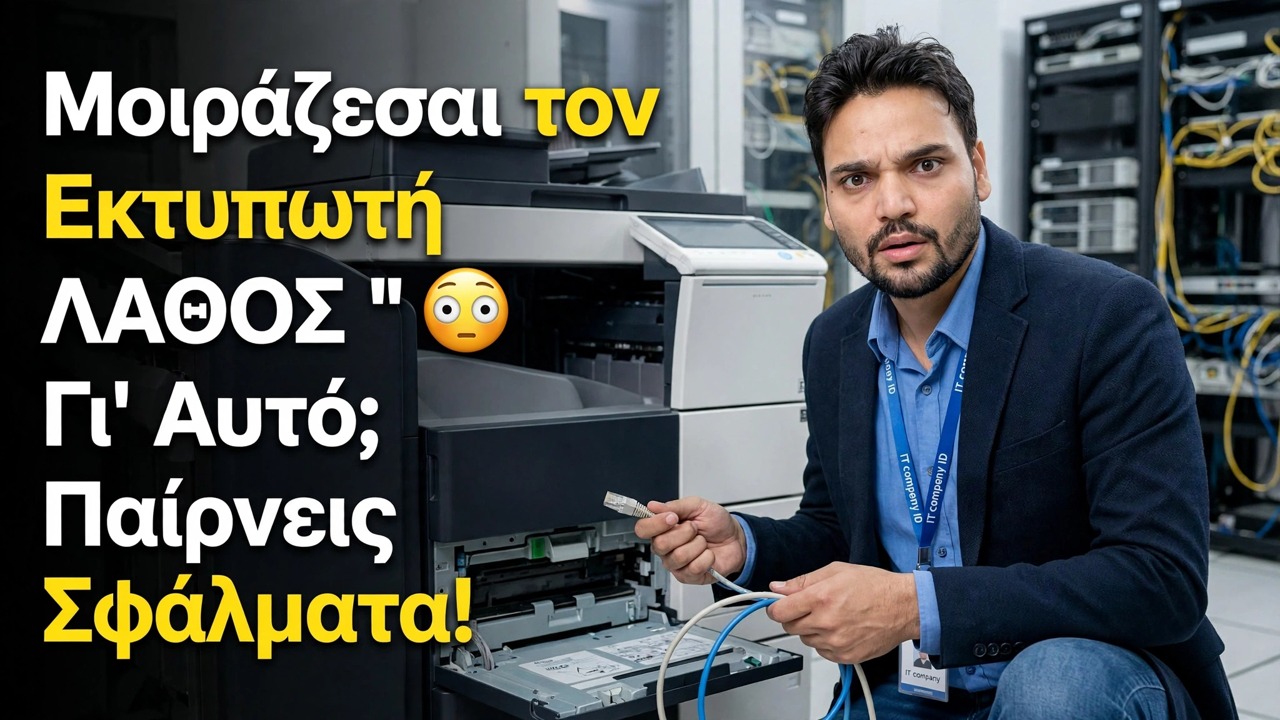
Μοιράζεστε τον εκτυπωτή ΛΑΘΟΣ 😳 Γι' αυτό λαμβάνετε σφάλματα!
Ο κοινόχρηστος εκτυπωτής σας εμφανίζει σφάλματα εξαιτίας ενός απλού λάθους: οι λογαριασμοί χρηστών δεν έχουν κωδικό πρόσβασης. Διορθώστε το σωστά — ορίστε κωδικούς πρόσβασης και στους δύο υπολογιστές, ενεργοποιήστε τις σωστές ρυθμίσεις κοινής χρήσης και προσθέστε τον εκτυπωτή με μη αυτόματο τρόπο.
📑Κεφάλαια
- 00:00 — Διόρθωση σφαλμάτων κοινής χρήσης εκτυπωτή στα Windows
- 00:22 — Ορισμός κωδικών πρόσβασης σε λογαριασμούς χρηστών
- 01:21 — Γιατί απαιτούνται κωδικοί πρόσβασης για κοινή χρήση
- 01:29 — Ανοίξτε τις Ρυθμίσεις κοινής χρήσης για προχωρημένους
- 01:45 — Ενεργοποίηση κοινής χρήσης αρχείων και εκτυπωτών
- 02:05 — Ενεργοποιήστε την κοινή χρήση με προστασία με κωδικό πρόσβασης
- 02:06 — Μη αυτόματη προσθήκη εκτυπωτή στα Windows
- 02:24 — Προσθήκη τοπικού ή δικτυακού εκτυπωτή
- 02:48 — Συνδέστε τον εκτυπωτή χρησιμοποιώντας διεύθυνση IP
- 03:00 — Τελικές συμβουλές αντιμετώπισης προβλημάτων
📋 Επισκόπηση και οδηγός βήμα προς βήμα
Γνωρίστε ποιος υπολογιστής είναι ο διακομιστής και ποιος ο πελάτης
Πρώτον, να είστε ξεκάθαροι για τους δύο ρόλους. Ο υπολογιστής στον οποίο έχει εγκατασταθεί φυσικά ο εκτυπωτής είναι ο διακομιστής. Ο υπολογιστής από τον οποίο προσπαθείτε να εκτυπώσετε είναι ο client. Σχεδόν κάθε σφάλμα κοινής χρήσης — "Τα Windows δεν μπορούν να συνδεθούν με τον εκτυπωτή", Δεν επιτρέπεται η πρόσβαση, σφάλματα διαπιστευτηρίων — προέρχεται από τον τρόπο ρύθμισης αυτών των δύο υπολογιστών και όχι από τον ίδιο τον εκτυπωτή. Οι παρακάτω ρυθμίσεις γίνονται και στα δύο μηχανήματα.
Ορίστε έναν κωδικό πρόσβασης στους λογαριασμούς χρηστών — και στους δύο υπολογιστές
Αυτό είναι το λάθος που κάνουν σχεδόν όλοι: δεν έχει οριστεί κωδικός πρόσβασης στο λογαριασμό χρήστη και τα Windows αρνούνται στη συνέχεια τη σύνδεση δικτύου. Ορίστε έναν κωδικό πρόσβασης στο λογαριασμό χρήστη στον υπολογιστή διακομιστή και στον υπολογιστή πελάτη. Εάν έχετε δημιουργήσει πολλούς χρήστες, κάθε χρήστης που θα εκτυπώσει χρειάζεται έναν κωδικό πρόσβασης — ορίστε τον για όλους. Αφού ορίσετε τους κωδικούς πρόσβασης, επανεκκινήστε και τα δύο συστήματα μία φορά και μόνο μετά προχωρήστε.
Ανοίξτε τις σύνθετες ρυθμίσεις κοινής χρήσης και ενεργοποιήστε την κοινή χρήση αρχείων και εκτυπωτών
Και στους δύο υπολογιστές, ανοίξτε τον Πίνακας Ελέγχου → Κέντρο δικτύου και κοινής χρήσης → Προηγμένες ρυθμίσεις κοινής χρήσης. Για το τρέχον προφίλ δικτύου σας, ενεργοποιήστε την Ανακάλυψη δικτύου και ενεργοποιήστε την Κοινή χρήση αρχείων και εκτυπωτών. Χωρίς αυτές τις δύο επιλογές ενεργοποιημένες, ο υπολογιστής-πελάτης δεν μπορεί καν να δει τον κοινόχρηστο εκτυπωτή στο δίκτυο.
Ενεργοποιήστε την κοινή χρήση με προστασία κωδικού πρόσβασης
Στην ίδια σελίδα ρυθμίσεων κοινής χρήσης για προχωρημένους, κάντε κύλιση στην επιλογή Όλα τα δίκτυα και ενεργοποιήστε την Κοινοποίηση με προστασία με κωδικό πρόσβασης. Τώρα, όταν ο πελάτης συνδέεται, πρέπει να συνδεθεί με έγκυρο όνομα χρήστη και κωδικό πρόσβασης από τον υπολογιστή διακομιστή — γι' αυτό ακριβώς το Βήμα 2 έχει σημασία. Όταν τα Windows ζητούν διαπιστευτήρια κατά τη σύνδεση, εισαγάγετε το όνομα χρήστη του υπολογιστή διακομιστή και τον κωδικό πρόσβασης που έχετε ορίσει.
Προσθήκη του εκτυπωτή με μη αυτόματο τρόπο στον υπολογιστή-πελάτη
Εάν ο εκτυπωτής δεν εμφανίζεται αυτόματα, προσθέστε τον με το χέρι. Στον υπολογιστή-πελάτη, μεταβείτε στις Ρυθμίσεις → Bluetooth και συσκευές → Εκτυπωτές και σαρωτές → Προσθήκη συσκευής. Όταν τα Windows δεν το βρίσκουν, επιλέξτε "Ο εκτυπωτής που θέλω δεν εμφανίζεται στη λίστα" και, στη συνέχεια, Προσθήκη τοπικού εκτυπωτή ή εκτυπωτή δικτύου με μη αυτόματες ρυθμίσεις. Αυτή η μη αυτόματη διαδρομή επιτυγχάνει σε πολλές περιπτώσεις όπου η αυτόματη αναζήτηση αποτυγχάνει.
Συνδέστε τον εκτυπωτή χρησιμοποιώντας τη διεύθυνση IP του
Ακόμα στον οδηγό χειροκίνητου οδηγού, επιλέξτε την προσθήκη του εκτυπωτή χρησιμοποιώντας μια διεύθυνση TCP/IP ή όνομα κεντρικού υπολογιστή και εισαγάγετε τη διεύθυνση IP του υπολογιστή (ή του εκτυπωτή δικτύου) που τον φιλοξενεί. Η σύνδεση μέσω διεύθυνσης είναι πιο αξιόπιστη από ό,τι εξαρτάται από την ανακάλυψη δικτύου, ειδικά όταν ο εκτυπωτής δεν ανιχνεύεται καθόλου. Ολοκληρώστε τον οδηγό, αφήστε τα Windows να εγκαταστήσουν το πρόγραμμα οδήγησης και εκτυπώστε μια δοκιμαστική σελίδα.
Τελική αντιμετώπιση προβλημάτων — Αντιστοιχίστε το σφάλμα με την αιτία
Επεξεργαστείτε το σφάλμα που βλέπετε στην πραγματικότητα: Απόρριψη πρόσβασης / Πρόβλημα διαπιστευτηρίων — ελέγξτε ξανά τα Βήματα 2 και 4 (σύνολο κωδικού πρόσβασης, κοινή χρήση με προστασία κωδικού πρόσβασης ενεργή, σωστά καταχωρημένα διαπιστευτήρια). Ο εκτυπωτής εμφανίζεται εκτός σύνδεσης — βεβαιωθείτε ότι ο υπολογιστής διακομιστή είναι ενεργοποιημένος και ο ίδιος ο εκτυπωτής είναι συνδεδεμένος. Δεν εντοπίστηκε εκτυπωτής δικτύου — παραλείψτε την ανακάλυψη και χρησιμοποιήστε τη μη αυτόματη μέθοδο IP στο Βήμα 6. Αναντιστοιχία προγράμματος οδήγησης — εγκαταστήστε το σωστό πρόγραμμα οδήγησης για την έκδοση των Windows στον υπολογιστή-πελάτη. Μόλις οι κωδικοί πρόσβασης και οι ρυθμίσεις κοινής χρήσης είναι σωστές, αυτά τα σφάλματα σταματούν να εμφανίζονται.
🏷️Topic Search Variables & Keywords
🎙️ Πλήρης μεταγραφή — πατήστε για ανάπτυξη
Πριν από δύο ημέρες έφτιαξα ένα βίντεο που εξηγεί πώς να μοιραστείτε τον εκτυπωτή σας εδώ. Κανένα πρόβλημα, αλλά εδώ κάποιοι παραπονιούνται αφού είδαν το βίντεο ότι ο εκτυπωτής μου δεν λειτουργεί. Ο εκτυπωτής εδώ δεν συνδέεται ή δεν έχουν πρόσβαση σε αυτόν. Σε αυτό το βίντεο, θα καλύψουμε πού κάνετε λάθη στα Windows 11 και τι πρέπει να κάνετε, πώς να το κάνετε. Ας δούμε.
Πρώτον, κάνετε λάθος όταν μοιράζεστε έναν εκτυπωτή στα Windows 11, Windows 10 ή Windows εδώ, επειδή οι χρήστες δεν ορίζουν κωδικό πρόσβασης στην πλευρά του διακομιστή. Ο πελάτης σας εδώ και ο διακομιστής εδώ. Εάν ο εκτυπωτής είναι εγκατεστημένος εκεί, αυτός είναι ο διακομιστής σας και προσπαθείτε να αποκτήσετε πρόσβαση σε αυτόν. Εντάξει, όλα είναι έτοιμα. Ο πελάτης σας είναι έτοιμος, επομένως θα διαγράψουμε αυτά τα δύο στοιχεία και θα προχωρήσουμε.
Αυτός που έχει τον εκτυπωτή — τον αναφέρουμε ως διακομιστή και αυτό στο οποίο προσπαθείτε να αποκτήσετε πρόσβαση εδώ αποκαλούμε πελάτη. Κατάλαβες; Αυτοί οι δύο λογαριασμοί χρειάζονται έναν κωδικό πρόσβασης που ορίζεται εδώ. ένας κωδικός πρόσβασης πρέπει να διαμορφωθεί και κάθε χρήστης — ανεξάρτητα από το πόσοι — χρειάζεται έναν, εάν το κάνετε από την κονσόλα διαχειριστή. Εάν έχετε ήδη δημιουργήσει έναν χρήστη, ορίστε τον τόσο στο σύστημα πελάτη όσο και στο σύστημα χρήστη στην κορυφή. Πρώτα, ορίστε έναν κωδικό πρόσβασης και στα δύο συστήματα εδώ και μετά συνεχίστε. Εδώ, πρέπει να επανεκκινήσετε ξανά το σύστημα.
(η μεταγραφή τελειώνει εδώ στη σελίδα πηγής)
❓ Συχνές Ερωτήσεις
Είναι αυτό το σεμινάριο 100% δωρεάν για παρακολούθηση;
Ναι! Όλοι οι οδηγοί και οι μέθοδοι που επιδεικνύονται από το Technical Anshu χρησιμοποιούν δωρεάν, νομικούς και εκπαιδευτικούς πόρους.
Μπορούν οι αρχάριοι να ακολουθήσουν αυτόν τον οδηγό;
Απολύτως! Κάθε βήμα παρουσιάζεται στην οθόνη με λεπτομερείς οδηγίες, ώστε ο καθένας να μπορεί να το ακολουθήσει εύκολα.
Πού μπορώ να κάνω ερωτήσεις εάν κολλήσω;
Αφήστε ένα σχόλιο απευθείας στο βίντεο του YouTube και η κοινότητά μας και το Τεχνικό Anshu θα σας βοηθήσουν.
🚀 Παρακολουθήστε τον πλήρη οδηγό στο YouTube
🚀 Παρακολουθήστε τον πλήρη οδηγό βίντεο βήμα προς βήμα στο YouTube: https://www.youtube.com/watch?v=5WaDn9qQAOM
Εγγραφείτε στο Technical Anshu για υποστήριξη IT, αντιμετώπιση προβλημάτων των Windows και διαχείριση διακομιστή.
▶️ Δείτε πλήρες βίντεο