Αναβάθμιση σε Windows 11 25H2 σε 1 κλικ
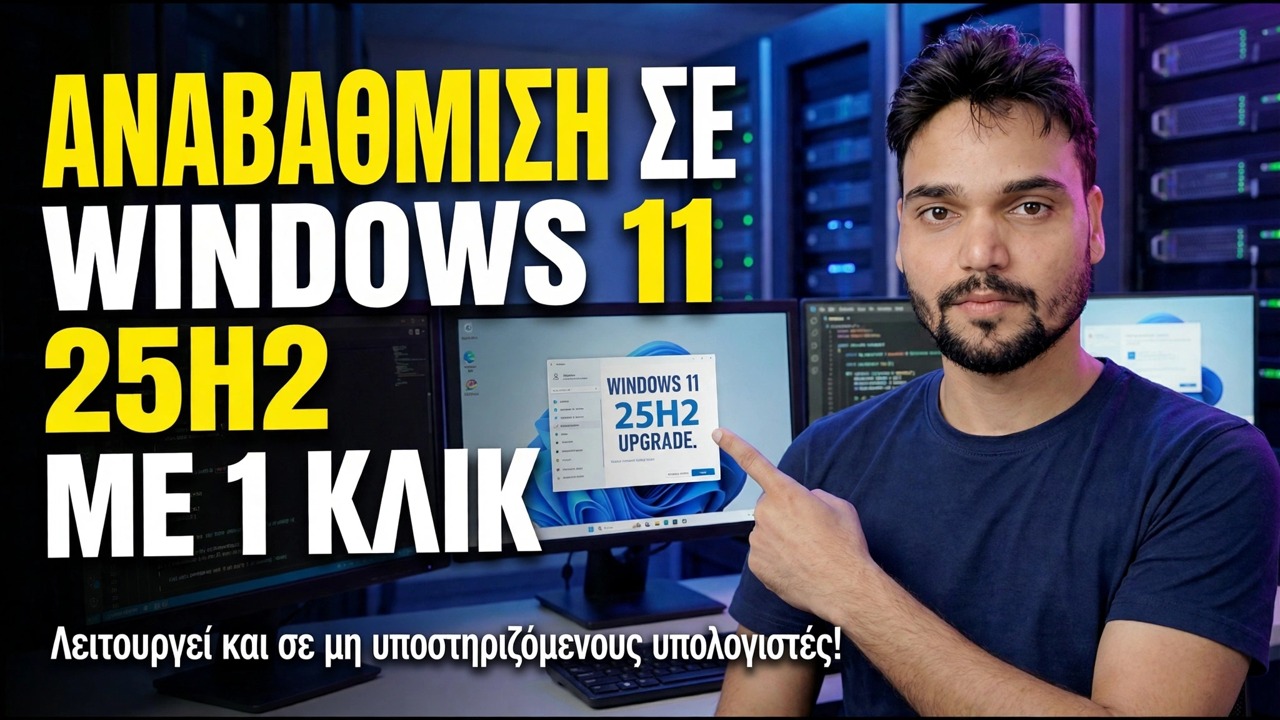
Τα Windows 11 25H2 (η ενημερωμένη έκδοση 2025, έκδοση 26200) προσεγγίζουν διαφορετικούς υπολογιστές με πολύ διαφορετικούς τρόπους: στα 24 ώρες το 24ωρο είναι ένα μικροσκοπικό πακέτο ενεργοποίησης μέσω του Windows Update, σε οτιδήποτε παλαιότερο είναι μια πλήρης επιτόπια αναβάθμιση. Σε αυτό το βίντεο, ο Anshu δείχνει τη διαδρομή του με ένα κλικ — συμπεριλαμβανομένου ενός υπολογιστή που αποτυγχάνει στους ελέγχους TPM 2.0 και Secure Boot. Αυτή η σελίδα δίνει πρώτα τις επίσημες διαδρομές, μετά τι κάνει το βίντεο, με το αντίγραφο ασφαλείας που πρέπει να λαμβάνεται πριν από οποιοδήποτε από αυτά.
📑Chapters
- 00:00 Introduction — Upgrade to Windows 11 25H2 (Unsupported PC)
- 00:10 Download Windows 11 25H2 latest build
- 00:23 One-click upgrade method (Windows 10 & unsupported PCs)
- 00:37 Bypass TPM 2.0 & Secure Boot using CMD
- 00:49 Run CMD file as Administrator
- 00:52 Start Windows 11 25H2 installation
- 01:20 Installation process & upgrade progress
- 01:46 Windows 11 25H2 successfully installed
- 02:03 Auto icon arrangement after upgrade
- 02:10 Check new Windows 11 25H2 features
📋 Επισκόπηση και οδηγός βήμα προς βήμα
Ελέγξτε ποια έκδοση εκτελείτε σήμερα
Τα πάντα σχετικά με αυτήν την αναβάθμιση εξαρτώνται από ένα γεγονός: την έκδοση που είναι ήδη εγκατεστημένη στον υπολογιστή σας. Ελέγξτε το πριν κατεβάσετε οτιδήποτε. Πατήστε Windows + R, πληκτρολογήστε αυτό και πατήστε Enter:
winverRead the version line. 24H2 means build 26100 — you get the fast route in Step 3. 23H2 (build 22631) or Windows 10 version 22H2 means the full route in Step 4. And if the box already says 25H2, build 26200, you are done — there is nothing left to upgrade.
Δημιουργήστε αντίγραφα ασφαλείας και εκτελέστε πρώτα τους ελέγχους ασφαλείας
Μια επιτόπια αναβάθμιση έχει σχεδιαστεί για να διατηρεί τα αρχεία και τις εφαρμογές σας, και συμβαίνει σχεδόν πάντα. Το αντίγραφο ασφαλείας υπάρχει για τη μικρή πιθανότητα διακοπής ρεύματος, μιας προτροπής BitLocker ή ενός κακού προγράμματος οδήγησης που μετατρέπει μια εργασία ρουτίνας σε χαμένο Σαββατοκύριακο. Δέκα λεπτά προετοιμασίας καλύπτουν κάθε μία από αυτές τις περιπτώσεις, επομένως μην παραλείψετε αυτό το βήμα σε καμία διαδρομή.
Αντιγράψτε τα αρχεία που δεν μπορείτε να λάβετε ξανά — έγγραφα, φωτογραφίες, αρχεία έργου, δεδομένα γραφείου — σε μια εξωτερική μονάδα δίσκου ή σε έναν φάκελο cloud, όπως το OneDrive και, στη συνέχεια, ανοίξτε δύο ή τρία από τα αντιγραμμένα αρχεία από το αντίγραφο ασφαλείας για να αποδείξετε ότι το αντίγραφο είναι πραγματικό. Για έναν υπολογιστή εργασίας, μια πλήρης εικόνα συστήματος είναι το χρυσό πρότυπο, επειδή επαναφέρει ολόκληρο το μηχάνημα, όχι μόνο αρχεία.
Εάν η μονάδα δίσκου σας προστατεύεται με το BitLocker, βεβαιωθείτε ότι το κλειδί ανάκτησης 48 ψηφίων είναι αποθηκευμένο σε σημείο όπου μπορείτε να φτάσετε χωρίς αυτόν τον υπολογιστή — σε έναν προσωπικό υπολογιστή είναι συνήθως στον λογαριασμό σας Microsoft. Μια αναβάθμιση αλλάζει τα στοιχεία εκκίνησης και μια αλλαγμένη αλυσίδα εκκίνησης είναι ακριβώς αυτό που κάνει το BitLocker να ζητά αυτό το κλειδί στην επόμενη εκκίνηση. χωρίς αυτό, τα δεδομένα παραμένουν κλειδωμένα και δεν υπάρχει λύση.
Τέλος, διατηρήστε τουλάχιστον 25 GB δωρεάν στη μονάδα δίσκου συστήματος για την πλήρη διαδρομή και σε φορητό υπολογιστή διατηρήστε τον φορτιστή συνδεδεμένο από την αρχή μέχρι το τέλος — η εξάντληση της μπαταρίας κατά τη διάρκεια της αναβάθμισης είναι ένας από τους λίγους τρόπους για να μετατρέψετε μια τακτική ενημέρωση σε εργασία ανάκτησης.
Γρήγορη διαδρομή — το 24ωρο η αναβάθμιση είναι ένα μικρό πακέτο
Εάν βρίσκεστε το 24ωρο του 24ωρου, οι λειτουργίες του 25H2 βρίσκονται ήδη στον υπολογιστή σας σε κατάσταση αδράνειας και παρέχονται αθόρυβα εντός των τακτικών μηνιαίων ενημερώσεων. Η αναβάθμιση είναι ένα μικρό πακέτο ενεργοποίησης — ένας κύριος διακόπτης που απλώς ενεργοποιεί αυτές τις δυνατότητες. Αυτή είναι η επίσημη διαδρομή και είναι η μόνη περίπτωση όπου η "αναβάθμιση με 1 κλικ" είναι μια ειλικρινής περιγραφή.
Ανοίξτε Ρυθμίσεις → Windows Update. Ενεργοποιήστε τη Λήψη των πιο πρόσφατων ενημερώσεων μόλις είναι διαθέσιμες εάν θέλετε την προσφορά νωρίτερα, μετά κάντε κλικ στο Έλεγχος για ενημερώσεις και αναζητήστε Ενημέρωση λειτουργιών στα Windows 11, έκδοση 25H2. Κάντε λήψη και εγκαταστήστε το και, στη συνέχεια, κάντε επανεκκίνηση μία φορά όταν σας ζητηθεί. Εκτελέστε ξανά το winver — η έκδοση θα πρέπει τώρα να είναι 25H2, build 26200. Το όλο θέμα συνήθως διαρκεί λεπτά, όχι ώρες και χρειάζεται μόνο μία επανεκκίνηση.
Πλήρης διαδρομή — Παλαιότερες εκδόσεις και Windows 10 (Υποστηριζόμενο υλικό)
Οι παλαιότερες εκδόσεις δεν μοιράζονται τον πυρήνα 24H2, επομένως δεν υπάρχει διακόπτης για αναστροφή. Η αναβάθμιση αντικαθιστά το λειτουργικό σύστημα στη θέση του — λήψη πολλών GB, αρκετές επανεκκινήσεις και συνήθως 30 έως 90 λεπτά ανάλογα με τον υπολογιστή. Χρησιμοποιήστε μόνο τις πηγές της Microsoft: το Windows 11 Installation Assistant ή το επίσημο ISO από το microsoft.com/software-download/windows11.
Τοποθετήστε το ISO (κάντε διπλό κλικ σε αυτό) και εκτελέστε το setup.exe μέσα από τα τρέχοντα Windows σας — μην κάνετε εκκίνηση από αυτό για αναβάθμιση. Όταν σας ζητηθεί η ρύθμιση, επιλέξτε Διατήρηση προσωπικών αρχείων και εφαρμογών, κάντε κλικ στην επιλογή Αποδοχή στην οθόνη άδειας χρήσης και αφήστε τη ρύθμιση να ολοκληρώσει όλες τις επανεκκινήσεις της χωρίς να διακοπεί η τροφοδοσία. Επειδή αυτή η διαδρομή δημιουργεί ξανά το σύστημα, το αντίγραφο ασφαλείας του Βήματος 2 έχει μεγαλύτερη σημασία εδώ.
Η διαδρομή του βίντεο — Αναβάθμιση ενός μη υποστηριζόμενου υπολογιστή
Το βίντεο δείχνει τη διαδρομή που χρησιμοποιούν στην πραγματικότητα οι περισσότεροι μη υποστηριζόμενοι ιδιοκτήτες υπολογιστών: ένα μικρό εργαλείο, το οποίο έχει ληφθεί από τον σύνδεσμο που δίνεται στην περιγραφή του βίντεο. Εάν χρειάζεται μόνο να κάνετε αναβάθμιση, κάντε διπλό κλικ στο λογισμικό που κατεβάσατε για να το ανοίξετε (αν δεν εμφανίζεται τίποτα, αποσυμπιέστε το πρώτα). Για να κάνετε μια νέα μορφή, η ίδια λήψη μπορεί να τοποθετηθεί σε USB για να γίνει εκκινήσιμη, όπως αναφέρει το βίντεο.
Μέσα στο φάκελο μπορείτε να δείτε ένα αρχείο CMD. Κάντε δεξί κλικ σε αυτό και επιλέξτε Εκτέλεση ως διαχειριστής. Το σενάριο απενεργοποιεί τους ελέγχους TPM 2.0 και Ασφαλούς εκκίνησης εντός της εγκατάστασης των Windows — δεν σπάει ούτε τροποποιεί το ίδιο το αντίγραφο των Windows. αφαιρεί μόνο την πύλη στην είσοδο. Μετά από αυτό, ανοίξτε τη ρύθμιση, κάντε κλικ στο Ναι για επιβεβαίωση, ανοίξτε το επόμενο μενού και επιλέξτε την κατάλληλη επιλογή, στη συνέχεια κάντε κλικ στο Αποδοχή — και η κανονική ρύθμιση 25H2 αναβαθμίζει τον υπολογιστή στη θέση του, διατηρώντας τα αρχεία και τις εφαρμογές σας, ακριβώς όπως δείχνει το βίντεο από τις 00:52 έως την ολοκλήρωση της εγκατάστασης στις 06:01>:
Μετά την αναβάθμιση — Επιβεβαίωση και έλεγχος
Πατήστε Windows + R και εκτελέστε ξανά το winver — θα πρέπει να διαβάζει Έκδοση 25H2, build 26200. Στη συνέχεια, ανοίξτε τις Ρυθμίσεις → Windows Update και κάντε κλικ στο Έλεγχος για ενημερώσεις: η πρώτη αθροιστική ενημέρωση για τη νέα έκδοση συνήθως έρχεται αμέσως. Ανοίξτε τις καθημερινές σας εφαρμογές, ένα πρόγραμμα περιήγησης, τον εκτυπωτή σας και οποιοδήποτε λογισμικό εργασίας και ελέγξτε τη Διαχείριση Συσκευών για κίτρινα προειδοποιητικά σημάδια — μια συσκευή με σημαία σημαίνει ότι ένα πρόγραμμα οδήγησης χρειάζεται προσοχή.
Μερικά μικρά πράγματα επαναφέρονται αθόρυβα σε οποιαδήποτε αναβάθμιση λειτουργιών: τα εικονίδια της επιφάνειας εργασίας ενδέχεται να αναδιαταχθούν (το ίδιο το βίντεο δείχνει ότι αυτό συμβαίνει στις 02:03), το προεπιλεγμένο πρόγραμμα περιήγησης ή η εφαρμογή PDF μπορεί να γίνει επαναφορά και ορισμένες ρυθμίσεις απορρήτου και ειδοποιήσεων επιστρέφουν στις επιλογές της Microsoft. Αφιερώστε πέντε λεπτά στις Ρυθμίσεις για να τα επαναφέρετε πριν υποθέσετε ότι η αναβάθμιση έσπασε κάτι και ελέγξτε τις νέες λειτουργίες του 25H2 όπως κάνει το βίντεο στο τέλος.
Ένα ρολόι χτυπά τώρα: Τα Windows διατηρούν την προηγούμενη έκδοση στον φάκελο Windows.old για 10 ημέρες και κατά τη διάρκεια αυτού του παραθύρου Ρυθμίσεις → Σύστημα → Ανάκτηση → Επιστροφή την επαναφέρει με ανέπαφα τα προσωπικά σας αρχεία (οι εφαρμογές και τα προγράμματα οδήγησης που έχουν εγκατασταθεί μετά την αναβάθμιση καταργούνται). Ζήστε με το 25H2 για μερικές πραγματικές εργάσιμες ημέρες πρώτα — κάντε επαναφορά μόνο για ένα πρόβλημα που δεν μπορείτε να διορθώσετε, γιατί μετά την 10η ημέρα ο φάκελος διαγράφεται αυτόματα και ο εύκολος δρόμος επιστροφής κλείνει.
🏷️Topic Search Variables & Keywords
🎙️ Πλήρης μεταγραφή — πατήστε για ανάπτυξη
Γεια σας παιδιά, Anshu από εδώ, εδώ. Σε αυτό το βίντεο, αυτή τη στιγμή, θα μάθουμε πώς να εγκαταστήσετε την πιο πρόσφατη έκδοση των Windows 11 25H2 στο μη υποστηριζόμενο υλικό σας.
Βασικά, θα βρείτε τον σύνδεσμο προς αυτό το λογισμικό στην περιγραφή αυτού του βίντεο. Μπορείτε να το κατεβάσετε από εκεί. Πάρτε το. Εάν χρειάζεστε νέα μορφή, μόνο από το USB μπορείτε να το κάνετε bootable. Εάν χρειάζεται απλώς να κάνετε ενημέρωση, πρέπει απλώς να κάνετε κλικ σε αυτό δύο φορές και θα εμφανιστεί κάποια διεπαφή.
अगर यह नहीं आता तो आपको जस्ट अपना सॉफ़्टवेयर αποσυμπιέστε कर लेना है और कुछ ऐसा इरं आएगा और यह वाली जो आपको Εντάξει, μπορούμε να δούμε το αρχείο CMD εδώ και πρέπει να κάνουμε δεξί κλικ σε αυτό, να τρέξουμε ως διαχειριστής και μετά να εκπληρώσουμε την απαίτηση TPM. Θα παρακάμψει αυτό το βήμα.
Μετά από αυτό, πρέπει να μεταβείτε στην οθόνη εγκατάστασης, να κάνετε κλικ σε αυτήν και, στη συνέχεια, να κάνετε κλικ στο κουμπί 'Ναι' για επιβεβαίωση. Τώρα, πρέπει να προχωρήσουμε στο επόμενο βήμα. Αυτό περιλαμβάνει το άνοιγμα του επόμενου μενού, την επιλογή της κατάλληλης επιλογής και τη μετάβαση στην ακόλουθη οθόνη, το επόμενο παράθυρο διαλόγου. Μετά από αυτό, πρέπει να κάνετε κλικ στο κουμπί Αποδοχή για να επιβεβαιώσετε την επιλογή σας και να προχωρήσετε στη διαδικασία ρύθμισης.
(Η μεταγραφή που είναι διαθέσιμη στη σελίδα πηγής τελειώνει σε αυτό το σημείο — δείτε το παραπάνω βίντεο για την πλήρη περιγραφή.)
❓ Συχνές Ερωτήσεις
Είναι αυτό το σεμινάριο 100% δωρεάν για παρακολούθηση;
Ναι! Όλοι οι οδηγοί και οι μέθοδοι που επιδεικνύονται από το Technical Anshu χρησιμοποιούν δωρεάν, νομικούς και εκπαιδευτικούς πόρους.
Μπορούν οι αρχάριοι να ακολουθήσουν αυτόν τον οδηγό;
Απολύτως! Κάθε βήμα παρουσιάζεται στην οθόνη με λεπτομερείς οδηγίες, ώστε ο καθένας να μπορεί να το ακολουθήσει εύκολα.
Πού μπορώ να κάνω ερωτήσεις εάν κολλήσω;
Αφήστε ένα σχόλιο απευθείας στο βίντεο του YouTube και η κοινότητά μας και το Τεχνικό Anshu θα σας βοηθήσουν.
🚀 Παρακολουθήστε τον πλήρη οδηγό στο YouTube
🚀 Παρακολουθήστε τον πλήρη οδηγό βίντεο βήμα προς βήμα στο YouTube: https://www.youtube.com/watch?v=BFmpfVI1h-A
Εγγραφείτε στο Technical Anshu για υποστήριξη IT, αντιμετώπιση προβλημάτων των Windows και διαχείριση διακομιστή.
▶️ Δείτε πλήρες βίντεο