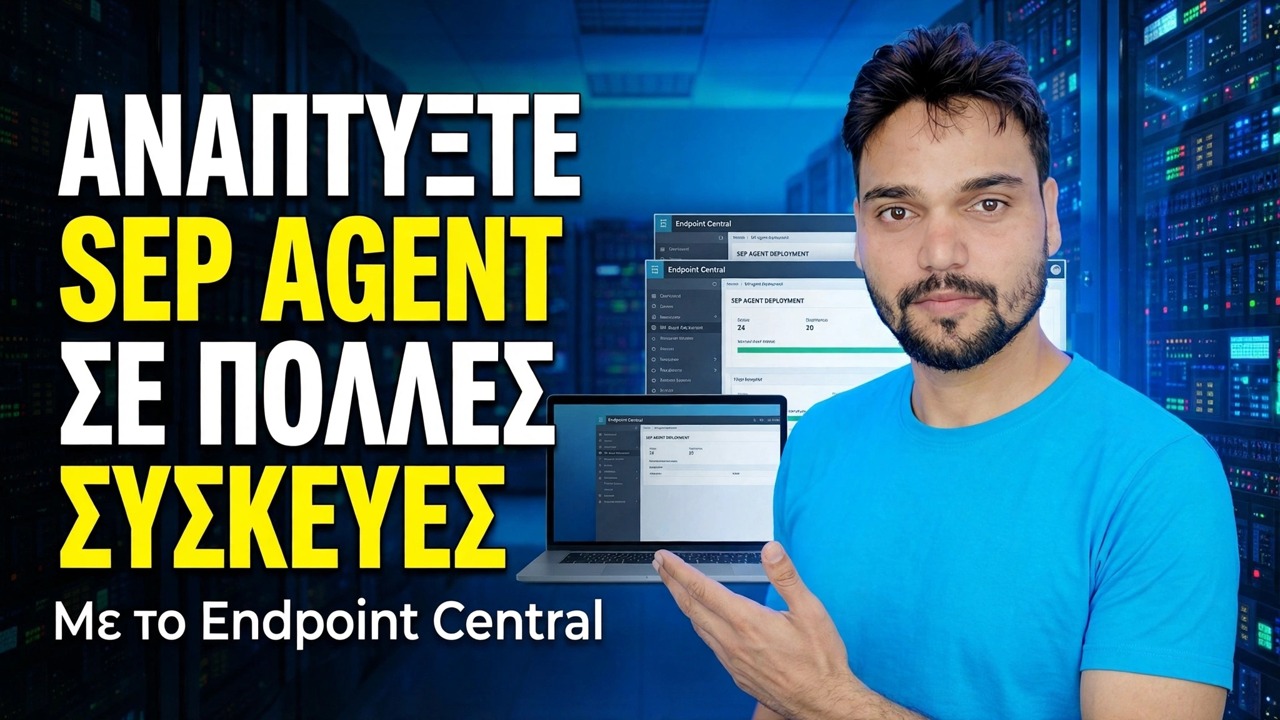
Αναπτύξτε το SEP Agent σε πολλαπλές συσκευές
Η εγκατάσταση ενός antivirus έναν υπολογιστή κάθε φορά λειτουργεί για πέντε υπολογιστές, όχι για πενήντα. Η διαχείριση του Symantec Endpoint Protection γίνεται από μία κονσόλα — το Symantec Endpoint Protection Manager (SEPM) — όπου προετοιμάζετε ένα πακέτο εγκατάστασης πελάτη και προωθείτε τον παράγοντα σε κάθε υπολογιστή γραφείου ταυτόχρονα με τον Οδηγό ανάπτυξης πελάτη και, στη συνέχεια, επαληθεύετε κάθε μηχάνημα στη σελίδα Clients.
📑Κεφάλαια
- Μία κονσόλα, κάθε υπολογιστής — πώς λειτουργεί η ανάπτυξη του SEPM
- Προετοιμάστε το πακέτο εγκατάστασης — έκδοση, σύνολο δυνατοτήτων, ομάδα και ορισμοί
- Ξεκινήστε τον Οδηγό ανάπτυξης προγράμματος-πελάτη από κοινές εργασίες
- Επιλέξτε Remote Push και επιλέξτε τους υπολογιστές-στόχους
- Πραγματοποιήστε έλεγχο ταυτότητας με λογαριασμό διαχειριστή και στείλτε το push
- Διαβάστε τη σύνοψη ανάπτυξης από μηχανή ανά μηχανή
- Επανεκκινήστε τους υπολογιστές και επαληθεύστε κάθε πελάτη στη σελίδα Πελάτες
- Διόρθωση αποτυχημένων ωθήσεων με τη σειρά — τροφοδοσία, διαπιστευτήρια, τείχος προστασίας, check-in
📋 Επισκόπηση και οδηγός βήμα προς βήμα
Προετοιμάστε το πακέτο εγκατάστασης πελάτη
Ο οδηγός μπορεί να χρησιμοποιήσει ένα υπάρχον πακέτο εγκατάστασης ή να δημιουργήσει ένα νέο επί τόπου, αλλά για μια διάθεση αποφασίστε πρώτα αυτά τα πράγματα — η αλλαγή τους στη συνέχεια σημαίνει να πιέσετε ξανά. Επιλέξτε την έκδοση πελάτη και το σύνολο δυνατοτήτων (ξεκινήστε με το τυπικό σύνολο χαρακτηριστικών προστασίας για υπολογιστές γραφείου· επιπλέον δυνατότητες μπορούν να προστεθούν αργότερα από την πολιτική). Αποφασίστε την ομάδα πελατών πριν από την ώθηση, επειδή οι ωθημένοι υπολογιστές προσγειώνονται στην ομάδα που επιλέγετε και αυτή η ομάδα τηρεί τις πολιτικές της. Ορίστε και εδώ τις ρυθμίσεις εγκατάστασης, συμπεριλαμβανομένου του αν ένα υπάρχον πρόγραμμα προστασίας από ιούς τρίτου κατασκευαστή θα πρέπει να αφαιρεθεί κατά την εγκατάσταση — αυτός ο διακόπτης βρίσκεται στο πακέτο και όχι στις μεταγενέστερες οθόνες του οδηγού. Τέλος, συμπεριλάβετε τους τρέχοντες ορισμούς στο πακέτο, έτσι ώστε ένας πρόσφατα εγκατεστημένος πελάτης να μην εκτελείται κενό μέχρι την πρώτη του ενημέρωση.
Έναρξη του Client Deployment Wizard
Όλα συμβαίνουν μέσα στην κονσόλα SEPM. Συνδεθείτε στην κονσόλα Symantec Endpoint Protection Manager και στην Αρχική σελίδα ανοίξτε το μενού Common Tasks και επιλέξτε Εγκατάσταση προγράμματος-πελάτη προστασίας σε υπολογιστές — ξεκινά ο Οδηγός ανάπτυξης προγράμματος-πελάτη. Επιλέξτε το πακέτο εγκατάστασης που ετοιμάσατε (ή δημιουργήστε ένα νέο εδώ) και κάντε κλικ στο Επόμενο.
Επιλέξτε Remote Push και επιλέξτε τους υπολογιστές-στόχους
Επιλέξτε Remote Push ως μέθοδο ανάπτυξης και κάντε κλικ στο Επόμενο. Στη συνέχεια, βρείτε τους υπολογιστές-στόχους: χρησιμοποιήστε το Browse Network για να τους επιλέξετε από τη λίστα δικτύου ή το Search Network και πραγματοποιήστε αναζήτηση με βάση τη διεύθυνση IP ή το όνομα υπολογιστή. Προσθέστε κάθε υπολογιστή στη λίστα με το κουμπί >>.
Έλεγχος ταυτότητας και αποστολή του Push
Το Remote Push εγκαθιστά λογισμικό στον υπολογιστή κάποιου άλλου, επομένως τα Windows σωστά το αντιμετωπίζουν ως δουλειά διαχειριστή. Όταν ο οδηγός ζητά διαπιστευτήρια: σε υπολογιστές τομέα χρησιμοποιούν λογαριασμό διαχειριστή τομέα — η ώθηση απαιτεί αυξημένα δικαιώματα. σε υπολογιστές ομάδας εργασίας χρησιμοποιήστε έναν λογαριασμό διαχειριστή που υπάρχει σε αυτούς τους υπολογιστές-στόχους. Κάντε κλικ στο Επόμενο και μετά στην Αποστολή. Ο οδηγός αντιγράφει το πακέτο σε κάθε υπολογιστή και η Σύνοψη ανάπτυξης εμφανίζει το αποτέλεσμα μηχανή προς μηχανή. Η εγκατάσταση ξεκινά πλέον από μόνη της στους πελάτες και διαρκεί αρκετά λεπτά ανά υπολογιστή. Κάντε κλικ στο Επόμενο και στο Τέλος όταν ολοκληρωθεί η σύνοψη.
Επανεκκινήστε τους υπολογιστές και επιβεβαιώστε τη σελίδα πελατών
Μην κρίνετε την κυκλοφορία τη στιγμή που τελειώνει το αντίγραφο — ένας ολοκαίνουργιος πελάτης συνήθως δεν εμφανίζεται στο διαχειριστή μέχρι να επανεκκινηθεί μία φορά ο υπολογιστής του. Αφήστε κάθε υπολογιστή να κάνει επανεκκίνηση (η εγκατάσταση μπορεί να κάνει επανεκκίνηση ή ο χρήστης να κάνει επανεκκίνηση στο τέλος της ημέρας), στη συνέχεια ανοίξτε τη σελίδα Πελάτες στο SEPM, μεταβείτε στην ομάδα στην οποία αναπτύξατε και συγκρίνετε τη λίστα υπολογιστών με τη δική σας λίστα υπολογιστών γραφείου — μετρήστε τους, μην τους κολλήσετε. Για κάθε υπολογιστή ελέγξτε τρία σήματα: υπάρχει στην κονσόλα, είναι online και προστατευμένο (εμφανίζεται με πράσινο χρώμα) και οι ορισμοί του είναι ενημερωμένοι. Ένας διαδικτυακός πελάτης με ορισμούς ηλικίας μηνών είναι ένα πρόβλημα όταν φοράει μια στολή επιτυχίας. Ελέγξτε και έναν πραγματικό υπολογιστή: βρείτε το εικονίδιο ασπίδας SEP στο δίσκο συστήματος, ανοίξτε τον υπολογιστή-πελάτη και επιβεβαιώστε ότι εμφανίζεται ως διαχειριζόμενο από τον διακομιστή σας με έναν νέο χρόνο τελευταίας ενημέρωσης.
Διόρθωση αποτυχημένων ωθήσεων κατά σειρά
Μια αποτυχημένη απομακρυσμένη ώθηση δεν είναι ποτέ μυστήριο — είναι μια από μια σύντομη λίστα αιτιών, η οποία ελέγχεται με σταθερή σειρά. Ο υπολογιστής απενεργοποιημένος ή μη προσβάσιμος: δεν είναι δυνατή η πρόσβαση σε μηχάνημα απενεργοποιημένο, σε κατάσταση ύπνου ή εκτός δικτύου. να αναπτυχθεί όταν είναι ενεργοποιημένο και παρόν. Απαγορεύεται η πρόσβαση: ο λογαριασμός σας δεν έχει δικαιώματα διαχειριστή σε αυτόν τον υπολογιστή — διορθώστε τα διαπιστευτήρια για αυτό το μηχάνημα και πιέστε ξανά σε αυτόν. Τείχος προστασίας στόχου: ο οδηγός χρειάζεται τις λειτουργίες κοινής χρήσης αρχείων και εκτυπωτή και απομακρυσμένης διαχείρισης του στόχου. επιτρέψτε τους στο προφίλ δικτύου γραφείου και δοκιμάστε με ένα μηχάνημα. Αντιγράφηκε, εκκρεμεί επανεκκίνηση: αυτό δεν είναι αποτυχία — επανεκκινήστε τον υπολογιστή και ελέγξτε τη σελίδα Πελάτες. Εγκαταστάθηκε αλλά ποτέ δεν κάνει check in: επιβεβαιώστε ότι ο υπολογιστής μπορεί να φτάσει στον διακομιστή SEPM — από προεπιλογή οι πελάτες μιλούν με τον διαχειριστή στη θύρα TCP 8014 — και ελέγξτε οποιοδήποτε τείχος προστασίας μεταξύ του υπολογιστή και του διακομιστή.
Καλύψτε τους υπολογιστές στους οποίους δεν μπορεί να φτάσει το Push
Μερικά μηχανήματα δεν θα είναι ποτέ προσβάσιμα μέσω Remote Push — φορητοί υπολογιστές που έχουν φύγει από το γραφείο ή υπολογιστές που παραμένουν εκτός δικτύου LAN. Για αυτούς, αποθηκεύστε το πακέτο εγκατάστασης από το SEPM και εγκαταστήστε το τοπικά στον υπολογιστή (ή δώστε το στον χρήστη με οδηγίες). ο πελάτης εξακολουθεί να αναφέρει στον ίδιο διαχειριστή μόλις επανέλθει στο δίκτυο. Διατηρήστε μια γραπτή λίστα υπολειμμάτων για κάθε μηχάνημα που δεν καλύπτεται ακόμη και ο λόγος του — μια διάθεση με μια γραπτή λίστα υπολειμμάτων έχει ολοκληρωθεί σωστά, μια με ασαφή αίσθηση όχι. Στη συνέχεια, διατηρήστε τον στόλο υγιή με την πολιτική LiveUpdate στο SEPM, ώστε οι πελάτες να συνεχίσουν να λαμβάνουν νέους ορισμούς εντός του χρονοδιαγράμματος.
🏷️Topic Search Variables & Keywords
🎙️ Πλήρης μεταγραφή — πατήστε για ανάπτυξη
Οδηγός αντιμετώπισης προβλημάτων και λύσεις βήμα προς βήμα - ΑΝΑΠΤΥΞΤΕ ΤΟ SEP AGENT ΣΕ ΠΟΛΛΑΠΛΕΣ ΣΥΣΚΕΥΕΣ Χρησιμοποιώντας το Endpoint Central. Επίδειξη στην οθόνη από την Technical Anshu....
Αναπτύξτε τον παράγοντα Symantec Endpoint Protection σε πολλούς υπολογιστές γραφείου ταυτόχρονα από την κονσόλα SEPM. Προετοιμάστε το πακέτο εγκατάστασης, εκτελέστε τον Οδηγό ανάπτυξης πελάτη με Remote Push και επαληθεύστε κάθε πελάτη στη σελίδα Πελάτες.
(η μεταγραφή τελειώνει εδώ στη σελίδα πηγής)
❓ Συχνές Ερωτήσεις
Είναι αυτό το σεμινάριο 100% δωρεάν για παρακολούθηση;
Ναι! Όλοι οι οδηγοί και οι μέθοδοι που επιδεικνύονται από το Technical Anshu χρησιμοποιούν δωρεάν, νομικούς και εκπαιδευτικούς πόρους.
Μπορούν οι αρχάριοι να ακολουθήσουν αυτόν τον οδηγό;
Απολύτως! Κάθε βήμα παρουσιάζεται στην οθόνη με λεπτομερείς οδηγίες, ώστε ο καθένας να μπορεί να το ακολουθήσει εύκολα.
Πού μπορώ να κάνω ερωτήσεις εάν κολλήσω;
Αφήστε ένα σχόλιο απευθείας στο βίντεο του YouTube και η κοινότητά μας και το Τεχνικό Anshu θα σας βοηθήσουν.
🚀 Παρακολουθήστε τον πλήρη οδηγό στο YouTube
🚀 Παρακολουθήστε τον πλήρη οδηγό βίντεο βήμα προς βήμα στο YouTube: https://www.youtube.com/watch?v=PWQ1AZzpCeU
Εγγραφείτε στο Technical Anshu για υποστήριξη IT, αντιμετώπιση προβλημάτων των Windows και διαχείριση διακομιστή.
▶️ Δείτε πλήρες βίντεο