Νέα εγκατάσταση των Windows; Βασικά βήματα εγκατάστασης και βελτιστοποίησης
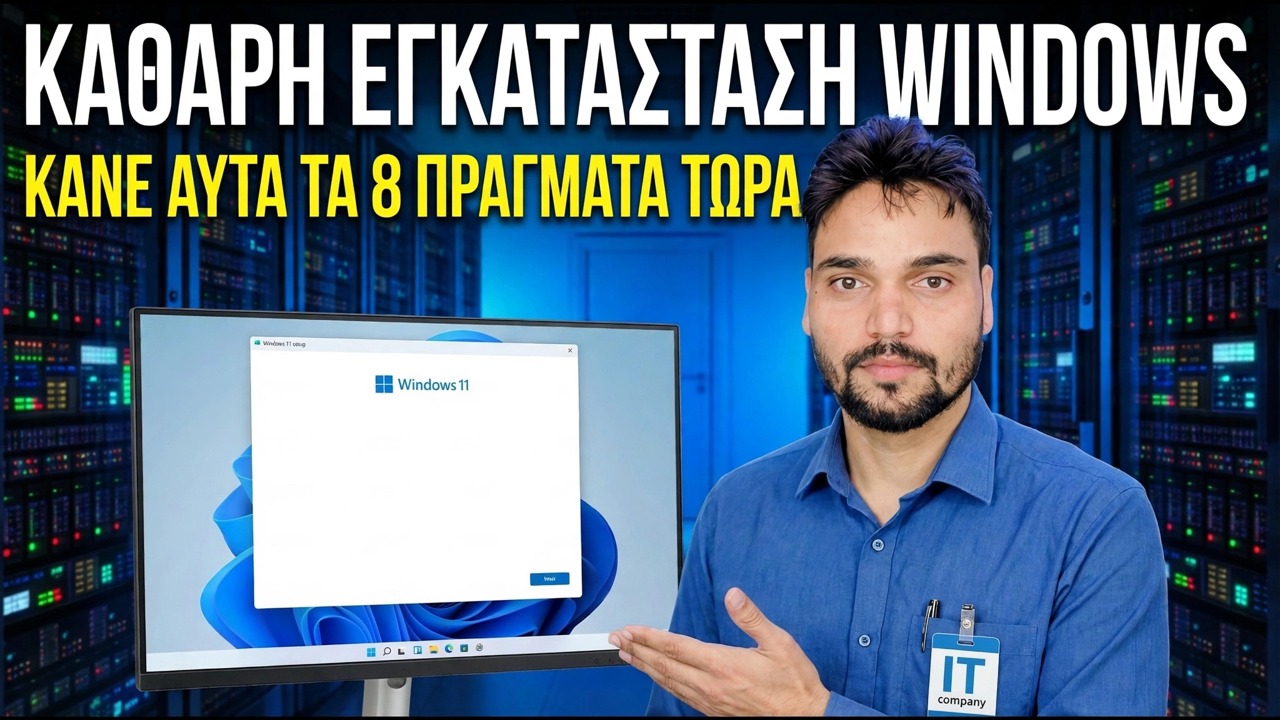
Μια νέα εγκατάσταση των Windows δεν ολοκληρώνεται όταν εμφανιστεί η επιφάνεια εργασίας — η πρώτη ώρα αποφασίζει πώς θα συμπεριφέρεται ο υπολογιστής για χρόνια. Αυτή είναι η βασική λίστα ελέγχου με τη σειρά που πραγματικά έχει σημασία: ενημερώσεις πρώτα, προγράμματα οδήγησης στη συνέχεια, λογαριασμοί και απόρρητο μετά, εκκαθάριση και δημιουργία αντιγράφων ασφαλείας πριν από οποιαδήποτε προσαρμογή, χωρίς την επικίνδυνη λαογραφία.
📑Κεφάλαια
- Γιατί μια νέα εγκατάσταση δεν ολοκληρώνεται όταν εμφανιστεί η επιφάνεια εργασίας — η λίστα ελέγχου, με τη σωστή σειρά
- Ολοκληρώστε πλήρως το Windows Update — οι ενημερώσεις φτάνουν σε γύρους
- Προγράμματα οδήγησης από τους κατασκευαστές — πρώτα σετ chip και ποια εργαλεία προγράμματος οδήγησης να παραλείψετε
- Αποφασίστε τη ρύθμιση του λογαριασμού — Λογαριασμός Microsoft ή τοπικός λογαριασμός, συν ένα εφεδρικό δίχτυ ασφαλείας διαχειριστή
- Ένα απόρρητο και δικαιώματα περνούν στις Ρυθμίσεις
- Καταργήστε το bloat και, στη συνέχεια, δαμάστε τις εφαρμογές εκκίνησης
- Ενεργοποιήστε το αντίγραφο ασφαλείας πριν το χρειαστείτε — Ιστορικό αρχείων και σημείο επαναφοράς
- Διαχείριση σχεδίου ενέργειας και εγκατάσταση των καθημερινών εφαρμογών σας μόνο από επίσημες πηγές
📋 Επισκόπηση και οδηγός βήμα προς βήμα
Ολοκληρώστε την ενημέρωση των Windows πλήρως — Σε γύρους
Οι περισσότεροι άνθρωποι εγκαθιστούν τα Windows, φορτώνουν αμέσως τις εφαρμογές τους και σκέφτονται τη ρύθμιση μόνο όταν κάτι χαλάσει. Αυτή η σειρά είναι αντίστροφη: οι ενημερώσεις έρχονται πρώτα επειδή όλα τα άλλα βρίσκονται πάνω τους. Μια νέα εγκατάσταση δεν είναι σχεδόν ποτέ τρέχουσα — οι ενημερώσεις φτάνουν σε γύρους, ο ένας γύρος ξεκλειδώνει τον επόμενο και μια ενημέρωση λειτουργιών μπορεί να κρύβεται πίσω από αρκετές μικρότερες. Ανοίξτε τις Ρυθμίσεις → Windows Update, εγκαταστήστε όλα τα προσφερόμενα, κάντε επανεκκίνηση όταν σας ζητηθεί και μετά ελέγξτε ξανά. Η διακοπή μετά τον πρώτο γύρο είναι η πιο κοινή μισοτελειωμένη ρύθμιση.
Drivers From the Makers — Chipset First
Το Windows Update εγκαθιστά λειτουργικά προγράμματα οδήγησης για το μεγαλύτερο μέρος του υλικού και για έναν βασικό υπολογιστή γραφείου που μπορεί να είναι αρκετά. Ωστόσο, αξίζει να λάβετε τρία προγράμματα οδήγησης από τον κατασκευαστή: το πρόγραμμα οδήγησης chipset από τη σελίδα υποστήριξης του κατασκευαστή φορητού υπολογιστή ή μητρικής πλακέτας για το ακριβές μοντέλο σας, το πρόγραμμα οδήγησης γραφικών από τη NVIDIA, την AMD ή την Intel και προγράμματα οδήγησης ήχου ή Wi-Fi, εάν κάτι δεν λειτουργεί σωστά. Το chipset πηγαίνει πρώτο επειδή οι άλλες συσκευές κάθονται πάνω του. Αρχικά, επιβεβαιώστε το ακριβές μοντέλο και την κατασκευή των Windows:
msinfo32Στη συνέχεια ανοίξτε τη Διαχείριση Συσκευών και διαγράψτε οποιαδήποτε συσκευή εξακολουθεί να εμφανίζει ένα κίτρινο προειδοποιητικό σημάδι εγκαθιστώντας το πρόγραμμα οδήγησης του κατασκευαστή της:
devmgmt.mscΑποφασίστε τη ρύθμιση λογαριασμού — και προσθέστε ένα δίχτυ ασφαλείας
Επιλέξτε έναν λογαριασμό Microsoft ή έναν τοπικό λογαριασμό με ανοιχτά μάτια — το καθένα έχει ειλικρινή πλεονεκτήματα. Όποιο κι αν επιλέξετε, κάντε δύο πράγματα τώρα. Αρχικά, δημιουργήστε έναν δεύτερο λογαριασμό διαχειριστή ως εφεδρικό κλειδί για την ημέρα διακοπής του κύριου προφίλ σας. Δεύτερον, ασφαλίστε το κλειδί ανάκτησης BitLocker: εάν χρησιμοποιείτε λογαριασμό Microsoft, επιβεβαιώστε ότι το κλειδί είναι αποθηκευμένο σε αυτόν. Εάν χρησιμοποιείτε τοπικό λογαριασμό, αποθηκεύστε το κλειδί σε ένα USB stick ή σε χαρτί και φυλάξτε το κάπου ασφαλές.
Ένα πάσο απορρήτου και αδειών
Περάστε πέντε λεπτά στις Ρυθμίσεις → Απόρρητο και ασφάλεια. Ρυθμίστε τα δεδομένα διαγνωστικών στα απαιτούμενα βασικά και απενεργοποιήστε το αναγνωριστικό διαφήμισης, το ιστορικό δραστηριότητας και τις προσαρμοσμένες εμπειρίες, εάν δεν τα θέλετε. Στη συνέχεια, ελέγξτε ποιες εφαρμογές μπορούν να χρησιμοποιούν την κάμερα, το μικρόφωνο και την τοποθεσία σας και αφαιρέστε οτιδήποτε δεν έχει καμία επαγγελματική ερώτηση. Ένα εσκεμμένο πέρασμα τώρα σημαίνει ότι δεν χρειάζεται να σκεφτείτε ποτέ ξανά αυτούς τους διακόπτες.
Κατάργηση Bloat, Κατόπιν Tame Startup
Απεγκαταστήστε τα προεγκατεστημένα παιχνίδια και τις δοκιμαστικές εφαρμογές που δεν θα ανοίξετε ποτέ (Ρυθμίσεις → Εφαρμογές). Εάν ένα δοκιμαστικό πρόγραμμα προστασίας από ιούς ήρθε σε πακέτο, αφαιρέστε το — Το Microsoft Defender ενεργοποιείται αυτόματα από κάτω, ώστε να μην μένετε ποτέ απροστάτευτοι. Στη συνέχεια, ανοίξτε τη Διαχείριση εργασιών → Εφαρμογές εκκίνησης και απενεργοποιήστε τα προγράμματα ενημέρωσης και εκκίνησης που δεν χρειάζεται να εκτελούνται κατά τη σύνδεση. Αφήστε τις καταχωρήσεις ασφαλείας, προγραμμάτων οδήγησης και συγχρονισμού μόνοι τους εάν δεν είστε σίγουροι τι κάνουν.
Ενεργοποιήστε το Backup πριν το χρειαστείτε ⭐
Αυτό είναι το βήμα που όλοι παραλείπουν και όλοι μετανιώνουν. Συνδέστε μια εξωτερική μονάδα δίσκου και ρυθμίστε το Ιστορικό αρχείων (ή το αντίγραφο ασφαλείας εικόνας της επιλογής σας) σήμερα, ενώ δεν υπάρχει τίποτα να χάσετε, και δημιουργήστε ένα σημείο μη αυτόματης επαναφοράς τώρα που είναι μέσα όλα τα προγράμματα οδήγησης. Μια νέα εγκατάσταση είναι ό,τι πιο καθαρό θα έχει ποτέ ο υπολογιστής — καταγράψτε το, οπότε μια κακή μέρα αργότερα γίνεται επαναφορά αντί για ανακατασκευή.
Το Power Plan Sanity και οι εφαρμογές σας — Μόνο από επίσημες πηγές
Αφήστε το σχέδιο τροφοδοσίας σε Ισορροπημένο — είναι η σωστή απάντηση για σχεδόν κάθε υπολογιστή και τα άλλα σχέδια δεν είναι μαγικά. Στη συνέχεια, εγκαταστήστε τις καθημερινές εφαρμογές σας από τους επίσημους ιστότοπούς τους ή με winget — ποτέ από ιστότοπους συλλογής λήψεων που περιτυλίγουν τα προγράμματα εγκατάστασης με επιπλέον ανεπιθύμητα. Ολοκληρώστε με μία επανεκκίνηση και έναν τελευταίο έλεγχο του Windows Update και το μηχάνημα έχει ρυθμιστεί πραγματικά.
🏷️Topic Search Variables & Keywords
🎙️ Πλήρης μεταγραφή — πατήστε για ανάπτυξη
(Δεν ήταν δυνατή η μεταφορά της μεταγραφής σε αυτήν την εκτέλεση — Δεν ήταν δυνατή η ανάκτηση της σελίδας εκμάθησης της πηγής. Δεν έχει εφευρεθεί τίποτα στη θέση του. Παρακολουθήστε το παραπάνω βίντεο για την πλήρη περιγραφή με τα λόγια του Technical Anshu.)
❓ Συχνές Ερωτήσεις
Είναι αυτό το σεμινάριο 100% δωρεάν για παρακολούθηση;
Ναι! Όλοι οι οδηγοί και οι μέθοδοι που επιδεικνύονται από το Technical Anshu χρησιμοποιούν δωρεάν, νομικούς και εκπαιδευτικούς πόρους.
Μπορούν οι αρχάριοι να ακολουθήσουν αυτόν τον οδηγό;
Απολύτως! Κάθε βήμα παρουσιάζεται στην οθόνη με λεπτομερείς οδηγίες, ώστε ο καθένας να μπορεί να το ακολουθήσει εύκολα.
Πού μπορώ να κάνω ερωτήσεις εάν κολλήσω;
Αφήστε ένα σχόλιο απευθείας στο βίντεο του YouTube και η κοινότητά μας και το Τεχνικό Anshu θα σας βοηθήσουν.
🚀 Παρακολουθήστε τον πλήρη οδηγό στο YouTube
🚀 Παρακολουθήστε τον πλήρη οδηγό βίντεο βήμα προς βήμα στο YouTube: https://www.youtube.com/watch?v=S6DGwp1jfrA
Εγγραφείτε στο Technical Anshu για υποστήριξη IT, αντιμετώπιση προβλημάτων των Windows και διαχείριση διακομιστή.
▶️ Δείτε πλήρες βίντεο