Διορθώστε ζητήματα χρόνου Ubuntu - Αντιμετώπιση προβλημάτων χρονισμού
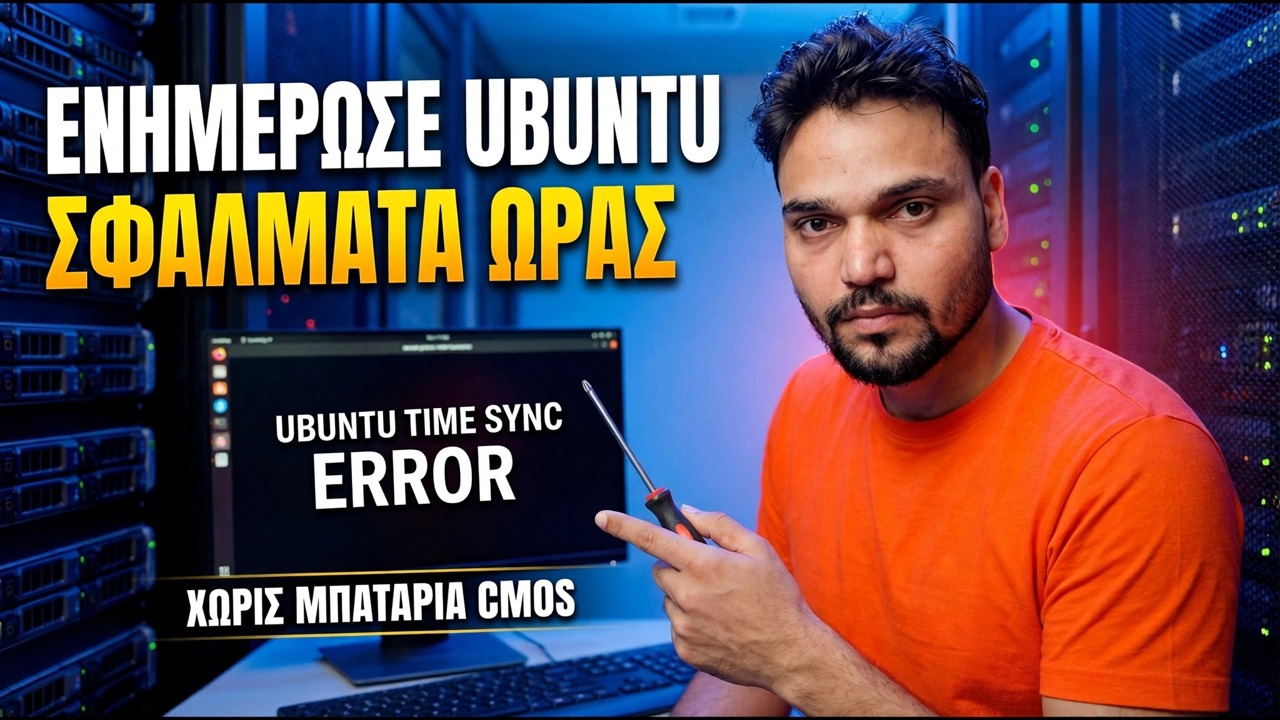
Το Ubuntu δείχνει τη λάθος ώρα και οι τυχαίες ρυθμίσεις δεν το διορθώνουν για πολύ. Μάθετε το σύστημα δύο ρολογιών, διαβάστε μια οθόνη timedatectl, αντιστοιχίστε το μοτίβο σας με την πραγματική αιτία - διπλή εκκίνηση, NTP, ζώνη ώρας ή μια μπαταρία CMOS που τελειώνει - και διορθώστε το.
📑Κεφάλαια
- Γιατί το Ubuntu δείχνει τη λάθος ώρα - τα δύο ρολόγια μέσα στον υπολογιστή σας
- Διαβάστε μία οθόνη timedatectl προτού αλλάξετε οτιδήποτε
- Αντιστοιχίστε το μοτίβο σας με την πραγματική αιτία - διπλή εκκίνηση, NTP, ζώνη ώρας ή μπαταρία CMOS
- Ενεργοποιήστε τον συγχρονισμό ώρας στο Διαδίκτυο (NTP) και επιβεβαιώστε ότι λειτουργεί
- Ρυθμίστε σωστά τη ζώνη ώρας με το ακριβές όνομα ζώνης
- Διπλή εκκίνηση: τερματίστε τη μάχη ρολογιού Windows-Ubuntu επιλέγοντας έναν κανόνα
- Μεταφέρετε τη σωστή ώρα πίσω στο ρολόι υλικού
- Πότε είναι πραγματικά η μπαταρία CMOS - και πώς καλύπτει ο συγχρονισμός
📋 Επισκόπηση και οδηγός βήμα προς βήμα
Δύο ρολόγια: Βρείτε ποιο λέει ψέματα
Κάθε υπολογιστής κρατά τον χρόνο σε δύο μέρη. Το RTC (ρολόι σε πραγματικό χρόνο) είναι ένα μικρό ρολόι υλικού στη μητρική πλακέτα που συνεχίζει να χτυπά με την ισχύ της μπαταρίας ενώ ο υπολογιστής είναι απενεργοποιημένος. Το ρολόι συστήματος είναι αυτό που σας δείχνει το Ubuntu ενώ εκτελείται και διορθώνεται μέσω του Διαδικτύου από μια υπηρεσία συγχρονισμού που ονομάζεται NTP. Κατά την εκκίνηση, το Ubuntu διαβάζει το RTC και δημιουργεί το ρολόι του συστήματος από αυτό.
Έτσι, ένα λάθος ρολόι σημαίνει ένα από τα τρία πράγματα: το RTC είχε λάθος τιμή, το Ubuntu το διάβασε με λάθος υπόθεση ή η διόρθωση στο Διαδίκτυο δεν έγινε ποτέ. Το λάθος που κάνουν οι περισσότεροι άνθρωποι είναι να διορθώνουν την πρόσοψη του ρολογιού αντί για την αιτία. Μια εντολή διαχωρίζει και τις τρεις αιτίες - αυτό είναι το επόμενο βήμα.
Διαβάστε το timedatectl Πριν αλλάξετε οτιδήποτε
Ανοίξτε ένα τερματικό και εκτελέστε αυτήν την εντολή. Δεν χρειάζεστε sudo απλώς για να δείτε:
timedatectlΕμφανίζονται επτά γραμμές. έξι από αυτά έχουν σημασία. Η τοπική ώρα είναι η ώρα στην πρόσοψη του ρολογιού σας, μετά τη μετατροπή της ζώνης ώρας. Η Παγκόσμια ώρα είναι η ίδια στιγμή σε UTC - αυτός είναι ο αριθμός που πρέπει να είναι σωστός από μόνος του. Η ώρα RTC είναι αυτή που κρατά το ρολόι υλικού στη μητρική πλακέτα αυτήν τη στιγμή. Η Ζώνη ώρας είναι η ζώνη που το Ubuntu μετατρέπει, για παράδειγμα, σε Ασία/Καλκούτα (IST, +0530). Το Συγχρονισμένο ρολόι συστήματος λέει ναι όταν ο συγχρονισμός ώρας στο Διαδίκτυο έχει επιτύχει τουλάχιστον μία φορά αυτή την εκκίνηση. RTC σε τοπικό TZ: όχι σημαίνει ότι το Ubuntu υποθέτει ότι το RTC διατηρεί το UTC - αυτή η μία γραμμή είναι ολόκληρη η ιστορία διπλής εκκίνησης.
Σε ένα υγιές μηχάνημα η ώρα RTC ταιριάζει με τη γραμμή ώρας Universal, η συγχρονισμένη γραμμή λέει ναι και η υπηρεσία NTP εμφανίζεται ενεργή. Σημειώστε τι δείχνει η οθόνη σας προτού αλλάξετε οτιδήποτε - δύο λεπτά ανάγνωσης εδώ εξοικονομούν μια ώρα τυχαίων επιδιορθώσεων.
Αντιστοιχίστε το μοτίβο με την πραγματική αιτία
Η λάθος ώρα δεν είναι ένα πρόβλημα. Το μέγεθος και το σχήμα του σφάλματος ονομάζει τον ένοχο σχεδόν κάθε φορά:
Λάθος ακριβώς από τη μετατόπιση ζώνης σας (5 ώρες 30 λεπτά στην Ινδία) και ανατρέπεται όταν εκκινείτε το άλλο λειτουργικό σύστημα - μια μάχη RTC διπλής εκκίνησης. Τα Windows και το Ubuntu διαφωνούν σχετικά με το τι σημαίνει το ρολόι υλικού. Πηγαίνετε στο Βήμα 6.
Λάθος ανά λεπτά, αυξάνεται αργά σε εβδομάδες - ο συγχρονισμός είναι απενεργοποιημένος ή αποτυγχάνει ή το ίδιο το RTC παρασύρεται. Ελέγξτε τη συγχρονισμένη γραμμή και μεταβείτε στο Βήμα 4.
Διόρθωση όταν εκτελείται ο υπολογιστής, πάλι λάθος μετά από κάθε τερματισμό λειτουργίας - το RTC χάνει ή διαβάζει λάθος χρόνο όταν είναι απενεργοποιημένο. Σε παλιό υλικό που είναι η μπαταρία CMOS. Πηγαίνετε στο Βήμα 7.
Όνομα δεξιάς ζώνης στην οθόνη, λάθος ώρα ούτως ή άλλως - η ζώνη είναι μια ρύθμιση οθόνης, όχι η ίδια η ώρα. Η Universal time line θα είναι επίσης λάθος. Μεταβείτε στο Βήμα 5 και, στη συνέχεια, ελέγξτε ξανά.
Λάθος μόνο μέσα σε μια εικονική μηχανή, μετάβαση μετά την επαναφορά ή τη συνέχιση - το VM παίρνει το χρόνο του από τον κεντρικό υπολογιστή του και από στιγμιότυπα, όχι μόνο από το NTP.
Ενεργοποιήστε το Internet Time Sync (NTP).
Οι περισσότερες μηχανές Ubuntu με μία εκκίνηση θεραπεύονται μόνοι τους εάν επιτρέπεται να εκτελεστεί ο συγχρονισμός. Ενεργοποιήστε το με αυτήν την εντολή (θα ζητήσει τον κωδικό πρόσβασής σας):
timedatectl set-ntp trueΠροτιμάτε το GUI; Ανοίξτε τις Ρυθμίσεις, μετά την Ημερομηνία και ώρα και ενεργοποιήστε την Αυτόματη ημερομηνία και ώρα. Στη συνέχεια, περιμένετε ένα λεπτό σε μια σύνδεση στο διαδίκτυο που λειτουργεί και εκτελέστε ξανά το timedatectl. Η γραμμή Συγχρονισμένο ρολόι συστήματος θα πρέπει τώρα να λέει ναι και η ώρα θα πρέπει να φτάσει στη σωστή τιμή.
Ρυθμίστε σωστά τη ζώνη ώρας
Εάν η ίδια η ζώνη είναι λάθος, όλα τα άλλα φαίνονται σπασμένα. Δείτε πρώτα την τρέχουσα ζώνη στη γραμμή Ζώνη ώρας της εξόδου timedatectl. Τα ονόματα ζωνών κάνουν διάκριση πεζών-κεφαλαίων και χρησιμοποιούν κάθετες, όπως Ασία/Καλκούτα. Καταγράψτε τα ακριβή ονόματα και ορίστε τα δικά σας:
timedatectl list-timezones
sudo timedatectl set-timezone Asia/Kolkata
Εκτελέστε ξανά το timedatectl και επιβεβαιώστε ότι η γραμμή Τοπική ώρα δείχνει τώρα την ώρα στο ρολόι του τοίχου σας, με τη ζώνη να εμφανίζεται ως Asia/Kolkata (IST, +0530). Εξακολουθείτε να κάνετε λάθος μετά από αυτό, με τη σωστή ζώνη να εμφανίζεται; Τότε η ζώνη δεν ήταν ποτέ το πρόβλημα - επιστρέψτε στη λίστα μοτίβων στο Βήμα 3.
Διπλή εκκίνηση: Επιλέξτε έναν κανόνα ρολογιού υλικού
Σε ένα μηχάνημα διπλής εκκίνησης πρέπει να επιλέξετε μία σύμβαση και να συμφωνήσετε και τα δύο συστήματα. Η προεπιλογή του Ubuntu είναι η λογική: το RTC διατηρεί το UTC (RTC στο τοπικό TZ: όχι) και κάθε λειτουργικό σύστημα μετατρέπεται για εμφάνιση. Τα Windows έχουν το αντίθετο από προεπιλογή: αντιμετωπίζουν το RTC ως τοπική ώρα. Αυτή η διαφωνία είναι γιατί κάθε διακόπτης λειτουργικού συστήματος μετακινεί το ρολόι σας ακριβώς κατά τη μετατόπιση ζώνης.
Ο γρήγορος συμβιβασμός από την πλευρά του Ubuntu είναι αυτή η εντολή - το Ubuntu στη συνέχεια διαβάζει και γράφει το RTC με τον τρόπο που περιμένουν τα Windows:
timedatectl set-local-rtc 1 --adjust-system-clockΗ εναλλακτική είναι η διδασκαλία των Windows να χρησιμοποιούν το UTC μέσω της τιμής μητρώου RealTimeIsUniversal, αφήνοντας το Ubuntu στην καθαρή προεπιλογή του. Όποια πλευρά κι αν επιλέξετε - επιλέξτε μόνο μία. Η εφαρμογή και των δύο επιδιορθώσεων αναστρέφει το σφάλμα προς την αντίθετη κατεύθυνση.
Αποθηκεύστε τη σωστή ώρα στο ρολόι υλικού
Μόλις το ρολόι του συστήματος είναι σωστό και συγχρονιστεί, αποθηκεύστε αυτή τη σωστή τιμή στο RTC, ώστε η επόμενη ψυχρή εκκίνηση να ξεκινήσει σωστά:
sudo hwclock --systohc
sudo hwclock --show
Η πρώτη εντολή αντιγράφει την ώρα του συστήματος στο ρολόι υλικού. το δεύτερο δείχνει τι έχει τώρα το υλικό. Στη συνέχεια, κλείστε πλήρως, περιμένετε ένα λεπτό, εκκινήστε και ελέγξτε την ώρα πριν από τη σύνδεση του δικτύου, εάν μπορείτε - το RTC θα πρέπει να είναι ήδη σωστό.
Εάν η ώρα είναι ξανά λάθος μετά από μια πλήρη απενεργοποίηση ακόμα και τώρα, το λογισμικό έχει κάνει ό,τι μπορεί - υποψιαστείτε την μπαταρία CMOS ή ένα παρασυρόμενο RTC σε παλιό υλικό. Αυτός είναι επίσης ο τρόπος με τον οποίο ζείτε με μια αδύναμη μπαταρία χωρίς να την αντικαταστήσετε αμέσως: με τον συγχρονισμό NTP ενεργοποιημένο (Βήμα 4), το Ubuntu διορθώνει μόνο του το ρολόι λίγο μετά από κάθε εκκίνηση, μόλις συνδεθεί το δίκτυο. Η αντικατάσταση της μπαταρίας εξακολουθεί να είναι η πραγματική επιδιόρθωση υλικού, αλλά τα καλύμματα συγχρονισμού για την καθημερινή χρήση.
timedatectl αντί να ρυθμίζετε την ώρα με το χέρι ξανά και ξανά. ένα ρολόι που διορθώνεις καθημερινά είναι ένα σφάλμα που δεν έχεις βρει ακόμα.🏷️Μεταβλητές και λέξεις-κλειδιά αναζήτησης θεμάτων
🎙️ Πλήρης μεταγραφή — πατήστε για ανάπτυξη
__TOK_39__
__TOK_40__
__TOK_41__
❓ Συχνές Ερωτήσεις
Είναι αυτό το σεμινάριο 100% δωρεάν για παρακολούθηση;
__TOK_42__
Μπορούν οι αρχάριοι να ακολουθήσουν αυτόν τον οδηγό;
__TOK_43__
Πού μπορώ να κάνω ερωτήσεις αν κολλήσω;
__TOK_44__