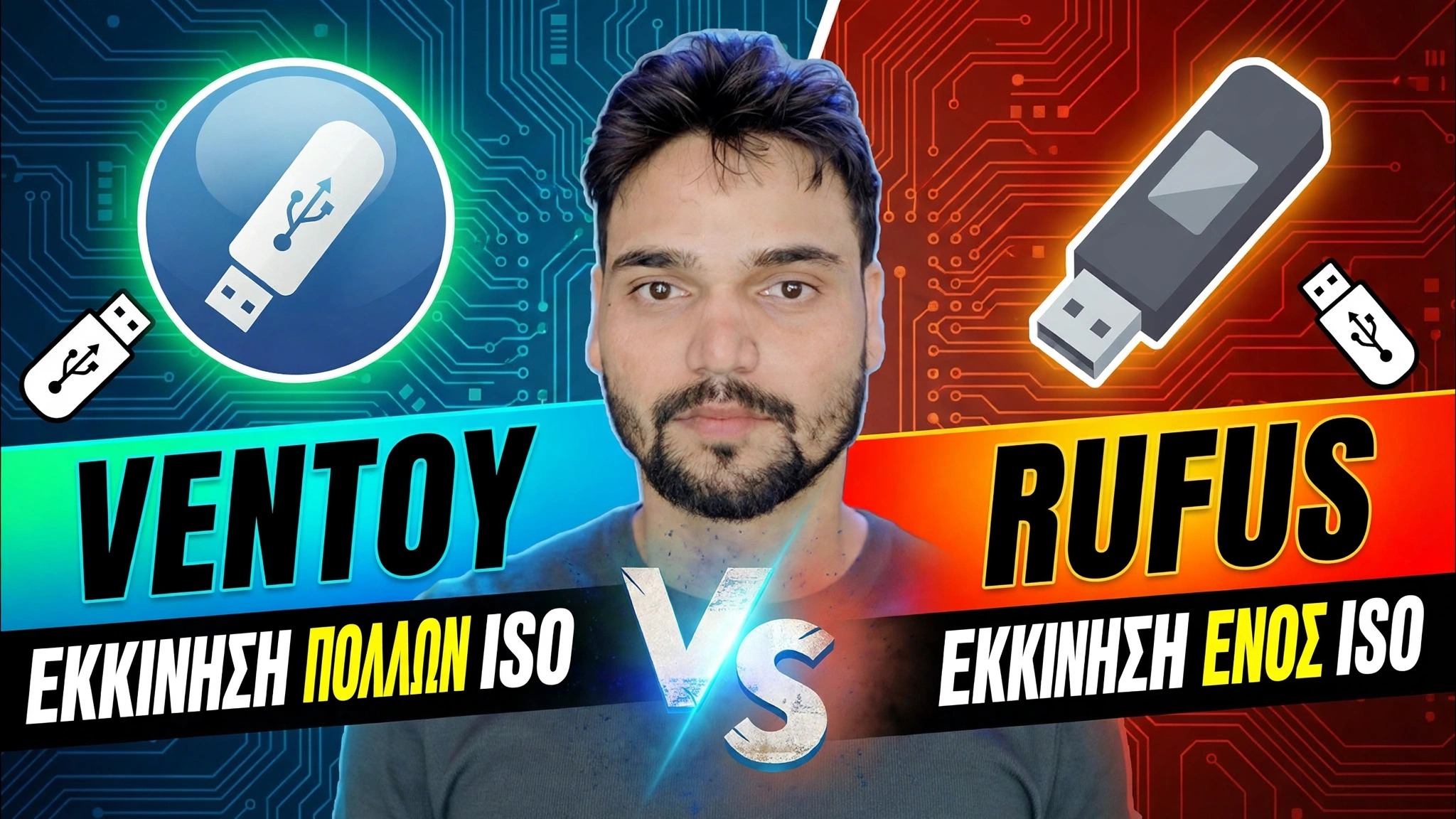
Ventoy vs Rufus 🔥 Ποιο εργαλείο εκκίνησης είναι το καλύτερο;
Δύο δωρεάν εργαλεία, δύο εντελώς διαφορετικές ιδέες: Το Ventoy μετατρέπει ένα pendrive σε βιβλιοθήκη ISO πολλαπλών εκκίνησης, ενώ ο Rufus γράφει μία καθαρή εικόνα εγκατάστασης κάθε φορά. Εδώ είναι η ειλικρινής σύγκριση — Συμπεριφορά ασφαλούς εκκίνησης, επιλογές παράκαμψης των Windows 11 και πραγματική ταχύτητα — ώστε να επιλέξετε το σωστό εργαλείο για τη δουλειά σας.
📑Κεφάλαια
- Η βασική διαφορά — Το Ventoy είναι μια βιβλιοθήκη εκκίνησης πολλαπλών ISO, ο Rufus είναι ένας συγγραφέας ενός ISO
- Πώς λειτουργεί το Ventoy — εγκαταστήστε το στη μονάδα δίσκου μία φορά και, στη συνέχεια, απλώς αντιγράψτε αρχεία ISO σε αυτήν
- Πώς λειτουργεί το Rufus — επιλέξτε ένα ISO, γράψτε το και η μονάδα διαμορφώνεται ξανά κάθε φορά
- Συμπεριφορά ασφαλούς εκκίνησης — πώς χειρίζεται κάθε εργαλείο υπολογιστές ασφαλούς εκκίνησης
- Επιλογές παράκαμψης των Windows 11 — έλεγχοι απαιτήσεων και τι κάνει κάθε εργαλείο για αυτές
- Ταχύτητα, ενημερώσεις και ευελιξία — τα οποία εξοικονομούν χρόνο για μήνες χρήσης
- Η ετυμηγορία — το σωστό εργαλείο εξαρτάται από τη δουλειά που κάνετε στην πραγματικότητα
📋 Επισκόπηση και οδηγός βήμα προς βήμα
Η βασική διαφορά: Multi-ISO vs Single-ISO
Τα πάντα σε αυτήν τη σύγκριση καταλήγουν σε μια ιδέα. Το Ventoy είναι ένα εργαλείο εκκίνησης πολλαπλών ISO: μια μονάδα USB μπορεί να χωρέσει πολλά αρχεία ISO ταυτόχρονα και κατά την εκκίνηση λαμβάνετε ένα μενού για να επιλέξετε ποιο θα ξεκινήσετε. Το Rufus είναι ένα πρόγραμμα εγγραφής ενός ISO: γράφει μία εικόνα στη μονάδα δίσκου και αυτή η μονάδα εκκινεί μόνο αυτό το σύστημα. Καμία προσέγγιση δεν είναι λάθος — έχουν κατασκευαστεί για διαφορετικά είδη εργασίας.
Πώς λειτουργεί το Ventoy: Εγκαταστήστε μία φορά, αντιγράψτε τα ISO
Με το Ventoy εκτελείτε το πρόγραμμα εγκατάστασης (Ventoy2Disk) στη μονάδα USB μία φορά. Μετά από αυτό, η προσθήκη ενός συστήματος είναι απλώς αντιγραφή αρχείων: αντιγράψτε οποιοδήποτε υποστηριζόμενο αρχείο ISO, WIM ή IMG στη μονάδα δίσκου όπως ένα κανονικό αρχείο — χωρίς εξαγωγή, χωρίς επανεγγραφή. Εκκίνηση από τη μονάδα δίσκου και το Ventoy εμφανίζει ένα μενού που παραθέτει κάθε αρχείο σε αυτό. Για να αφαιρέσετε ένα σύστημα, απλώς διαγράψτε το αρχείο του. Η υπόλοιπη μονάδα δίσκου παραμένει επίσης χρησιμοποιήσιμη για κανονικά αρχεία, επομένως ένα μεγάλο pendrive γίνεται μια πλήρης βιβλιοθήκη τεχνικού.
Πώς λειτουργεί το Rufus: Γράψτε ένα ISO τη φορά
Η Rufus ακολουθεί την κλασική προσέγγιση: επιλέξτε τη συσκευή USB, επιλέξτε ένα ISO, επιλέξτε το σχήμα διαμερισμάτων (GPT για συστήματα UEFI, MBR για παλιά συστήματα BIOS) και πατήστε Έναρξη. Ο Rufus διαμορφώνει τη μονάδα δίσκου και γράφει αυτή τη μοναδική εικόνα σε αυτήν, δημιουργώντας μια καθαρή, τυπική μονάδα εκκίνησης — ακριβώς το είδος των μέσων που περιμένει η εγκατάσταση των Windows. Εάν αργότερα θέλετε ένα διαφορετικό σύστημα σε αυτήν τη μονάδα δίσκου, εκτελείτε ξανά το Rufus και η μονάδα διαμορφώνεται ξανά και ξαναγράφεται.
Συμπεριφορά ασφαλούς εκκίνησης
Στους σύγχρονους υπολογιστές με ενεργοποιημένη την ασφαλή εκκίνηση, τα δύο εργαλεία συμπεριφέρονται διαφορετικά. Το Ventoy υποστηρίζει Secure Boot, αλλά σε έναν υπολογιστή που δεν έχει δει ποτέ το Ventoy στο παρελθόν, η πρώτη εκκίνηση μπορεί να σας ζητήσει να εγγράψετε ένα κλειδί μέσω της οθόνης MokManager (το αρχείο ENROLL_THIS_KEY_IN_MOKMANAGER.cer) — ένα βήμα μίας χρήσης ανά υπολογιστή, μετά το οποίο το Ventoy εκκινεί κανονικά με ενεργοποιημένη την Secure Boot. Το Rufus γράφει τυπικά αρχεία εκκίνησης υπογεγραμμένα από τη Microsoft, επομένως μια μονάδα Windows που έχει κατασκευαστεί από τη Rufus εκκινείται συνήθως σε υπολογιστές ασφαλούς εκκίνησης χωρίς κανένα επιπλέον βήμα.
Επιλογές παράκαμψης των Windows 11
Εδώ είναι διάσημος ο Rufus. Όταν γράφετε ένα Windows 11 ISO με το Rufus, προσφέρει επιλογές για την κατάργηση των ελέγχων απαιτήσεων TPM 2.0, Ασφαλούς εκκίνησης και μνήμης RAM και παράλειψη της αναγκαστικής σύνδεσης σε λογαριασμό Microsoft κατά τη διάρκεια της εγκατάστασης — χρήσιμη κατά την εγκατάσταση σε παλαιότερο υλικό. Το Ventoy παίζει διαφορετικό ρόλο: εκκινεί το ISO όπως είναι, χωρίς να προσθέτει τις δικές του επιλογές παράκαμψης απαίτησης, επομένως το ερώτημα παράκαμψης δεν τίθεται καθόλου στο επίπεδο Ventoy. Εάν η κύρια εργασία σας είναι η εγκατάσταση των Windows 11 σε μηχανήματα που δεν πληρούν τους επίσημους ελέγχους, οι ενσωματωμένες επιλογές του Rufus είναι το αποφασιστικό χαρακτηριστικό.
Ταχύτητα, ενημερώσεις και αλλαγή γνώμης
Για μια μονή εγκατάσταση, το Rufus είναι γρήγορο: μία εγγραφή και η μονάδα δίσκου είναι έτοιμη. Το κόστος εμφανίζεται αργότερα — κάθε νέο σύστημα σημαίνει πλήρη αναδιαμόρφωση και επανεγγραφή. Η εγκατάσταση του Ventoy διαρκεί μερικά λεπτά μία φορά και μετά από αυτό, η αλλαγή της βιβλιοθήκης σας είναι τόσο γρήγορη όσο η αντιγραφή αρχείων και μια ενημέρωση Ventoy διατηρεί όλα τα ISO στη θέση τους. Επί μήνες πραγματικής χρήσης — νέες εκδόσεις Windows, διανομές Linux, περιβάλλοντα διάσωσης — αυτή η διαφορά αθροίζεται: το Rufus βελτιστοποιεί τη μία εγγραφή, το Ventoy βελτιστοποιεί κάθε αλλαγή μετά από αυτήν.
Η ετυμηγορία: Ποιο να επιλέξετε;
Επιλέξτε Ventoy εάν είστε άτομο υποστήριξης IT, τεχνικός ή οποιοσδήποτε εκκινεί τακτικά πολλά διαφορετικά συστήματα: ένα pendrive που περιέχει Windows, Linux και εργαλεία διάσωσης, που ενημερώνεται με απλό αντίγραφο αρχείου. Επιλέξτε Rufus εάν η δουλειά σας είναι μια καθαρή εγκατάσταση των Windows — ειδικά σε υπολογιστή ασφαλούς εκκίνησης ή παλαιότερο υλικό όπου οι επιλογές παράκαμψης των Windows 11 έχουν σημασία — και θέλετε τυπικά μέσα εγκατάστασης χωρίς τίποτα επιπλέον. Οι περισσότεροι επαγγελματίες διατηρούν ειλικρινά και τα δύο: ο Rufus για να προετοιμάσει μια ειδική μονάδα εγκατάστασης, το Ventoy ως την καθημερινή βιβλιοθήκη πολλαπλών εκκινήσεων.
🏷️Topic Search Variables & Keywords
🎙️ Πλήρης μεταγραφή — πατήστε για ανάπτυξη
Οδηγός και λύσεις βήμα προς βήμα αντιμετώπισης προβλημάτων - ΜΠΟΤ SINGLE-ISO BOOT MULTI-ISO. Επίδειξη στην οθόνη από την Technical Anshu....
(η μεταγραφή τελειώνει εδώ στη σελίδα πηγής)
❓ Συχνές Ερωτήσεις
Είναι αυτό το σεμινάριο 100% δωρεάν για παρακολούθηση;
Ναι! Όλοι οι οδηγοί και οι μέθοδοι που επιδεικνύονται από το Technical Anshu χρησιμοποιούν δωρεάν, νομικούς και εκπαιδευτικούς πόρους.
Μπορούν οι αρχάριοι να ακολουθήσουν αυτόν τον οδηγό;
Απολύτως! Κάθε βήμα παρουσιάζεται στην οθόνη με λεπτομερείς οδηγίες, ώστε ο καθένας να μπορεί να το ακολουθήσει εύκολα.
Πού μπορώ να κάνω ερωτήσεις εάν κολλήσω;
Αφήστε ένα σχόλιο απευθείας στο βίντεο του YouTube και η κοινότητά μας και το Τεχνικό Anshu θα σας βοηθήσουν.
🚀 Παρακολουθήστε τον πλήρη οδηγό στο YouTube
🚀 Παρακολουθήστε τον πλήρη οδηγό βίντεο βήμα προς βήμα στο YouTube: https://www.youtube.com/watch?v=vDbKX2fA4O0
Εγγραφείτε στο Technical Anshu για υποστήριξη IT, αντιμετώπιση προβλημάτων των Windows και διαχείριση διακομιστή.
▶️ Δείτε πλήρες βίντεο