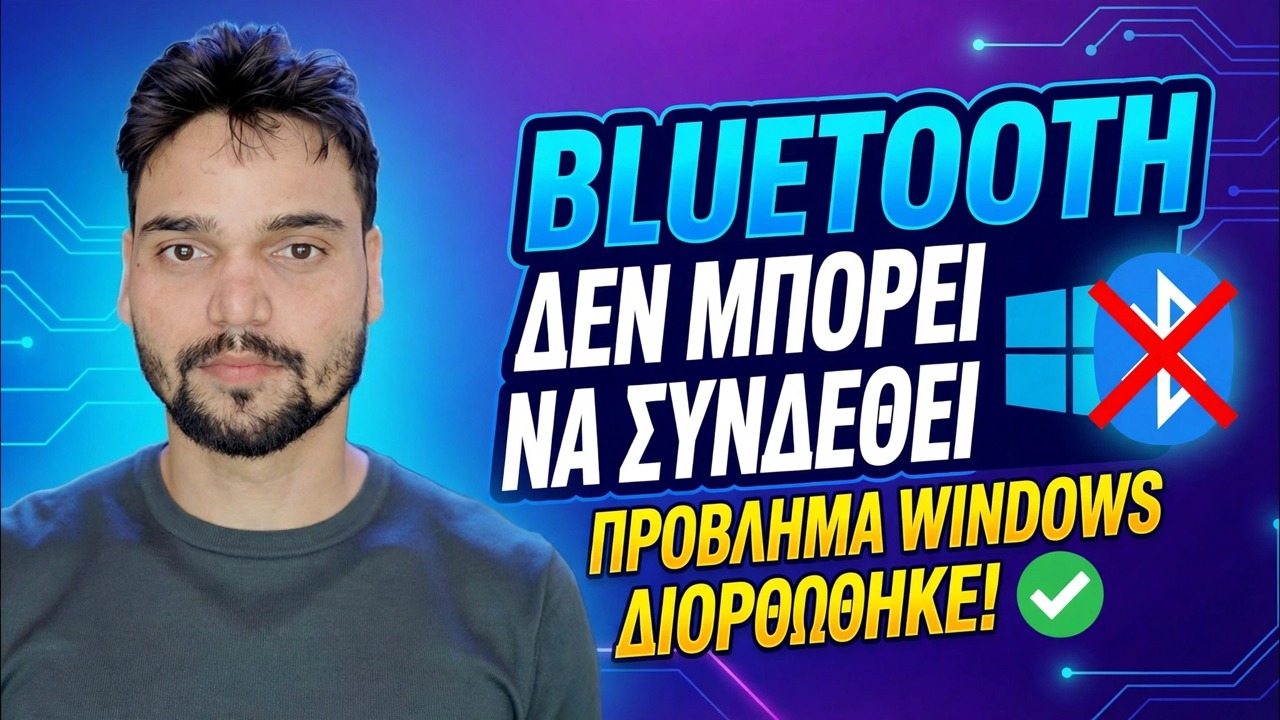
Δεν ήταν δυνατή η σύνδεση του Bluetooth; 🔥 Διόρθωση προγράμματος οδήγησης στα Windows
Τα ακουστικά, το ποντίκι ή το ηχείο εμφανίζονται αλλά αρνούνται να συνδεθούν — ή το Bluetooth έχει εξαφανιστεί εντελώς από τις Ρυθμίσεις. Εννέα στις δέκα φορές το υλικό του ραδιοφώνου είναι εντάξει: το πρόγραμμα οδήγησης ή το αποθηκευμένο ρεκόρ σύζευξης έχει σπάσει. Αυτός ο οδηγός τα διορθώνει με τη σωστή σειρά.
📑Κεφάλαια
- Η συσκευή εμφανίζεται αλλά δεν θα συνδεθεί — οι τέσσερις πραγματικές αιτίες
- Πρώτοι έλεγχοι δύο λεπτών — λειτουργία πτήσης, εναλλαγή Bluetooth, μπαταρία και λειτουργία σύζευξης
- Αποδείξτε ότι το ραδιόφωνο Bluetooth είναι ζωντανό στη Διαχείριση Συσκευών
- Επανεκκινήστε την υπηρεσία υποστήριξης Bluetooth
- Καταργήστε την εγκατάσταση του παλιού προγράμματος οδήγησης και εγκαταστήστε το σωστό από τον κατασκευαστή φορητού υπολογιστή
- Αφαιρέστε τη συσκευή και αντιστοιχίστε τη νέα
- Το προαιρετικό πρόγραμμα οδήγησης του Windows Update — τελευταία λύση και πώς να το επαναφέρετε
📋 Επισκόπηση και οδηγός βήμα προς βήμα
Κάντε πρώτα τους ελέγχους δύο λεπτών
Πρώτα η ειλικρινής αλήθεια: ένα πραγματικό ποσοστό αποτυχιών Bluetooth δεν χρειάστηκε ποτέ καθόλου πρόγραμμα οδήγησης. Απενεργοποιήστε τη Λειτουργία αεροπλάνου — απενεργοποιεί το Bluetooth μαζί της. Ανοίξτε τις Ρυθμίσεις → Bluetooth και συσκευές και βεβαιωθείτε ότι η εναλλαγή Bluetooth είναι Ενεργό. Φορτίστε τη συσκευή — πολλά ακουστικά και ποντίκια αρνούνται τη σύζευξη με χαμηλή μπαταρία. Επαναφέρετε τη συσκευή σε λειτουργία σύζευξης (για ακουστικά, συνήθως πατάτε παρατεταμένα το κουμπί της θήκης μέχρι να αναβοσβήσει γρήγορα η λυχνία). Τέλος, επανεκκινήστε τον υπολογιστή — πλήρης επανεκκίνηση, όχι αδράνεια. καθαρίζει μια κολλημένη στοίβα Bluetooth. Διατηρήστε τη συσκευή φορτισμένη και δίπλα στον υπολογιστή ενώ εργάζεστε σε όλο το υπόλοιπο αυτού του οδηγού.
Ελέγξτε τον προσαρμογέα Bluetooth στη Διαχείριση συσκευών
Ανοίξτε τη Διαχείριση Συσκευών — κάντε δεξί κλικ Έναρξη → Διαχείριση Συσκευών ή πατήστε Windows + R, πληκτρολογήστε την παρακάτω εντολή και πατήστε Enter — στη συνέχεια ανοίξτε την ενότητα Bluetooth. Αυτό που βλέπετε αποφασίζει για όλα όσα ακολουθούν:
devmgmt.mscAdapter listed, no warning icon — the radio is alive; your problem is the service or the pairing (Steps 3 and 6). Yellow warning icon — double-click the adapter and read the error: Code 43 means Windows stopped the device after it reported problems, and Code 10 means the device cannot start; both point at the driver (Steps 4 and 5). No Bluetooth section at all — use View → Show hidden devices; still nothing means the adapter is disabled in BIOS, a USB dongle is unplugged, or the hardware has failed.
Επανεκκινήστε την υπηρεσία υποστήριξης Bluetooth
Τα Windows πραγματοποιούν όλη τη σύζευξη μέσω μιας υπηρεσίας. Εάν διακοπεί, οι συσκευές ενδέχεται να εμφανιστούν στη λίστα αλλά να μην συνδεθούν ποτέ. Πατήστε Windows + R, πληκτρολογήστε την παρακάτω εντολή και πατήστε Enter:
services.mscFind Bluetooth Support Service (its service name is bthserv). If its Status is blank, right-click → Start; if it is already running, right-click → Restart. Then double-click it and set Startup type: Automatic so it does not stay stopped after the next boot. Try connecting the device again before moving on.
Καταργήστε την πλήρη εγκατάσταση του παλιού προγράμματος οδήγησης
Αυτή είναι η επιδιόρθωση για την οποία δημιουργήθηκε το βίντεο. Στη Διαχείριση Συσκευών, κάντε δεξί κλικ στον προσαρμογέα Bluetooth → Κατάργηση εγκατάστασης συσκευής. Εάν εμφανιστεί το πλαίσιο Προσπάθεια κατάργησης του προγράμματος οδήγησης για αυτήν τη συσκευή, επιλέξτε το — αυτό διαγράφει εντελώς το κατεστραμμένο πρόγραμμα οδήγησης αντί να επιτρέψει στα Windows να το επαναχρησιμοποιήσουν στην επόμενη εκκίνηση. Στη συνέχεια επανεκκινήστε τον υπολογιστή. Μην επανεγκαταστήσετε τίποτα ακόμα. η καθαρή εγκατάσταση έρχεται στο επόμενο βήμα και η πηγή αυτού του προγράμματος οδήγησης έχει μεγαλύτερη σημασία από τον αριθμό της έκδοσής του.
Εγκαταστήστε το σωστό πρόγραμμα οδήγησης από το Laptop Maker
Μεταβείτε στην επίσημη σελίδα υποστήριξης του κατασκευαστή φορητών υπολογιστών σας (Dell, HP, Lenovo, ASUS κ.λπ.), εισαγάγετε το ακριβές μοντέλο σας και πραγματοποιήστε λήψη του προγράμματος οδήγησης Bluetooth που δημιουργήθηκε για αυτό το μοντέλο. Στους περισσότερους φορητούς υπολογιστές, το Bluetooth βρίσκεται στην ίδια κάρτα με το Wi-Fi, επομένως το πακέτο του κατασκευαστή ταιριάζει με το ακριβές υλικό σας. Εγκαταστήστε το, επανεκκινήστε άλλη μια φορά και δοκιμάστε τη σύνδεση. Μόνο εάν ο κατασκευαστής δεν προσφέρει καθόλου πρόγραμμα οδήγησης, χρησιμοποιήστε το πακέτο του προμηθευτή του chipset (Intel, Qualcomm, MediaTek ή Realtek).
Κατάργηση της συσκευής και σύζευξη της νέας
Η σύζευξη είναι μια αποθηκευμένη εγγραφή και στις και στις δύο πλευρές. Όταν αυτό το αρχείο είναι μπαγιάτικο, τα Windows και η συσκευή σταματούν να εμπιστεύονται το ένα το άλλο, παρόλο που και τα δύο φαίνονται υγιή. Μεταβείτε στις Ρυθμίσεις → Bluetooth και συσκευές → τη συσκευή σας → Κατάργηση συσκευής. Από την άλλη πλευρά (τηλέφωνο, θήκη ακουστικών, ηχείο), ξεχάστε και αυτόν τον υπολογιστή όπου το επιτρέπει η συσκευή. Επανεκκινήστε τον υπολογιστή, βάλτε τη συσκευή σε λειτουργία σύζευξης και προσθέστε την ξανά από Προσθήκη συσκευής → Bluetooth.
Δοκιμάστε το προαιρετικό πρόγραμμα οδήγησης Windows Update — Μόνο στην τελευταία λύση
Το Windows Update μερικές φορές φέρει ένα νεότερο πρόγραμμα οδήγησης Bluetooth για την ακριβή σας κάρτα, αλλά θεωρήστε το ως το τελευταίο βήμα, όχι το πρώτο. Μεταβείτε στις Ρυθμίσεις → Windows Update → Σύνθετες επιλογές → Προαιρετικές ενημερώσεις → Ενημερώσεις προγραμμάτων οδήγησης και εγκαταστήστε ένα πρόγραμμα οδήγησης Bluetooth από εδώ μόνο εάν τα Βήματα 1–6 δεν διόρθωσαν το πρόβλημα. Επανεκκινήστε και δοκιμάστε. Εάν το προαιρετικό πρόγραμμα οδήγησης έκανε τα πράγματα χειρότερα, ανοίξτε τη Διαχείριση Συσκευών → τον προσαρμογέα σας → Ιδιότητες → Καρτέλα Προγράμματος οδήγησης → Προσθήκη προγράμματος οδήγησης για να το αναιρέσετε.
🏷️Topic Search Variables & Keywords
🎙️ Πλήρης μεταγραφή — πατήστε για ανάπτυξη
Οδηγός και λύσεις βήμα προς βήμα αντιμετώπισης προβλημάτων - Το BLUETOOTH ΔΕΝ ΜΠΟΡΟΥΣΕ ΝΑ ΣΥΝΔΕΘΕΙ ΤΑ WINDOWS ΔΙΟΡΘΩΘΗΚΕ!. Επίδειξη στην οθόνη από την Technical Anshu....
Η συσκευή Bluetooth δεν συνδέεται στα Windows 10 ή 11; Ακολουθήστε την επιδιόρθωση με τη σωστή σειρά - έλεγχος μέσω ραδιοφώνου, Υπηρεσία υποστήριξης Bluetooth, σωστή εγκατάσταση προγράμματος οδήγησης OEM και καθαρή εκ νέου σύζευξη.
(η μεταγραφή τελειώνει εδώ στη σελίδα πηγής)
❓ Συχνές Ερωτήσεις
Είναι αυτό το σεμινάριο 100% δωρεάν για παρακολούθηση;
Ναι! Όλοι οι οδηγοί και οι μέθοδοι που επιδεικνύονται από το Technical Anshu χρησιμοποιούν δωρεάν, νομικούς και εκπαιδευτικούς πόρους.
Μπορούν οι αρχάριοι να ακολουθήσουν αυτόν τον οδηγό;
Απολύτως! Κάθε βήμα παρουσιάζεται στην οθόνη με λεπτομερείς οδηγίες, ώστε ο καθένας να μπορεί να το ακολουθήσει εύκολα.
Πού μπορώ να κάνω ερωτήσεις εάν κολλήσω;
Αφήστε ένα σχόλιο απευθείας στο βίντεο του YouTube και η κοινότητά μας και το Τεχνικό Anshu θα σας βοηθήσουν.
🚀 Παρακολουθήστε τον πλήρη οδηγό στο YouTube
🚀 Παρακολουθήστε τον πλήρη οδηγό βίντεο βήμα προς βήμα στο YouTube: https://www.youtube.com/watch?v=wdsdEIefPww
Εγγραφείτε στο Technical Anshu για υποστήριξη IT, αντιμετώπιση προβλημάτων των Windows και διαχείριση διακομιστή.
▶️ Δείτε πλήρες βίντεο