Παλιό αργό υπολογιστή σε γρήγορο ⚡
Ένας παλιός υπολογιστής δεν είναι αργός επειδή είναι παλιός — είναι αργός επειδή ένα ή δύο μέρη στραγγαλίζουν τα υπόλοιπα. Αυτό είναι το σχέδιο αναζωογόνησης με τη σειρά που πραγματικά πληρώνει: πρώτα μετρήστε, διορθώστε τα δωρεάν πράγματα, αναβαθμίστε το ένα μέρος που έχει σημασία και, στη συνέχεια, εγκαταστήστε ξανά καθαρό και ελαφρύ, όπως η ρύθμιση που εμφανίζεται στο βίντεο.
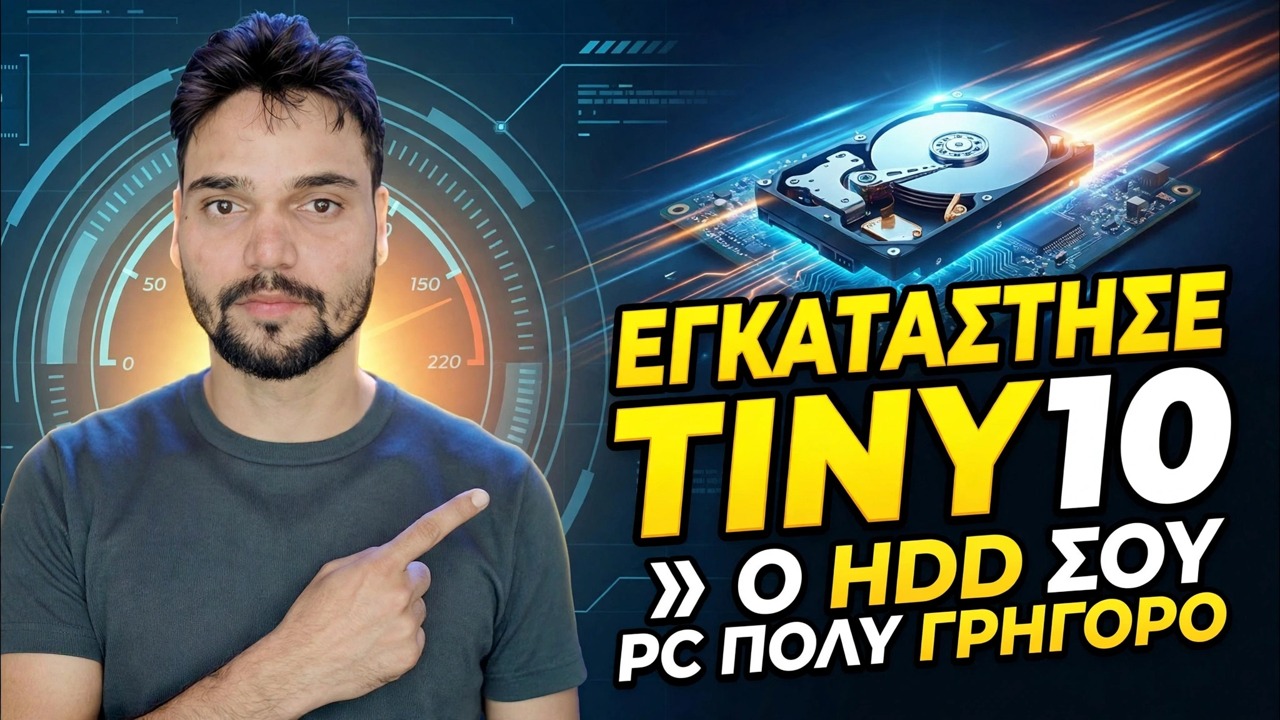
📑Κεφάλαια
- Γιατί ένας παλιός υπολογιστής αισθάνεται τελειωμένος — και γιατί συνήθως δεν είναι
- Η διαλογή των 15 λεπτών — μετρήστε πριν ξοδέψετε οτιδήποτε
- Πρώτα δωρεάν επιδιορθώσεις — σκόνη, συσσώρευση εκκίνησης, χώρος στο δίσκο, μία ειλικρινής σάρωση
- Η αναβάθμιση SSD — το μόνο μέρος που μεταμορφώνει έναν παλιό υπολογιστή
- RAM — όταν βοηθάει περισσότερο και όταν δεν αλλάζει τίποτα
- Μια καθαρή, ελαφριά εκκίνηση των Windows — η ρύθμιση του Tiny10 από το βίντεο
- Η ειλικρινής σημείωση για τις ελαφριές εκδόσεις των Windows
- Το σημείο χωρίς επιστροφή — πότε πρέπει να σταματήσετε να ξοδεύετε
- Συνήθειες που κρατούν έναν αναζωογονημένο υπολογιστή γρήγορο
📋 Επισκόπηση και οδηγός βήμα προς βήμα
Ξεκινήστε με Triage, όχι με αγορές
Κάθε αναζωογόνηση ξεκινά με τον ίδιο τρόπο: δεκαπέντε λεπτά έλεγχος πριν ξοδευτεί μια ρουπία. Χρονομετρήστε την εκκίνηση με το χρονόμετρο του τηλεφώνου σας. Ανοίξτε το Task Manager, μεταβείτε στην καρτέλα Performance και δείτε ποιος πόρος βρίσκεται στο 100%. Διαβάστε την κατάσταση και τον τύπο του σκληρού δίσκου και ελέγξτε πόση μνήμη RAM έχει στην πραγματικότητα το μηχάνημα.
Αυτή η σύντομη διάγνωση καθορίζει ολόκληρο το σχέδιο. Η κλασική υπογραφή του παλιού υπολογιστή είναι ένας σκληρός δίσκος που είναι καρφιτσωμένος στο 100% ενεργό χρόνο ενώ ο επεξεργαστής βρίσκεται σε αδράνεια, συχνά με τη μνήμη σχεδόν γεμάτη. Ένας υπολογιστής που είναι αργός επειδή ο σκληρός του δίσκος πεθαίνει χρειάζεται διαφορετική διάσωση από έναν υπολογιστή που είναι αργός επειδή πνίγεται η μνήμη RAM 4 GB — και δεν υπάρχουν αριθμοί αναφοράς για αντιγραφή εδώ: πάρτε τους δικούς σας χρονισμούς πριν και μετά, επειδή είναι οι μόνοι που έχουν σημασία για το μηχάνημά σας.
Διορθώστε πρώτα τα δωρεάν πράγματα
Πριν από οποιαδήποτε αναβάθμιση, καθαρίστε τις βλάβες που δεν κοστίζουν τίποτα να επιδιορθωθούν. Καθαρίστε τη σκόνη - μια βουλωμένη ψύκτρα κάνει τον επεξεργαστή να επιβραδύνει τον εαυτό του για να επιβιώσει, επομένως ένας προσεκτικός καθαρισμός είναι ελεύθερη ταχύτητα. Ανοίξτε την καρτέλα Startup του Task Manager και απενεργοποιήστε όλα όσα δεν χρειάζονται για να ξεκινήσετε με τα Windows. Δώστε στη μονάδα συστήματος αναπνοής — διατηρήστε τουλάχιστον 15–20 GB ελεύθερα στη μονάδα δίσκου C. Στη συνέχεια, εκτελέστε μια ειλικρινή πλήρη σάρωση με την Ασφάλεια των Windows.
Να είστε ειλικρινείς σχετικά με το ανώτατο όριο εδώ: αυτές οι επιδιορθώσεις κάνουν έναν άρρωστο υπολογιστή και πάλι φυσιολογικό. Σπάνια το κάνουν γρήγορα. Για αυτό, χρειάζεστε το επόμενο βήμα.
Η μία αναβάθμιση που πληρώνει — ένας SSD
Σχεδόν σε κάθε παλιό υπολογιστή, το πραγματικό σημείο συμφόρησης είναι ο μηχανικός σκληρός δίσκος. Τα Windows και οι εφαρμογές σας κάνουν χιλιάδες μικροσκοπικές αναγνώσεις κάθε λεπτό και ένας περιστρεφόμενος δίσκος καθυστερεί οδυνηρά να τις βρει — γι' αυτό ο δίσκος κάθεται στο 100% ενώ ο επεξεργαστής είναι σε αδράνεια. Ένας SSD δεν έχει κινούμενα μέρη, επομένως οι ίδιες αναγνώσεις τελειώνουν σε ένα κλάσμα του χρόνου.
Η παραγγελία έχει σημασία: τοποθετήστε πρώτα τον SSD, μετρήστε ξανά με τους ίδιους χρονισμούς από το Βήμα 1 και μόνο μετά αποφασίστε αν αξίζει να αγοράσετε οτιδήποτε άλλο. Αυτό που βελτιώνει ρεαλιστικά είναι ο χρόνος εκκίνησης, το άνοιγμα της εφαρμογής και το γενικό κλικ — οι μισές θήκες "Χρειάζομαι νέο υπολογιστή" τελειώνουν εδώ. Αυτό που δεν βελτιώνεται είναι η εργασία που περιορίζεται από τον επεξεργαστή, όπως η απόδοση βίντεο, επειδή αυτό δεν ήταν ποτέ δουλειά του δίσκου.
Προσθέστε RAM μόνο εάν το λέει το Triage
Η RAM είναι η δεύτερη αναβάθμιση στην οποία απευθύνονται οι άνθρωποι — και αυτή που αγοράζεται πιο συχνά στα τυφλά. Ο ειλικρινής κανόνας: αν η διαλογή σας έδειξε ότι η μνήμη είναι σχεδόν γεμάτη με τις συνηθισμένες εφαρμογές ανοιχτές, περισσότερη μνήμη RAM θα σας βοηθήσει. Εάν έδειξε μισοάδεια μνήμη και καρφιτσωμένο επεξεργαστή, δεν θα αλλάξει τίποτα.
Η μετάβαση από τα 4 GB στα 8 GB είναι το άλμα που αισθάνονται τα περισσότερα παλιά μηχανήματα, επειδή τα Windows σταματούν να εναλλάσσονται συνεχώς στον (αργό) δίσκο. Η μετάβαση από τα 8 GB στα 16 GB βοηθά τα προγράμματα περιήγησης με πολλές καρτέλες και πολλαπλές εργασίες και δεν κάνει σχεδόν τίποτα για έναν απλό χρήστη. Αγοράστε για τη μέτρηση, όχι για τη διαφήμιση.
Δώστε του μια καθαρή, ελαφριά εκκίνηση των Windows
Χρόνια εγκαταστάσεων αφήνουν πίσω τους ορφανούς ενημερώσεις, κατεστραμμένες υπηρεσίες και καταχωρήσεις εκκίνησης για λογισμικό που απεγκαταστήσατε εδώ και πολύ καιρό. Μια καθαρή εγκατάσταση τα πετάει όλα αυτά με τη μία. Το βίντεο ακολουθεί την ελαφριά διαδρομή: μια περικομμένη εγκατάσταση των Windows 10 (Tiny10) εγκατεστημένη στο παλιό μηχάνημα σκληρού δίσκου, έτσι ώστε το ίδιο το λειτουργικό σύστημα να σταματήσει να είναι το πιο βαρύ πράγμα στον υπολογιστή.
Όποια διαδρομή και αν επιλέξετε, η προετοιμασία είναι η ίδια: δημιουργήστε αντίγραφα ασφαλείας όλων πρώτα, διατηρήστε το πρόγραμμα οδήγησης δικτύου έτοιμο σε μονάδα στυλό και κάντε την καθαρή εγκατάσταση μόνο μετά την είσοδο του SSD, ώστε να κάνετε εγκατάσταση μία φορά στο τελικό υλικό. Ο άλλος ειλικρινής τρόπος για να αποκτήσετε την ίδια φρεσκάδα είναι μια επίσημη καθαρή εγκατάσταση — τα Windows της Microsoft, εγκατεστημένα νέα, με μόνο τις εφαρμογές που χρησιμοποιείτε στην πραγματικότητα. Το πιο ασφαλές, πλήρως υποστηριζόμενο και το ίδιο όφελος.
Η ειλικρινής σημείωση για ελαφριές κατασκευές
Το Tiny10 είναι Windows 10 με στοιχεία που έχουν αφαιρεθεί από τρίτο μέρος, επομένως η Microsoft δεν το υποστηρίζει και ορισμένες δυνατότητες και ενημερώσεις ενδέχεται να συμπεριφέρονται διαφορετικά από μια τυπική εγκατάσταση. Δεν περιλαμβάνει επίσης καμία άδεια — εξακολουθείτε να χρειάζεστε μια γνήσια άδεια Windows για να την ενεργοποιήσετε. Κατεβάστε τέτοιες εκδόσεις μόνο από την επίσημη πηγή του δημιουργού, όπως φαίνεται στο βίντεο: τα επανασυσκευασμένα αντίγραφα από τυχαίους ιστότοπους είναι μια γνωστή διαδρομή κακόβουλου λογισμικού. Εάν κάποιο από αυτά σας κάνει να ανησυχείτε, η επίσημη καθαρή εγκατάσταση στο Βήμα 5 σας προσφέρει την ίδια φρεσκάδα χωρίς καμία αμφιβολία.
Γνωρίστε το σημείο χωρίς επιστροφή
Μια αναζωογόνηση έχει ένα ανώτατο όριο προϋπολογισμού και, αν το ξεπεράσετε αθόρυβα, οι άνθρωποι καταλήγουν να ξοδεύουν χρήματα από νέο υπολογιστή σε ένα αποτέλεσμα παλιού υπολογιστή. Ο εμπειρικός κανόνας που χρησιμοποιείται σε αυτήν τη σειρά — και είναι απλώς ένας εμπειρικός κανόνας, όχι νόμος — είναι το 40 τοις εκατό: εάν τα ανταλλακτικά και η οποιαδήποτε αμειβόμενη εργασία αθροίζουν περίπου το 40% του κόστους μιας κατάλληλης μηχανής αντικατάστασης, σταματήστε και συγκρίνετε σωστά πριν ξοδέψετε περισσότερα.
Ορισμένες ετυμηγορίες μπορεί να επιστρέψει ειλικρινά: η μητρική πλακέτα πεθαίνει, ο επεξεργαστής είναι πολύ αδύναμος για την πραγματική εργασία του ιδιοκτήτη ή τρία ξεχωριστά μέρη χρειάζονται αντικατάσταση ταυτόχρονα. Σε αυτές τις περιπτώσεις, η σωστή αναζωογόνηση δεν είναι αναβίωση — μετακινήστε τα δεδομένα και αφήστε το μηχάνημα να αποσυρθεί σε μια ελαφριά εργασία ή σε ένα νέο σπίτι.
Κρατήστε το γρήγορα μετά την αναβίωση
Ένας ανανεωμένος υπολογιστής παραμένει γρήγορος για τους ίδιους λόγους που επιβραδύνθηκε — συνήθειες, όχι τύχη. Προφυλάξτε τη λίστα εκκίνησης: κάθε νέα εφαρμογή θέλει να ξεκινά με Windows, γι' αυτό πείτε όχι εκτός και αν πρέπει πραγματικά. Επανεκκίνηση εβδομαδιαία — μια πραγματική επανεκκίνηση, όχι ύπνος, καθαρίζει την αργή συσσώρευση που συσσωρεύεται σε εβδομάδες αναμονής. Διατηρήστε χώρο αποθήκευσης: γεμίστε οποιαδήποτε μονάδα δίσκου μέχρι το τελευταίο gigabyte και θα ανιχνευτεί ξανά. Εκτελέστε μόνο ένα πρόγραμμα ασφαλείας — Η ασφάλεια των Windows είναι αρκετή και η καταπολέμηση δύο αντιιών είναι μια κλασική επιβράδυνση που προκαλείται από τον εαυτό σας. Και επαναλάβετε τη διαλογή των 15 λεπτών μία φορά το τρίμηνο: οι ίδιες μετρήσεις που σχεδίαζαν την αναβίωση θα αντιμετωπίσουν νωρίς το επόμενο πρόβλημα.
🏷️Topic Search Variables & Keywords
🎙️ Πλήρης μεταγραφή — πατήστε για ανάπτυξη
Οδηγός και λύσεις βήμα προς βήμα αντιμετώπισης προβλημάτων - ΕΓΚΑΤΑΣΤΑΣΗ TINY10 ΚΑΝΤΕ ΓΡΗΓΟΡΟ ΤΟΝ ΥΠΟΛΟΓΙΣΤΗ ΣΚΛΗΡΟ ΣΑΣ. Επίδειξη στην οθόνη από την Technical Anshu....
Ο παλιός υπολογιστής είναι αφόρητα αργός; Αναβιώστε το με τη σειρά που πραγματικά πληρώνει — 15 λεπτά πρώτα, δωρεάν επιδιορθώσεις, αναβάθμιση SSD, ειλικρινείς συμβουλές για τη μνήμη RAM και καθαρά ελαφριά Windows ξεκινούν όπως η εγκατάσταση του Tiny10 στο βίντεο.
(η μεταγραφή τελειώνει εδώ στη σελίδα πηγής)
❓ Συχνές Ερωτήσεις
Είναι αυτό το σεμινάριο 100% δωρεάν για παρακολούθηση;
Ναι! Όλοι οι οδηγοί και οι μέθοδοι που επιδεικνύονται από το Technical Anshu χρησιμοποιούν δωρεάν, νομικούς και εκπαιδευτικούς πόρους.
Μπορούν οι αρχάριοι να ακολουθήσουν αυτόν τον οδηγό;
Απολύτως! Κάθε βήμα παρουσιάζεται στην οθόνη με λεπτομερείς οδηγίες, ώστε ο καθένας να μπορεί να το ακολουθήσει εύκολα.
Πού μπορώ να κάνω ερωτήσεις εάν κολλήσω;
Αφήστε ένα σχόλιο απευθείας στο βίντεο του YouTube και η κοινότητά μας και το Τεχνικό Anshu θα σας βοηθήσουν.
🚀 Παρακολουθήστε τον πλήρη οδηγό στο YouTube
🚀 Παρακολουθήστε τον πλήρη οδηγό βίντεο βήμα προς βήμα στο YouTube: https://www.youtube.com/watch?v=wtjYeZryi0g
Εγγραφείτε στο Technical Anshu για υποστήριξη IT, αντιμετώπιση προβλημάτων των Windows και διαχείριση διακομιστή.
▶️ Δείτε πλήρες βίντεο