Ejecutar juegos de Android sin emulador - Windows
Juega juegos de Android en Windows sin un emulador pesado. La guía honesta de Google Play Games en PC, la ruta WSA descontinuada, duplicación de teléfono y arranque dual: requisitos, límites y la ruta correcta para su PC.
📑Capítulos
- Lo que realmente significa "sin emulador": cada ruta todavía utiliza un puente entre Android y Windows
- Las cuatro rutas se compararon honestamente: Google Play Games en PC, WSA, duplicación de teléfono y arranque dual
- Ruta 1: Google Play Games para PC, el reproductor ligero oficial de Google
- Los requisitos mínimos de PC y la configuración de virtualización que bloquea a la mayoría de las personas
- Ruta 2: WSA (subsistema de Windows para Android) está descontinuado, no se basa en él
- Ruta 3: refleja tu teléfono en la PC con scrcpy y juega en la pantalla grande
- Ruta 4: sistema operativo Bliss de arranque dual, solo para aficionados
- ¿Qué ruta deberías elegir para tu juego y tu PC?
📋 Descripción general y guía paso a paso
Primero comprenda lo que realmente significa "sin emulador"
Ningún método hace que un juego de Android se ejecute de forma nativa en Windows como lo hace un juego de Windows. Los juegos de Android están diseñados para una familia de procesadores diferente y un sistema diferente, por lo que cada ruta cierra esa brecha de alguna manera; la única pregunta es qué puente y qué parte de su PC utiliza.
Google Play Games para PC utiliza una virtualización ligera: un entorno Android pequeño y controlado que solo ejecuta juegos. Phone mirroring ejecuta el juego en tu teléfono y solo envía la imagen a tu monitor. El arranque dual instala una versión para PC de Android (Bliss OS / Android-x86) junto a Windows. Cualquiera que prometa una ruta sin ningún puente está vendiendo algo: elige el puente que se adapte a tu juego.
Ruta 1: Google Play Games en PC, el camino oficial
Esta es la aplicación de Google para Windows y hoy es la primera ruta a probar. Dejó la versión beta y alcanzó disponibilidad general en septiembre de 2025. Inicias sesión con tu cuenta de Google, exploras el catálogo de PC, instalas un juego y juegas; el progreso se sincroniza con tu teléfono para los juegos compatibles.
Descarga Google Play Games únicamente desde el sitio oficial de Google, comprueba que tu PC cumpla con el mínimo en el siguiente paso (especialmente la virtualización activada), luego inicia sesión, busca tu juego en el catálogo, instálalo y juega.
Comprueba el PC mínimo que pide Google
Google publica estos requisitos mínimos y el instalador los aplica: Windows 10 (versión 2004) o Windows 11; un SSD con 10 GB de espacio libre (no se acepta un disco duro); 8 GB de RAM; una CPU con 4 núcleos físicos; una GPU Intel UHD Graphics clase 630 o superior; virtualización de hardware habilitada; y una cuenta de administrador de Windows.
La razón principal por la que falla la configuración es que la virtualización del hardware está desactivada en BIOS/UEFI. Abra el Administrador de tareas, vaya a Rendimiento, luego a CPU y busque "Virtualización: habilitada". Si dice Desactivado, reinicie en BIOS/UEFI y active el modo Intel VT-x o AMD-V/SVM. Una tarjeta gráfica dedicada ayuda a los juegos 3D más pesados, pero el piso de arriba es lo que decide si la aplicación se ejecuta; si su PC está debajo, salte a la ruta de duplicación, que no solicita casi nada a la PC.
Ruta 2: WSA está descontinuada, no construya sobre ella
Muchos vídeos y artículos antiguos muestran el Subsistema de Windows para Android (WSA), el Android integrado de Microsoft para Windows 11. Sea claro sobre su estado actual antes de seguir cualquiera de ellos.
Ruta 3: duplica tu teléfono con scrcpy
Si tu juego no está en el catálogo de PC de Google, la respuesta sin instalación es la duplicación: el juego sigue ejecutándose en tu teléfono y tu monitor, teclado y mouse simplemente lo muestran y lo controlan. scrcpy (copia de pantalla) es una herramienta gratuita de código abierto de Genymobile que hace esto a través de un cable USB con muy poca demora. No hay root y no hay nada instalado en el teléfono.
En el teléfono, abre Configuración, luego Acerca del teléfono y toca Número de compilación 7 veces para desbloquear las opciones de desarrollador. Luego abra Configuración, luego Opciones de desarrollador y active la depuración de USB. Conecte el teléfono con un buen cable de datos (algunos cables solo se cargan) y toque Permitir en el mensaje "Permitir depuración USB". En la PC, instale scrcpy únicamente desde su fuente oficial (con winget o como el zip de Windows de las versiones oficiales de scrcpy GitHub), luego conéctese y juegue:
winget install --exact Genymobile.scrcpy
adb devices
scrcpy
After adb devices, your phone should show as "device" (not "unauthorized"). Running scrcpy opens the phone screen in a window — use the mouse as a finger and the keyboard for typing. Useful extras: scrcpy --max-size 1280 lightens the load on weak PCs, and audio forwarding works on Android 11 and newer. scrcpy can also connect over Wi-Fi after a one-time USB setup, but for action games stay on the cable — USB gives the lowest delay.
Ruta 4: arranque dual de Android y elección de ruta
Bliss OS y el antiguo proyecto Android-x86 instalan una versión de PC de Android además de Windows, por lo que no se emula nada. Sin embargo, sea honesto sobre el estado de estos proyectos: la versión más reciente del sistema operativo Bliss ampliamente disponible se basa en Android 13, los lanzamientos públicos están actualmente en pausa y el proyecto base Android-x86 está inactivo. No hay parches de seguridad de Google ni certificación de Play, por lo que algunos juegos se niegan a ejecutarse; trate el arranque dual como un proyecto de pasatiempo en una partición adicional, no como la forma principal de jugar y nunca como el lugar para cuentas importantes.
¿Qué ruta deberías elegir? Tu juego aparece en Google Play Games para PC. Úsalo: oficial, sincronizado y gratuito. Tu juego no aparece en la lista; la duplicación te ofrece el juego hoy, sin cambios. Su PC es vieja o débil: se duplica nuevamente, porque el teléfono hace el trabajo. Arranque dual solo si te gustan los retoques. La palabra "emulador" en un título no dice casi nada; el puente de debajo te lo dice todo.
🏷️Topic Search Variables & Keywords
🎙️ Transcripción completa: toca para ampliar
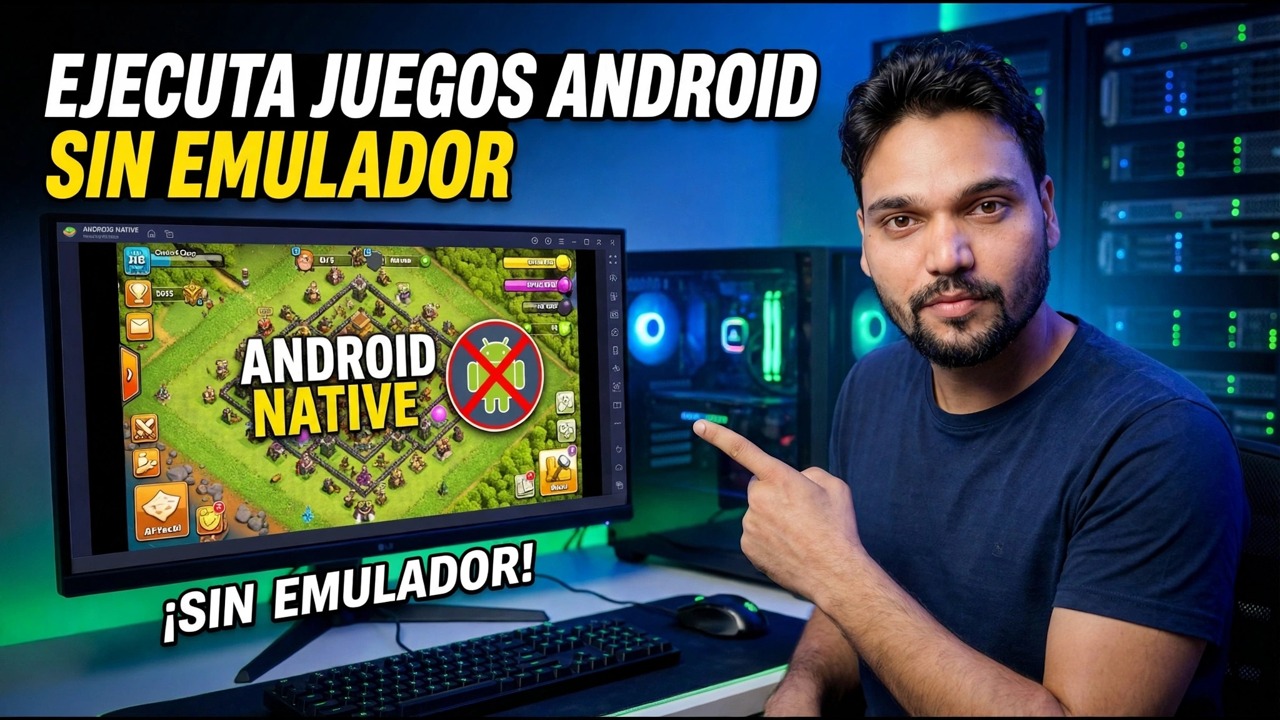
Guía y soluciones de solución de problemas paso a paso: EJECUTE JUEGOS DE ANDROID SIN EMULADOR ¡NO SE NECESITA EMULADOR! Demostración en pantalla realizada por el técnico Anshu....
Juega juegos de Android en Windows sin un emulador pesado. La guía honesta de Google Play Games para PC, la ruta WSA descontinuada, duplicación de teléfono y arranque dual: requisitos, límites y la ruta correcta para tu PC.
(la transcripción termina aquí en la página fuente)
❓ Preguntas frecuentes
¿Este tutorial es 100 % gratuito?
¡Sí! Todas las guías y métodos demostrados por Technical Anshu utilizan recursos educativos, legales y gratuitos.
¿Pueden los principiantes seguir esta guía?
¡Absolutamente! Cada paso se demuestra en pantalla con instrucciones detalladas para que cualquiera pueda seguirlos fácilmente.
¿Dónde puedo hacer preguntas si me quedo atascado?
Deja un comentario directamente en el vídeo de YouTube y nuestra comunidad y Technical Anshu te ayudarán.
🚀 Mira el tutorial completo en YouTube
🚀 Mira el vídeo tutorial completo paso a paso en YouTube: https://www.youtube.com/watch?v=LdlOV-7PNwg
Suscríbase a Technical Anshu para obtener soporte de TI, solución de problemas de Windows y administración de servidores.
▶️ Ver vídeo completo