Execute jogos Android sem emulador - Windows
Jogue jogos Android no Windows sem um emulador pesado. O guia honesto para o Google Play Games no PC, a rota WSA descontinuada, espelhamento de telefone e inicialização dupla – requisitos, limites e a rota certa para o seu PC.
📑Capítulos
- O que "sem emulador" realmente significa: cada rota ainda usa uma ponte entre o Android e o Windows
- As quatro rotas comparadas honestamente: Google Play Games no PC, WSA, espelhamento de telefone e inicialização dupla
- Rota 1 — Google Play Games no PC, player leve oficial do Google
- Os requisitos mínimos do PC e a configuração de virtualização que bloqueia a maioria das pessoas
- Rota 2 — WSA (subsistema Windows para Android) foi descontinuado, não desenvolva nada a partir dele
- Rota 3 — Espelhe seu telefone no PC com scrcpy e jogue na tela grande
- Rota 4 — Bliss OS de inicialização dupla, somente para iniciantes
- Qual rota você deve escolher para seu jogo e seu PC
📋 Visão geral e guia passo a passo
Primeiro entenda o que realmente significa "Sem emulador"
Nenhum método faz um jogo Android rodar nativamente no Windows da mesma forma que um jogo Windows. Os jogos para Android são desenvolvidos para uma família de processadores e sistemas diferentes, então cada rota preenche essa lacuna de alguma forma. A única questão é qual ponte e quanto do seu PC ela usa.
OGoogle Play Games no PC usa virtualização leve: um ambiente Android pequeno e controlado que executa apenas jogos. Espelhamento de telefone executa o jogo no próprio telefone e apenas envia a imagem para o monitor. Dual boot instala uma versão para PC do Android (Bliss OS / Android-x86) ao lado do Windows. Qualquer pessoa que prometa uma rota sem nenhuma ponte está vendendo alguma coisa. Escolha a ponte que se adapta ao seu jogo.
Rota 1 — Google Play Games no PC, do jeito oficial
Este é o aplicativo do Google para Windows e hoje é o primeiro caminho a ser tentado. Ele saiu da versão beta e atingiu a disponibilidade geral em setembro de 2025. Você faz login com sua conta do Google, navega no catálogo do PC, instala um jogo e joga: o progresso é sincronizado com seu telefone para ver os jogos compatíveis.
Baixe o Google Play Games apenas no site oficial do Google, verifique se o seu PC atende aos requisitos mínimos na próxima etapa (especialmente a virtualização ativada), faça login, encontre seu jogo no catálogo, instale e jogue.
Verifique o PC mínimo solicitado pelo Google
O Google publica estes requisitos mínimos e o instalador os aplica: Windows 10 (versão 2004) ou Windows 11; um SSD com 10 GB de espaço livre — disco rígido não é aceito; 8 GB de RAM; uma CPU com 4 núcleos físicos; uma GPU Intel UHD Graphics classe 630 ou superior; virtualização de hardware habilitada; e uma conta de administrador do Windows.
O principal motivo da falha na configuração é a virtualização de hardware desativada no BIOS/UEFI. Abra o Gerenciador de Tarefas, vá em Desempenho, depois em CPU e procure por “Virtualização: Ativada”. Se disser Desativado, reinicie no BIOS/UEFI e ative o modo Intel VT-x ou AMD-V/SVM. Uma placa gráfica dedicada ajuda jogos 3D mais pesados, mas o andar de cima é o que decide se o aplicativo roda ou não – se o seu PC estiver abaixo dela, pule para a rota de espelhamento, que não exige quase nada do PC.
Rota 2 – WSA foi descontinuado, não desenvolva-o
Muitos vídeos e artigos mais antigos mostram o Windows Subsystem for Android (WSA), o Android integrado da Microsoft para Windows 11. Seja claro sobre seu status atual antes de seguir qualquer um deles.
Rota 3 – Espelhe seu telefone com scrcpy
Se o seu jogo não estiver no catálogo de PC do Google, a resposta para instalação zero é o espelhamento: o jogo continua rodando no seu telefone, e seu monitor, teclado e mouse apenas o exibem e controlam. scrcpy (cópia de tela) é uma ferramenta gratuita e de código aberto da Genymobile que faz isso por meio de um cabo USB com atraso muito baixo. Não há root e nada está instalado no telefone.
No telefone, abra Configurações, Sobre o telefone e toque em Número da versão 7 vezes para desbloquear as opções do desenvolvedor. Em seguida, abra Configurações, Opções do desenvolvedor e ative a depuração USB. Conecte o telefone com um bom cabo de dados (alguns cabos carregam apenas) e toque em Permitir no prompt "Permitir depuração USB". No PC, instale o scrcpy apenas a partir de sua fonte oficial - com winget ou como o Windows zip das versões oficiais do scrcpy GitHub - depois conecte e jogue:
winget install --exact Genymobile.scrcpy
adb devices
scrcpy
After adb devices, your phone should show as "device" (not "unauthorized"). Running scrcpy opens the phone screen in a window — use the mouse as a finger and the keyboard for typing. Useful extras: scrcpy --max-size 1280 lightens the load on weak PCs, and audio forwarding works on Android 11 and newer. scrcpy can also connect over Wi-Fi after a one-time USB setup, but for action games stay on the cable — USB gives the lowest delay.
Rota 4 – inicialização dupla do Android e escolha da rota
O Bliss OS e o projeto Android-x86 mais antigo instalam uma versão do Android para PC ao lado do Windows, então nada é emulado. Porém, seja honesto sobre o estado desses projetos: a versão mais recente do Bliss OS amplamente disponível é baseada no Android 13, os lançamentos públicos estão atualmente pausados e o projeto básico do Android-x86 está inativo. Não há patches de segurança do Google nem certificação do Play, então alguns jogos se recusam a ser executados. Trate a inicialização dupla como um projeto de hobby em uma partição extra, não como a forma principal de jogar e nunca como o local para contas importantes.
Qual caminho você deve escolher? Seu jogo está listado no Google Play Games no PC. Use-o: oficial, sincronizado, gratuito. Seu jogo não está listado – o espelhamento fornece o jogo hoje, inalterado. Seu PC está antigo ou fraco – espelhando novamente, porque o telefone faz o trabalho. Inicialização dupla apenas se você gosta de mexer. A palavra “emulador” em um título não diz quase nada; a ponte abaixo conta tudo.
🏷️Topic Search Variables & Keywords
🎙️ Transcrição completa — toque para expandir
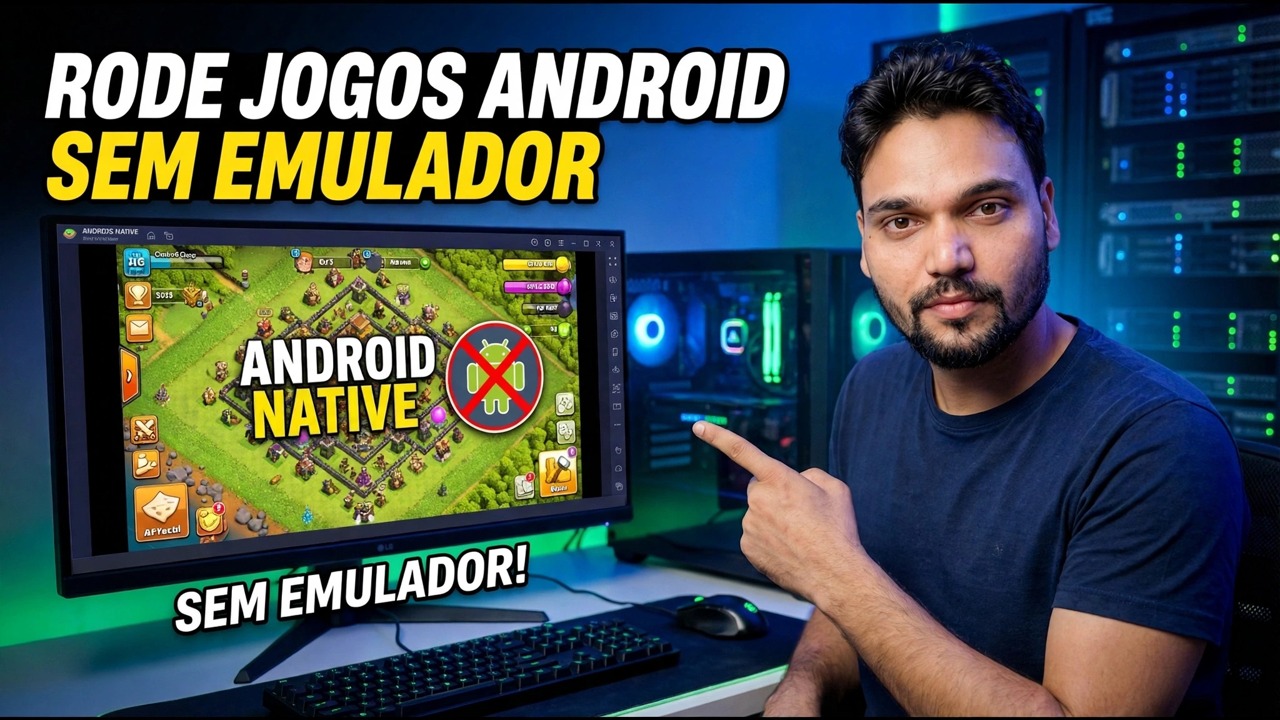
Guia passo a passo para solução de problemas e soluções - EXECUTAR JOGOS ANDROID SEM EMULADOR NÃO É NECESSÁRIO EMULADOR!. Demonstração na tela pelo Técnico Anshu....
Jogue jogos Android no Windows sem um emulador pesado. O guia honesto para o Google Play Games no PC, a rota WSA descontinuada, espelhamento de telefone e inicialização dupla: requisitos, limites e a rota certa para o seu PC.
(a transcrição termina aqui na página de origem)
❓ Perguntas frequentes
Este tutorial é 100% gratuito para seguir?
Sim! Todos os guias e métodos demonstrados pela Technical Anshu usam recursos gratuitos, legais e educacionais.
Os iniciantes podem seguir este guia?
Com certeza! Cada etapa é demonstrada na tela com instruções detalhadas para que qualquer pessoa possa acompanhar facilmente.
Onde posso fazer perguntas se tiver dúvidas?
Deixe um comentário diretamente no vídeo do YouTube e nossa comunidade e o Técnico Anshu irão ajudá-lo.
🚀 Assista ao tutorial completo no YouTube
🚀 Assista ao tutorial em vídeo passo a passo completo no YouTube: https://www.youtube.com/watch?v=LdlOV-7PNwg
Assine o Technical Anshu para obter suporte de TI, solução de problemas do Windows e gerenciamento de servidores.
▶️ Assistir ao vídeo completo