مشکلات هارد مخفی را تشخیص دهید
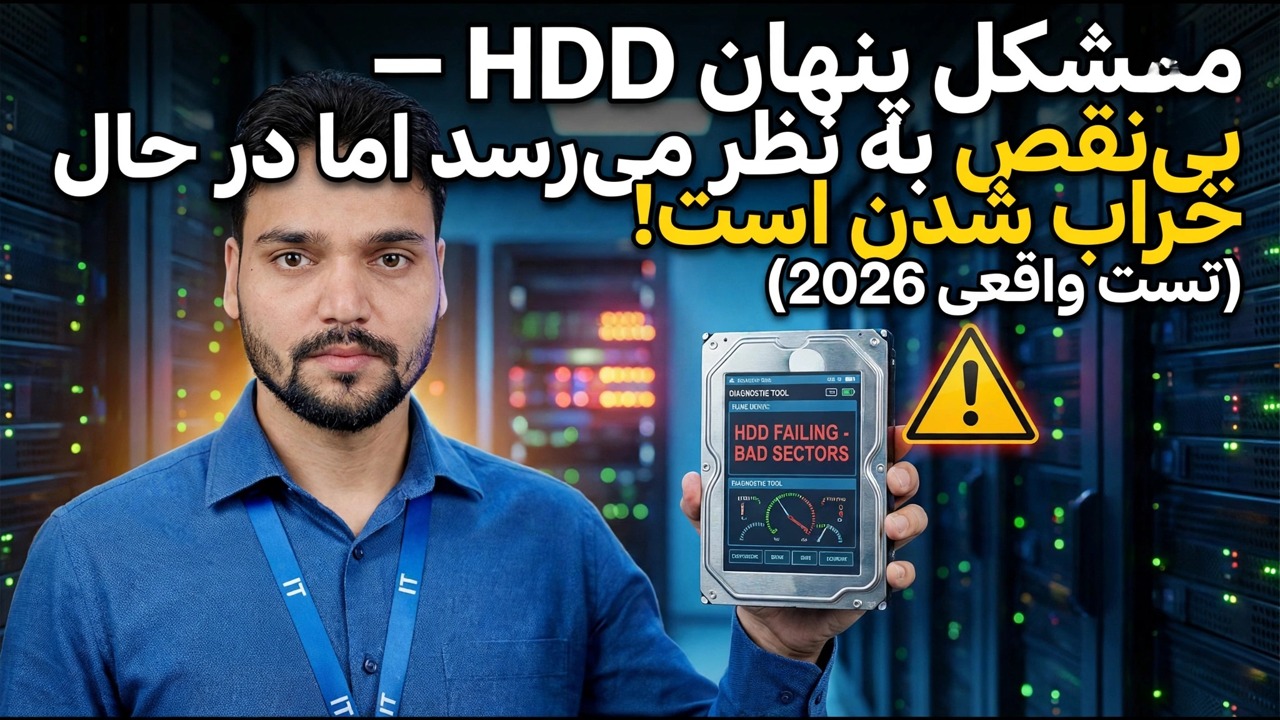
یک هارد دیسک می تواند 100% سلامت و 100% عملکرد را در تست ابزارها نشان دهد و همچنان در داخل آن خراب باشد. اینگونه است که Technical Anshu مشکلات پنهان را تشخیص میدهد - چکمههای آهسته، انجماد و کلیک کردن که درصد سلامتی هرگز نشان نمیدهد - و تصمیم میگیرد که دیسک چه زمانی باید برود.
📑فصلها
- 00:00 — درک مشکلات هارد دیسک پنهان
- 00:21 — علائم خرابی هارد دیسک (آهسته بوت، آویزان شدن، یخ زدن)
- 00:52 — بازرسی فیزیکی: تست لرزش و گرفتن
- 01:05 — علائم صداهای کلیک و ساییدن
- 01:22 — دلایلی که سر خواننده نمی تواند داده ها را بخواند
- 01:33 — چه زمانی هارد دیسک خود را تعویض کنید
- 01:40 — هشدارهای بازیابی داده و توصیههای CHKDSK
📋 بررسی اجمالی و راهنمای گام به گام
علائم را بشناسید: 100% سلامت همچنان می تواند به معنای خرابی دیسک باشد
ابزارهای آزمایشی میتوانند این درایو را کامل گزارش کنند - 100% سلامت، 100% عملکرد - و کامپیوتر همچنان داستان متفاوتی را بیان میکند. ویندوز بسیار آهسته بوت می شود و زمان زیادی طول می کشد تا قابل استفاده شود، سیستم در کار عادی هنگ می کند و فریز می شود، فایل ها خراب می شوند و گاهی اوقات یک کپی به سادگی کامل نمی شود. اینها علائم پنهانی هستند که این ویدیو از طریق آنها کار می کند: یک مشکل مکانیکی ایجاد شده در داخل دیسک که درصد سلامتی به تنهایی آن را آشکار نمی کند.
این اولین قانون تشخیصی در اینجا است: به علائم و همچنین نرم افزار اعتماد کنید. صورتحساب سلامتی یک ابزار یک سیگنال است - رفتار رایانه شخصی یک سیگنال دیگر است - و وقتی این دو با هم موافق نیستند، دیسک به بررسیهای فیزیکی زیر نیاز دارد، نه فقط نگاهی دوباره به درصد.
ابتدا از داده های مهم خود نسخه پشتیبان تهیه کنید
وضعیت Quick SMART را بررسی کنید
Command Prompt را باز کنید و این بررسی وضعیت داخلی را اجرا کنید، که از هر درایو میخواهد وضعیت سلامت SMART خود را گزارش کند:
wmic diskdrive get statusOK means no failure is predicted; Pred Fail means the drive itself expects to fail — treat that as replace-now, and make sure the backup from Step 2 is complete before anything else.
Tools such as CrystalDiskInfo and Hard Disk Sentinel show the same SMART picture in more detail, and this video uses them too — but remember the lesson of Step 1: even a "Good" or 100% reading does not guarantee the disk cannot fail. SMART misses many mechanical faults, which is exactly why the physical tests come next.
احساس ارتعاش - تست گرفتن فیزیکی
این آزمایش عملی ویدیو است. در حالی که هارد درایو در حال کار است، آن را با هر دو دست محکم بگیرید - محکم بگیرید تا احتمال لغزش یا حرکت ناگهانی وجود نداشته باشد - و به سادگی آن را احساس کنید. یک درایو سالم به آرامی و یکنواخت می چرخد. اگر درایو در دستان شما می لرزد، یا می توانید در حین چرخش آن را احساس کنید، این یک مشکل مکانیکی است که هیچ نرم افزاری به شما نشان نداده است.
به آرامی با یک هارد دیسک در حال چرخش کار کنید و آن را در تمام مدت محکم نگه دارید - ضربه یا افتادن می تواند به دیسک سالم آسیب برساند، چه رسد به دیسک ضعیف. و اگر درایو تکان بخورد یا گیر کند، نسخه پشتیبان از مرحله 2 در اولویت قرار می گیرد، نه آزمایش بیشتر.
به کلیک کردن و سنگ زنی گوش دهید
در حالی که درایو را در دست گرفته اید و تماشا می کنید، به آن گوش دهید. صداهای کلیک و ساییدن صدای تقلای سر خواننده برای خواندن دادهها هستند - به جلو و عقب میرود و نمیتواند روی آهنگها قفل شود. کلیک مکرر (که اغلب به آن کلیک مرگ گفته می شود) به این معنی است که سر از کار افتاده است. این یک مشکل نرم افزاری ویندوز نیست.
اسکن آنلاین CHKDSK را اجرا کنید
با اطلاعات ایمن، سمت منطقی دیسک را بررسی کنید. CHKDSK با سوئیچ /scan یک اسکن آنلاین از سیستم فایل را در حالی که ویندوز همچنان در حال اجرا است اجرا میکند - به دنبال خطاهای منطقی مانند پروندههای خراب شده فایل میگردد و بار بسیار سبکتری نسبت به اسکن تعمیر کامل است:
chkdsk C: /scanReplace C: with the letter of the drive you are testing. If the scan finds problems, note them — but understand the distinction this video makes: CHKDSK deals with logical problems (the file system), while clicking, grinding and shaking are mechanical problems (the hardware). No scan can repair a failing head — and heavy repair scans belong only after your backup, because hours of forced reading can finish a mechanically weak disk.
تصمیم بگیرید: چه زمانی درایو را جایگزین کنید
شواهد را مانند ویدئو کنار هم قرار دهید. ابزار سلامت می گوید 100٪، اما رایانه شخصی به آرامی بوت می شود، هنگ می کند و ثابت می شود، و فایل ها خراب می شوند - و علاوه بر آن درایو در دستان شما می لرزد یا در حین کار کلیک می کند. این ترکیب یک دیسک خراب است، هر چه درصد بگوید. قبل از خراب شدن کامل آن را جایگزین کنید: ابتدا همه چیز را کپی کنید، درایو جدید را جابجا کنید، و تنها پس از آن دوباره نصب یا بازیابی کنید.
🏷️Topic Search Variables & Keywords
🎙️ رونوشت کامل — برای بزرگ کردن ضربه بزنید
سلام بچه ها، انشو اینجاست. در ویدیوها، نحوه تست هارد دیسک خود را در صورت وجود مشکل مورد بحث قرار دادیم. اگر هارد دیسک شما مشکل دارد اما هنوز 100% سالم است، همیشه اینطور نیست. چگونه آن را رفع کنیم؟ در ویدیوی امروز، در مورد آن صحبت خواهیم کرد.
گاهی اوقات، اتفاقی که می افتد این است که هارد دیسک سلامت کامل را نشان می دهد. عملکرد آن عالی به نظر می رسد. اما چه مسائلی پیش می آید؟ در هنگام راه اندازی مشکلاتی وجود دارد. به آرامی اجرا می شود و صدای کلیک ایجاد می کند. چگونه آن را برطرف کنیم؟
در ویدیوی امروز، مسئله این است که هر وقت ویندوز خود را بوت می کنیم، اولین چیز این است که سرعت آن بسیار کند خواهد بود. ثانیا، زمان زیادی می برد و گاهی اوقات ممکن است داده های آن خراب شود. بعضی وقتا اصلا کپی نمیشه آن وقت چه اتفاقی می افتد؟ گاهی اوقات چه اتفاقی می افتد؟ اینجوری پیش میره.
پس چگونه آن را برطرف کنیم؟ چگونه می توانیم بفهمیم که دیسک ما معیوب است حتی زمانی که سلامت آن 100٪ است و عملکرد آن نیز 100٪ است؟ برای بررسی این موضوع، زمانی که هارد دیسک شما در حال اجرا است، باید آن را به این صورت نگه دارید. باید آن را با هر دو دست بگیرید و مطمئن شوید که محکم روی آن گرفته اید تا از هر گونه لغزش یا حرکت تصادفی جلوگیری کنید و ببینید آیا تکان نمی خورد یا خیر. نباید تکان بخورد و هیچ صدای کلیکی وجود نداشته باشد.
(رونوشت در اینجا در صفحه منبع به پایان می رسد — برای مشاهده کامل ویدیوی بالا را تماشا کنید.)
❓ سوالات متداول
آیا این آموزش 100% رایگان است؟
بله! همه راهنماها و روشهای نشاندادهشده توسط Technical Anshu از منابع رایگان، قانونی و آموزشی استفاده میکنند.
آیا مبتدیان می توانند این راهنما را دنبال کنند؟
مطمئنا! هر مرحله با دستورالعمل های دقیق روی صفحه نمایش داده می شود تا همه بتوانند به راحتی آن را دنبال کنند.
اگر گیر کردم کجا می توانم سوال بپرسم؟
مستقیماً در مورد ویدیوی YouTube نظر بگذارید، انجمن ما و Technical Anshu به شما کمک خواهند کرد.
🚀 آموزش کامل را در YouTube تماشا کنید
برای پشتیبانی فناوری اطلاعات، عیبیابی ویندوز و مدیریت سرور، در Technical Anshu مشترک شوید.
▶️ تماشای ویدیوی کامل