با یک کلیک به ویندوز 11 25H2 ارتقا دهید
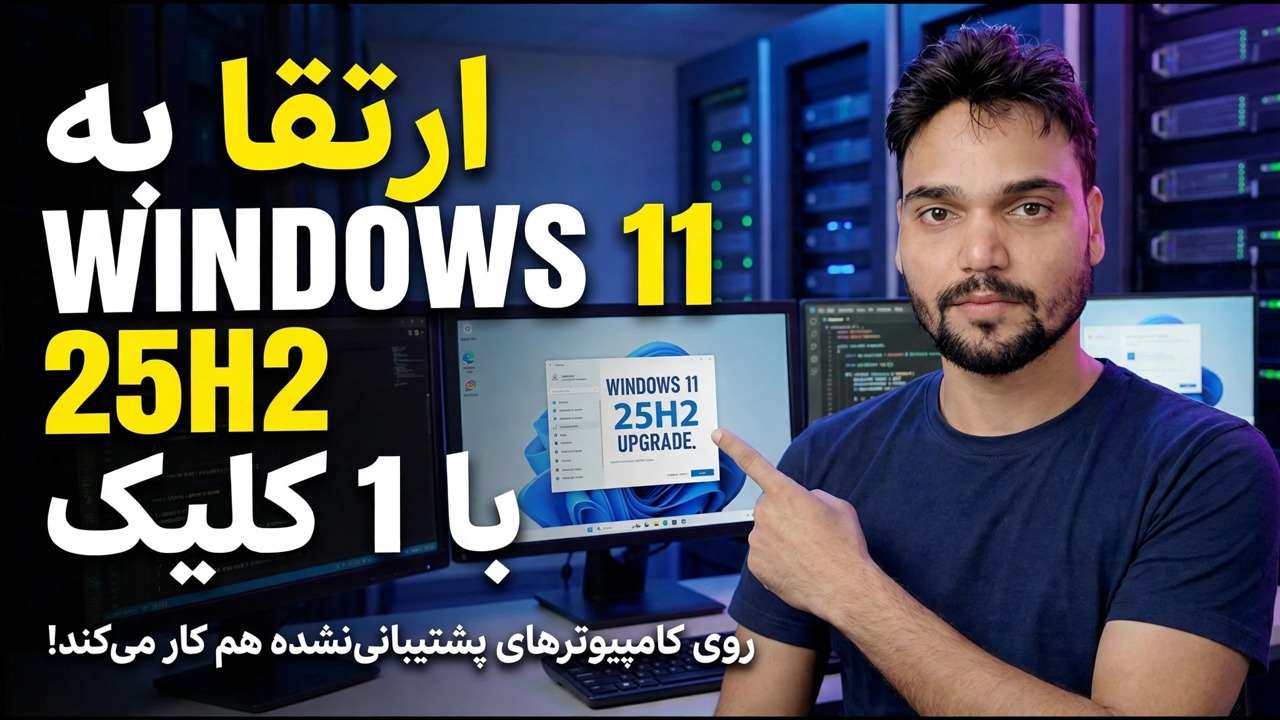
Windows 11 25H2 (بهروزرسانی 2025، ساخت 26200) به روشهای بسیار متفاوتی به رایانههای شخصی مختلف دسترسی پیدا میکند: در 24H2 این یک بسته فعال کوچک از طریق Windows Update است، در هر چیز قدیمیتر این یک ارتقاء کامل در محل است. در این ویدیو Anshu مسیر خود را با یک کلیک نشان می دهد - از جمله در رایانه شخصی که در بررسی TPM 2.0 و Secure Boot ناموفق است. این صفحه ابتدا مسیرهای رسمی، سپس کارهایی که ویدیو انجام می دهد، با پشتیبان گیری قبل از هرکدام از آن را نشان می دهد.
📑Chapters
- 00:00 Introduction — Upgrade to Windows 11 25H2 (Unsupported PC)
- 00:10 Download Windows 11 25H2 latest build
- 00:23 One-click upgrade method (Windows 10 & unsupported PCs)
- 00:37 Bypass TPM 2.0 & Secure Boot using CMD
- 00:49 Run CMD file as Administrator
- 00:52 Start Windows 11 25H2 installation
- 01:20 Installation process & upgrade progress
- 01:46 Windows 11 25H2 successfully installed
- 02:03 Auto icon arrangement after upgrade
- 02:10 Check new Windows 11 25H2 features
📋 بررسی اجمالی و راهنمای گام به گام
بررسی کنید کدام نسخه را امروز اجرا می کنید
همه چیز در مورد این ارتقاء به یک واقعیت بستگی دارد: نسخه ای که قبلاً روی رایانه شخصی شما نصب شده است. قبل از دانلود هر چیزی آن را بررسی کنید. Windows + R را فشار دهید، این را تایپ کنید و Enter را فشار دهید:
winverRead the version line. 24H2 means build 26100 — you get the fast route in Step 3. 23H2 (build 22631) or Windows 10 version 22H2 means the full route in Step 4. And if the box already says 25H2, build 26200, you are done — there is nothing left to upgrade.
پشتیبان گیری کنید و ابتدا بررسی های ایمنی را اجرا کنید
یک ارتقاء در محل برای حفظ فایلها و برنامههای شما طراحی شده است، و تقریباً همیشه اینطور است. پشتیبان گیری برای احتمال کمی قطع برق، یک فرمان BitLocker یا یک راننده بد که یک کار معمولی را به آخر هفته از دست داده تبدیل می کند وجود دارد. ده دقیقه آماده سازی هر یک از این موارد را پوشش می دهد، بنابراین در هیچ مسیری از این مرحله رد نشوید.
فایلهایی را که نمیتوانید دوباره بارگیری کنید - اسناد، عکسها، فایلهای پروژه، دادههای آفیس - را در یک درایو خارجی یا یک پوشه ابری مانند OneDrive کپی کنید، سپس دو یا سه فایل کپیشده را از پشتیبان باز کنید تا ثابت کنید کپی واقعی است. برای یک رایانه شخصی کار، یک تصویر کامل سیستم استاندارد طلایی است، زیرا کل دستگاه را بازیابی میکند، نه فقط فایلها.
اگر درایو شما با BitLocker محافظت میشود، مطمئن شوید که کلید بازیابی 48 رقمی در جایی ذخیره شده است که میتوانید بدون این رایانه شخصی به آن دسترسی پیدا کنید — در رایانه شخصی معمولاً در حساب مایکروسافت شما قرار دارد. ارتقاء اجزای راهاندازی را تغییر میدهد و زنجیره راهاندازی تغییر یافته دقیقاً همان چیزی است که BitLocker آن کلید را در شروع بعدی درخواست میکند. بدون آن، داده ها قفل می مانند و هیچ راه حلی وجود ندارد.
در نهایت، حداقل 25 گیگابایت را در درایو سیستم برای تمام مسیر رایگان نگه دارید، و در لپتاپ شارژر را از ابتدا تا انتها متصل نگه دارید - کاهش باتری در اواسط ارتقا یکی از معدود راههای تبدیل بهروزرسانی معمول به یک کار بازیابی است.
مسیر سریع — در ۲۴ ساعت دوم، ارتقا یک بسته کوچک است
اگر در 24H2 هستید، ویژگیهای 25H2 در حال حاضر در رایانه شما در حالت غیرفعال قرار دارند و در بهروزرسانیهای معمولی ماهانه به آرامی ارائه میشوند. ارتقاء یک بسته فعال کوچک است — یک سوئیچ اصلی که به سادگی آن ویژگی ها را روشن می کند. این مسیر رسمی است، و تنها موقعیتی است که "ارتقا در 1 کلیک" یک توضیح صادقانه است.
تنظیمات → Windows Update را باز کنید. اگر پیشنهاد را زودتر میخواهید، دریافت آخرین بهروزرسانیها به محض در دسترس بودن را روشن کنید، سپس روی بررسی بهروزرسانیها کلیک کنید و به دنبال بهروزرسانی ویژگی به Windows 11، نسخه 25H2 بگردید. آن را دانلود و نصب کنید، سپس در صورت درخواست، یک بار ریستارت کنید. دوباره winver را اجرا کنید — نسخه اکنون باید 25H2 را بخواند، بیلد 26200 باشد. کل کار معمولاً چند دقیقه طول می کشد، نه ساعت ها، و فقط به یک راه اندازی مجدد نیاز دارد.
مسیر کامل — نسخه های قدیمی تر و ویندوز 10 (سخت افزار پشتیبانی شده)
نسخههای قدیمیتر هسته 24H2 را به اشتراک نمیگذارند، بنابراین سوئیچ برای چرخاندن وجود ندارد. ارتقاء جایگزین سیستم عامل در محل می شود - دانلود چندین گیگابایت، چندین راه اندازی مجدد و معمولاً 30 تا 90 دقیقه بسته به رایانه شخصی. فقط از منابع خود مایکروسافت استفاده کنید: دستیار نصب ویندوز 11 یا ISO رسمی microsoft.com/software-download/windows11.
ISO را سوار کنید (روی آن دوبار کلیک کنید) و setup.exe را از داخل ویندوز فعلی خود اجرا کنید — برای ارتقا از آن بوت نکنید. وقتی راهاندازی درخواست میکند، حفظ فایلها و برنامههای شخصی را انتخاب کنید، روی پذیرش در صفحه مجوز کلیک کنید و اجازه دهید راهاندازی همه راهاندازیهای خود را بدون قطع برق تمام کند. از آنجا که این مسیر سیستم را بازسازی می کند، پشتیبان گیری مرحله 2 در اینجا بیشترین اهمیت را دارد.
مسیر ویدیو — ارتقاء رایانه پشتیبانی نشده
این ویدئو مسیری را نشان میدهد که اکثر دارندگان رایانههای شخصی پشتیبانینشده واقعاً از آن استفاده میکنند: یک ابزار کوچک که از پیوند داده شده در توضیحات ویدیو دانلود شده است. اگر فقط نیاز به ارتقا دارید، روی نرم افزار دانلود شده دوبار کلیک کنید تا باز شود (اگر چیزی ظاهر نشد، ابتدا آن را از حالت فشرده خارج کنید). برای انجام یک قالب جدید، میتوانید همان دانلود را روی USB قرار دهید تا آن را بوت کند، همانطور که در ویدیو ذکر شده است.
در داخل پوشه می توانید یک فایل CMD را مشاهده کنید. روی آن کلیک راست کرده و Run as administrator را انتخاب کنید. اسکریپت بررسی های TPM 2.0 و Secure Boot را در داخل راه اندازی ویندوز خاموش می کند - خود کپی ویندوز را کرک یا تغییر نمی دهد. فقط دروازه ورودی را حذف می کند. پس از آن، تنظیم را باز کنید، روی بله کلیک کنید تا تأیید شود، منوی بعدی را باز کرده و گزینه مناسب را انتخاب کنید، سپس روی Accept کلیک کنید — و تنظیمات معمولی 25H2 رایانه را در جای خود ارتقا میدهد و فایلها و برنامههای شما را دقیقاً همانطور که ویدیو نشان میدهد از ساعت 00:52 تا نصب کامل در 01>6 نگه میدارد.
پس از ارتقا - تأیید و بررسی
Windows + R را فشار دهید و دوباره winver را اجرا کنید — باید نسخه 25H2، ساخت 26200 را بخوانید. سپس تنظیمات ← Windows Update را باز کنید و روی بررسی بهروزرسانیها کلیک کنید: اولین بهروزرسانی تجمعی برای نسخه جدید معمولاً بلافاصله وارد میشود. برنامههای روزمره، مرورگر، چاپگر و هر نرمافزار کاری خود را باز کنید و Device Manager را برای علامتهای هشدار زرد بررسی کنید - یک دستگاه پرچمدار به این معنی است که راننده به توجه نیاز دارد.
چند چیز کوچک بدون سر و صدا در هر ارتقای ویژگی خود را بازنشانی میکنند: نمادهای دسکتاپ ممکن است دوباره مرتب شوند (خود ویدیو این اتفاق را در ساعت 02:03 نشان میدهد)، مرورگر پیشفرض یا برنامه PDF میتواند بازنشانی شود، و برخی از تنظیمات حریم خصوصی و اعلانها به انتخابهای مایکروسافت باز میگردند. قبل از اینکه فرض کنید ارتقاء مشکلی ایجاد کرده است، پنج دقیقه را در «تنظیمات» برای بازگرداندن آنها بگذرانید، و ویژگیهای جدید 25H2 را به روشی که ویدیو در پایان انجام میدهد بررسی کنید.
اکنون یک ساعت در حال تیک تیک است: Windows نسخه قبلی شما را به مدت 10 روز در پوشه Windows.old نگه می دارد و در طی آن پنجره تنظیمات → سیستم → بازیابی → بازگشت به عقب آن را با فایل های شخصی شما سالم بازیابی می کند (برنامه ها و درایورهای نصب شده پس از ارتقا حذف می شوند). ابتدا برای چند روز کاری واقعی با 25H2 زندگی کنید — فقط برای مشکلی که نمی توانید آن را برطرف کنید به عقب برگردید، زیرا پس از روز 10 پوشه به طور خودکار حذف می شود و راه آسان بازگشت بسته می شود.
🏷️Topic Search Variables & Keywords
🎙️ رونوشت کامل — برای بزرگ کردن ضربه بزنید
سلام بچه ها، انشو این طرف، همینجا. در این ویدیو، در حال حاضر، نحوه نصب آخرین نسخه Windows 11 25H2 را بر روی سخت افزار پشتیبانی نشده خود می آموزیم.
در اصل، لینک این نرم افزار را در توضیحات این ویدیو خواهید یافت. می توانید آن را از آنجا دانلود کنید. آن را بگیرید. اگر به فرمت تازه نیاز دارید، فقط از طریق USB می توانید آن را قابل بوت کنید. اگر فقط نیاز به به روز رسانی دارید، فقط باید دو بار روی آن کلیک کنید و مقداری رابط ظاهر می شود.
अगर यह नहीं आता तो आपको जस्ट अपना सॉफ़्टवेयर از حالت فشرده خارج کنید आएगा और यह वाली जो आपको در اینجا می توانیم فایل CMD را ببینیم، و باید روی آن کلیک راست کرده، به عنوان مدیر اجرا شود و سپس TPM را انجام دهید. او این مرحله را دور خواهد زد.
پس از آن، باید به صفحه تنظیمات بروید، روی آن کلیک کنید و سپس برای تأیید روی دکمه «بله» کلیک کنید. حالا باید به مرحله بعد برویم. این شامل باز کردن منوی بعدی، انتخاب گزینه مناسب و رفتن به صفحه زیر، گفتگوی بعدی است. پس از آن، باید بر روی دکمه Accept کلیک کنید تا انتخاب خود را تأیید کنید و در فرآیند راه اندازی به جلو بروید.
(رونوشت موجود در صفحه منبع در این مرحله به پایان می رسد — برای اطلاعات کامل، ویدیوی بالا را تماشا کنید.)
❓ سوالات متداول
آیا این آموزش 100% رایگان است؟
بله! همه راهنماها و روشهای نشاندادهشده توسط Technical Anshu از منابع رایگان، قانونی و آموزشی استفاده میکنند.
آیا مبتدیان می توانند این راهنما را دنبال کنند؟
مطمئنا! هر مرحله با دستورالعمل های دقیق روی صفحه نمایش داده می شود تا همه بتوانند به راحتی آن را دنبال کنند.
اگر گیر کردم کجا می توانم سوال بپرسم؟
مستقیماً در مورد ویدیوی YouTube نظر بگذارید، انجمن ما و Technical Anshu به شما کمک خواهند کرد.
🚀 آموزش کامل را در YouTube تماشا کنید
برای پشتیبانی فناوری اطلاعات، عیبیابی ویندوز و مدیریت سرور، در Technical Anshu مشترک شوید.
▶️ تماشای ویدیوی کامل