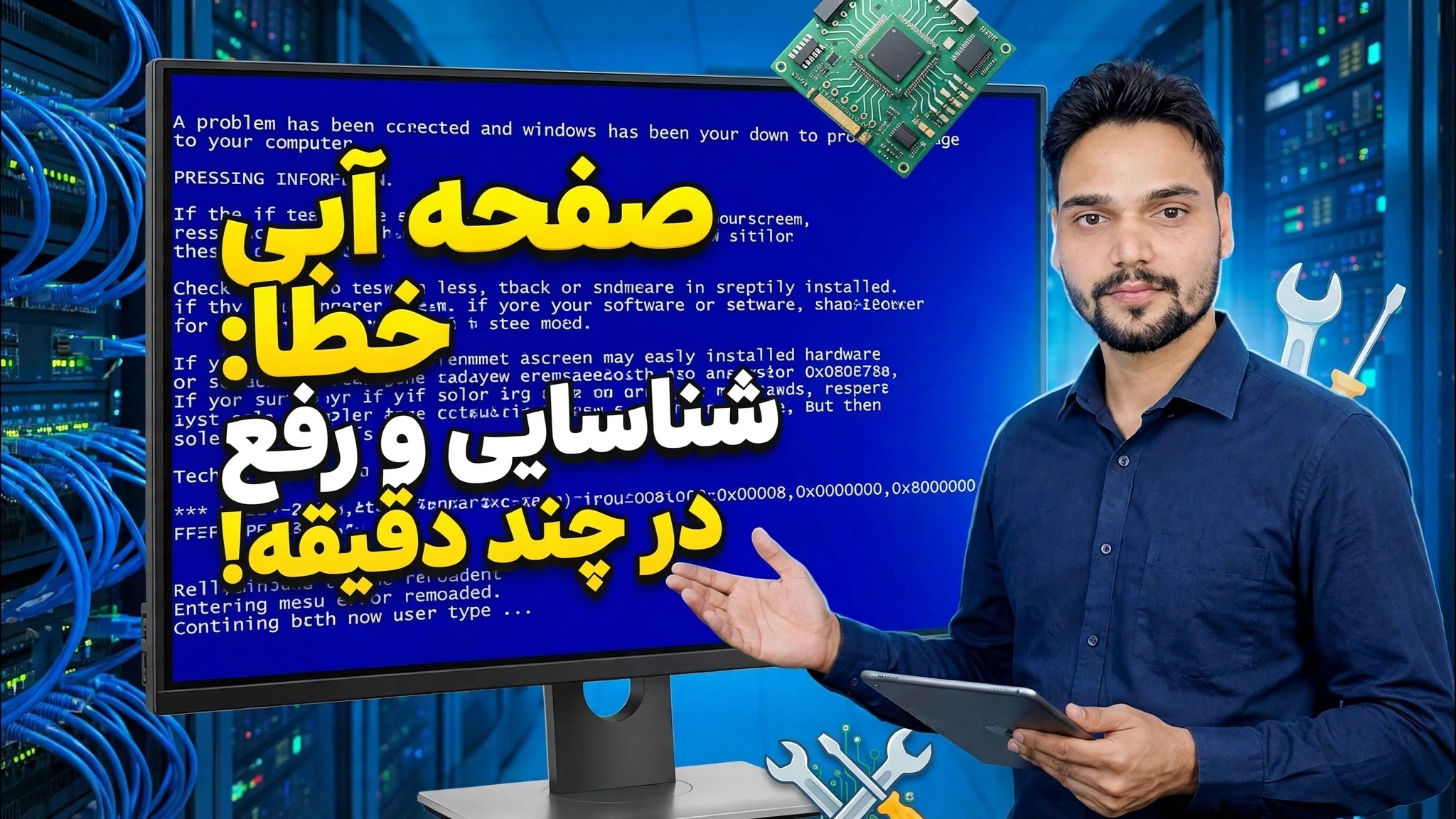
خطای صفحه آبی 😳 شناسایی و رفع آن در چند دقیقه (روش واقعی)
خطای صفحه آبی در ویندوز 10 یا 11 - حدس نزنید. این راهنما روش واقعی را نشان می دهد: فایل minidump را پیدا کنید، کد توقف را بخوانید، راننده یا قطعه معیوب را شناسایی کنید و علت واقعی را برطرف کنید.
📑فصلها
- چرا حدس زدن هرگز صفحه آبی را برطرف نمی کند - روش واقعی در یک خط
- پیدا کردن فایل minidump که ویندوز در هنگام خرابی ذخیره شده است
- خواندن dump - کد توقف و ماژول بارگیری شده
- خواندن نام درایورها - nvlddmkm.sys، amdkmdag.sys و ntoskrnl.exe
- رفع علت واقعی به جای علائم
- در حال تایید رفع - بدون صفحه آبی جدید، بدون فایل تخلیه جدید
📋 بررسی اجمالی و راهنمای گام به گام
حدس نزن - از محل خرابی کار کن
اکثر مردم با انجام اصلاحات تصادفی - نصب مجدد ویندوز، حذف نرم افزار، تعویض قطعات، به صفحه آبی واکنش نشان می دهند. روش واقعی از شواهد شروع میشود: هر بار که ویندوز با صفحه آبی خراب میشود، یک رکورد خرابی کوچک به نام minidump ذخیره میکند. آن فایل کد توقف و نام درایور یا ماژولی را که هنگام از کار افتادن سیستم در حال اجرا بود را در خود جای می دهد. ابتدا آن را بخوانید، و رفع مشکل دیگر حدس نخواهد بود.
فایل Minidump را پیدا کنید
هنگامی که رایانه شخصی دوباره بوت شد، پوشه Minidump را در درایو ویندوز باز کنید:
C:\Windows\Minidumpدر داخل، هر خرابی یک فایل .dmp باقی میگذارد. نام فایل با تاریخ خرابی شروع میشود - در ویدیو، فایل 102525-15234-01.dmp است، و شش رقم اول (102525) آن تاریخ است: 25 اکتبر 2025. جدیدترین فایلی را انتخاب کنید که با زمانی که صفحه آبی شما منطبق است مطابقت دارد. اگر ویندوز برای باز کردن پوشه از سرپرست اجازه میخواهد، به آن اجازه دهید - این یک پوشه سیستم محافظت شده است.
Dump را باز کنید و کد توقف را بخوانید
یک فایل .dmp را نمی توان مانند یک فایل متنی خواند - آن را در یک تحلیلگر minidump باز کنید. برنامه رایگان WinDbg مایکروسافت و BlueScreenView رایگان NirSoft دو ابزار استاندارد برای این کار هستند. آنالایزر روگرفت را می خواند و دو چیز مهم را گزارش می کند: کد توقف (بررسی اشکال در ویندوز) و نام درایور یا ماژول که در پشته خرابی بود. آن نام ماژول، راهنمای بعدی است که شما دنبال میکنید.
درایور یا قطعه معیوب را شناسایی کنید
نام ماژول در dump به قسمت خاصی از سیستم اشاره می کند. نام هایی که بارها و بارها مطرح می شوند:
nvlddmkm.sys - درایور گرافیک NVIDIA. درایور نمایشگر اولین مظنون است: قدیمی است، خراب است، یا پس از به روز رسانی با هم برخورد می کند.
amdkmdag.sys - درایور گرافیک AMD. همین داستان در مورد کارت های AMD: درایور نمایشگر ابتدا نیاز به توجه دارد.
ntoskrnl.exe - خود هسته ویندوز. همانطور که در یادداشت زیر توضیح داده شده است، این مورد نیاز به مطالعه دقیق دارد.
علت واقعی را برطرف کنید
اکنون آنچه را که دامپ واقعاً سرزنش میکند، اصلاح کنید - هیچ چیز دیگری. اگر یک درایور گرافیک نام دارد، آن درایور را به طور کامل حذف کنید و یک نسخه تمیز و فعلی را از سایت رسمی سازنده کارت (NVIDIA یا AMD) نصب کنید. اگر داپهای مختلف هر بار ماژولهای متفاوت و نامرتبط را مقصر میدانند، آن الگو به سختافزار زیر - اغلب رم - اشاره میکند، بنابراین قبل از تغییر نرمافزار بیشتر، حافظه را تست کنید. و اگر صفحههای آبی درست پس از نصب درایور یا بهروزرسانی خاص شروع به کار کردند، رفع آن یک تغییر راه حل است. یک علت، یک راه حل - این کل روش است.
اصلاح را تأیید کنید
از رایانه به طور معمول استفاده کنید و پوشه Minidump را تماشا کنید. رفع صحیح به این معنی است که هیچ صفحه آبی جدیدی وجود ندارد - و هیچ فایل .dmp جدیدی در C:\Windows\Minidump ظاهر نمی شود. اگر یک Dump جدید ظاهر شد، آن را به همان روش باز کنید: نام ماژول جدید به شما می گوید که آیا همان علت هنوز وجود دارد یا یک مشکل دوم پشت مورد اول پنهان شده است.
🏷️Topic Search Variables & Keywords
🎙️ رونوشت کامل — برای بزرگ کردن ضربه بزنید
راهنمای عیبیابی گام به گام و راهحلها - خطای صفحه آبی: شناسایی و رفع آن در چند دقیقه! نمایش روی صفحه توسط Technical Anshu.
خطای صفحه آبی در ویندوز 10 یا 11 - حدس نزنید. این راهنما روش واقعی را نشان می دهد: فایل minidump را پیدا کنید، کد توقف را بخوانید، راننده یا قطعه معیوب را شناسایی کنید و علت واقعی را برطرف کنید.
(رونویسی اینجا در صفحه منبع به پایان می رسد)
❓ سوالات متداول
آیا این آموزش 100% رایگان است؟
بله! همه راهنماها و روشهای نشاندادهشده توسط Technical Anshu از منابع رایگان، قانونی و آموزشی استفاده میکنند.
آیا مبتدیان می توانند این راهنما را دنبال کنند؟
مطمئنا! هر مرحله با دستورالعمل های دقیق روی صفحه نمایش داده می شود تا همه بتوانند به راحتی آن را دنبال کنند.
اگر گیر کردم کجا می توانم سوال بپرسم؟
مستقیماً در مورد ویدیوی YouTube نظر بگذارید، انجمن ما و Technical Anshu به شما کمک خواهند کرد.
🚀 آموزش کامل را در YouTube تماشا کنید
برای پشتیبانی فناوری اطلاعات، عیبیابی ویندوز و مدیریت سرور، در Technical Anshu مشترک شوید.
▶️ تماشای ویدیوی کامل