ویندوز نصب جدید؟ مراحل اولیه راه اندازی و بهینه سازی
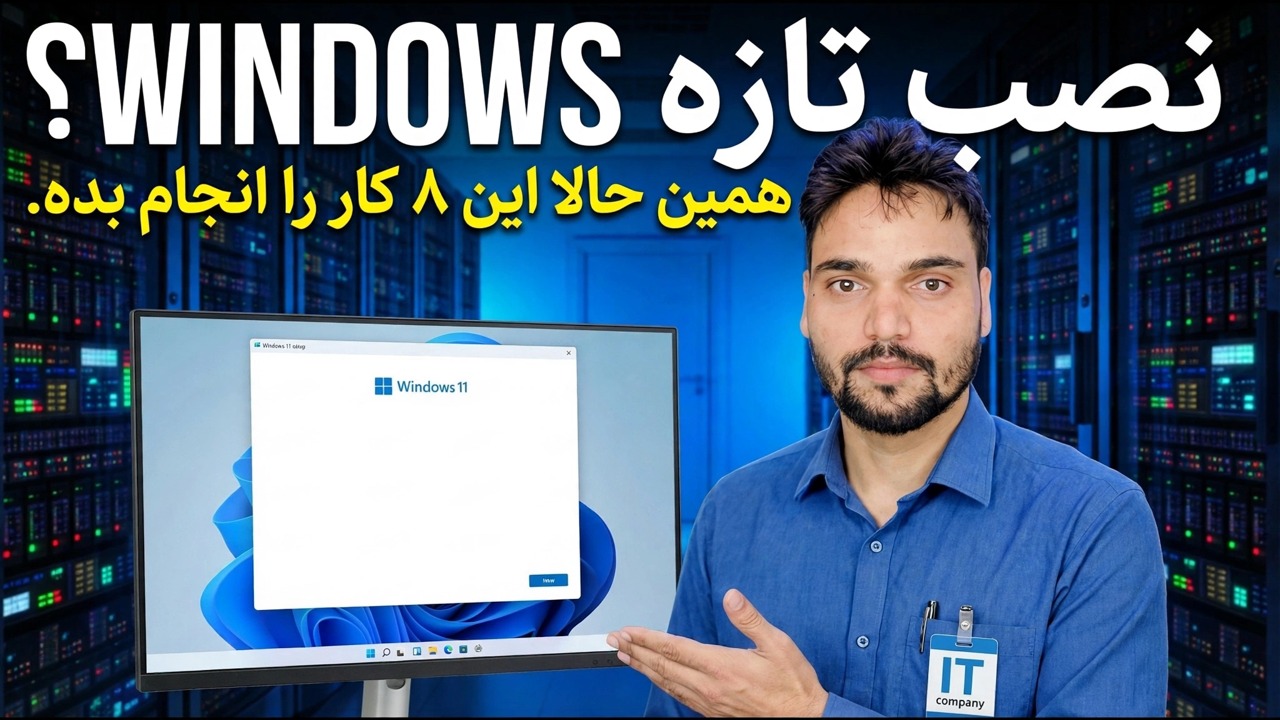
نصب ویندوز جدید با ظاهر شدن دسکتاپ تمام نمی شود - ساعت اول تصمیم می گیرد که سال ها چگونه رایانه شخصی رفتار کند. این چک لیست ضروری به ترتیبی است که در واقع مهم است: ابتدا بهروزرسانیها، درایورها بعد، حسابها و حریم خصوصی پس از آن، پاکسازی، و پشتیبانگیری قبل از هر گونه تغییری، با کنار گذاشتن داستانهای پرخطر.
📑فصلها
- چرا وقتی دسکتاپ ظاهر میشود نصب جدید به پایان نمیرسد — چک لیست، به ترتیب درست
- بهروزرسانی ویندوز را بهطور کامل تمام کنید — بهروزرسانیها در نوبت به دست میآیند
- درایورهای سازندگان — ابتدا چیپست، و از کدام ابزارهای درایور صرف نظر کنید
- تصمیم گیری در مورد تنظیم حساب — حساب مایکروسافت یا حساب محلی، به علاوه شبکه ایمنی سرپرست یدکی
- یک حریم خصوصی و مجوز در تنظیمات عبور می کند
- bloat را حذف کنید، سپس برنامههای راهاندازی را رام کنید
- قبل از اینکه به پشتیبانگیری نیاز داشته باشید آن را روشن کنید — سابقه فایل و نقطه بازیابی
- عقل برنامه برق، و نصب برنامه های روزمره خود فقط از منابع رسمی
📋 بررسی اجمالی و راهنمای گام به گام
به روز رسانی ویندوز را به طور کامل به پایان برسانید — به صورت دوره ای
بیشتر مردم ویندوز را نصب میکنند، بلافاصله برنامههای خود را بارگیری میکنند و تنها زمانی به راهاندازی فکر میکنند که چیزی خراب شود. این ترتیب معکوس است: بهروزرسانیها اول هستند زیرا همه چیز در بالای آنها قرار دارد. یک نصب تازه تقریباً هرگز فعلی نیست - بهروزرسانیها به صورت دور دریافت میشوند، یک دور بعدی قفل را باز میکند و یک بهروزرسانی ویژگی ممکن است پشت چندین مورد کوچکتر پنهان شود. تنظیمات ← Windows Update را باز کنید، همه موارد ارائه شده را نصب کنید، هنگامی که از شما خواسته شد راه اندازی مجدد کنید، سپس دوباره بررسی کنید. توقف بعد از دور اول رایج ترین راه اندازی نیمه تمام است.
Drivers From the Makers — Chipset First
Windows Update درایورهای کارآمد را برای اکثر سخت افزارها و برای رایانه های اداری معمولی نصب می کند که می تواند کافی باشد. اما سه درایور ارزش واکشی از سازنده را دارند: درایور چیپست از صفحه پشتیبانی سازنده لپ تاپ یا مادربرد برای مدل دقیق شما، درایور گرافیک از NVIDIA، AMD یا Intel، و درایورهای صوتی یا Wi-Fi در صورت عدم عملکرد اشتباه. چیپست اول می شود زیرا دستگاه های دیگر بالای آن قرار می گیرند. ابتدا مدل دقیق و ساخت ویندوز خود را تأیید کنید:
msinfo32سپس Device Manager را باز کنید و با نصب درایور سازنده، هر دستگاهی را که هنوز علامت هشدار زرد نشان می دهد پاک کنید:
devmgmt.mscتنظیم حساب را تعیین کنید — و یک شبکه ایمنی اضافه کنید
یک حساب مایکروسافت یا یک حساب محلی با چشمان باز انتخاب کنید — هر کدام مزایای صادقانه ای دارند. هر کدام را که انتخاب کردید، اکنون دو کار را انجام دهید. ابتدا یک حساب سرپرست دوم به عنوان کلید یدکی برای روزی که نمایه اصلی شما خراب می شود، ایجاد کنید. دوم، کلید بازیابی BitLocker را ایمن کنید: اگر از حساب مایکروسافت استفاده می کنید، تأیید کنید که کلید در آن ذخیره شده است. اگر از یک حساب محلی استفاده میکنید، کلید را در یک USB یا روی کاغذ ذخیره کنید و آن را در جایی امن نگه دارید.
یک مجوز حریم خصوصی و مجوز
پنج دقیقه را در تنظیمات → حریم خصوصی و امنیت بگذرانید. دادههای عیبیابی را روی اصول اولیه مورد نیاز تنظیم کنید و اگر نمیخواهید شناسه تبلیغات، سابقه فعالیت و تجارب سفارشیشده را خاموش کنید. سپس بررسی کنید که کدام برنامهها ممکن است از دوربین، میکروفون و موقعیت مکانی شما استفاده کنند و هر چیزی را که درخواست کاری ندارد حذف کنید. اکنون یک پاس عمدی به این معنی است که دیگر هرگز نباید به این سوئیچ ها فکر کنید.
Bloat و سپس Tame Startup را حذف کنید
بازیهای از پیش نصبشده و برنامههای آزمایشی را که هرگز باز نخواهید کرد، حذف نصب کنید (تنظیمات → برنامهها). اگر یک آنتی ویروس آزمایشی همراه بود، آن را حذف کنید - Microsoft Defender به طور خودکار در زیر آن فعال می شود، بنابراین هرگز بدون محافظت رها نمی شوید. سپس Task Manager → Startup apps را باز کنید و بهروزرسانیها و راهاندازهایی را که نیازی به اجرا در هنگام ورود به سیستم ندارند، غیرفعال کنید. اگر مطمئن نیستید که چه کاری انجام می دهند، ورودی های امنیتی، درایور و همگام سازی را به حال خود رها کنید.
قبل از نیاز پشتیبانگیری را روشن کنید ⭐
این مرحله ای است که همه از آن می گذرند و همه پشیمان می شوند. یک درایو خارجی را ضمیمه کنید و تاریخچه فایل (یا نسخه پشتیبان تصویر انتخابی خود) را امروز تنظیم کنید، در حالی که چیزی برای از دست دادن وجود ندارد، و یک نقطه بازیابی دستی را اکنون که همه درایورها وارد شدهاند ایجاد کنید. نصب تازه تمیزترین چیزی است که رایانه شخصی تا به حال خواهد داشت - آن را ضبط کنید، بنابراین یک روز بد بعد به جای بازسازی تبدیل به بازیابی میشود.
Power Plan Sanity و برنامه های شما — فقط از منابع رسمی
طرح قدرت را روی متوازن بگذارید - تقریباً برای هر رایانه شخصی پاسخ مناسبی است و سایر برنامه ها جادویی نیستند. سپس برنامههای روزمره خود را از سایتهای رسمیشان، یا با winget نصب کنید - هرگز از سایتهای دانلود-جمعکننده که نصبکنندهها را در آشغالهای اضافی قرار میدهند. با یک راهاندازی مجدد و آخرین بررسی Windows Update کار را تمام کنید، و دستگاه واقعاً راهاندازی میشود.
🏷️Topic Search Variables & Keywords
🎙️ رونوشت کامل — برای بزرگ کردن ضربه بزنید
(رونوشت در این اجرا قابل حمل نیست - صفحه آموزش منبع واکشی نشد. هیچ چیزی به جای آن اختراع نشده است؛ ویدیوی بالا را برای توضیح کامل به گفته خود Technical Anshu تماشا کنید.)
❓ سوالات متداول
آیا این آموزش 100% رایگان است؟
بله! همه راهنماها و روشهای نشاندادهشده توسط Technical Anshu از منابع رایگان، قانونی و آموزشی استفاده میکنند.
آیا مبتدیان می توانند این راهنما را دنبال کنند؟
مطمئنا! هر مرحله با دستورالعمل های دقیق روی صفحه نمایش داده می شود تا همه بتوانند به راحتی آن را دنبال کنند.
اگر گیر کردم کجا می توانم سوال بپرسم؟
مستقیماً در مورد ویدیوی YouTube نظر بگذارید، انجمن ما و Technical Anshu به شما کمک خواهند کرد.
🚀 آموزش کامل را در YouTube تماشا کنید
🚀 آموزش کامل ویدیویی گام به گام را در YouTube تماشا کنید: https://www.youtube.com/watch?v=S6DGwp1jfrA
برای پشتیبانی فناوری اطلاعات، عیبیابی ویندوز و مدیریت سرور، در Technical Anshu مشترک شوید.
▶️ تماشای ویدیوی کامل