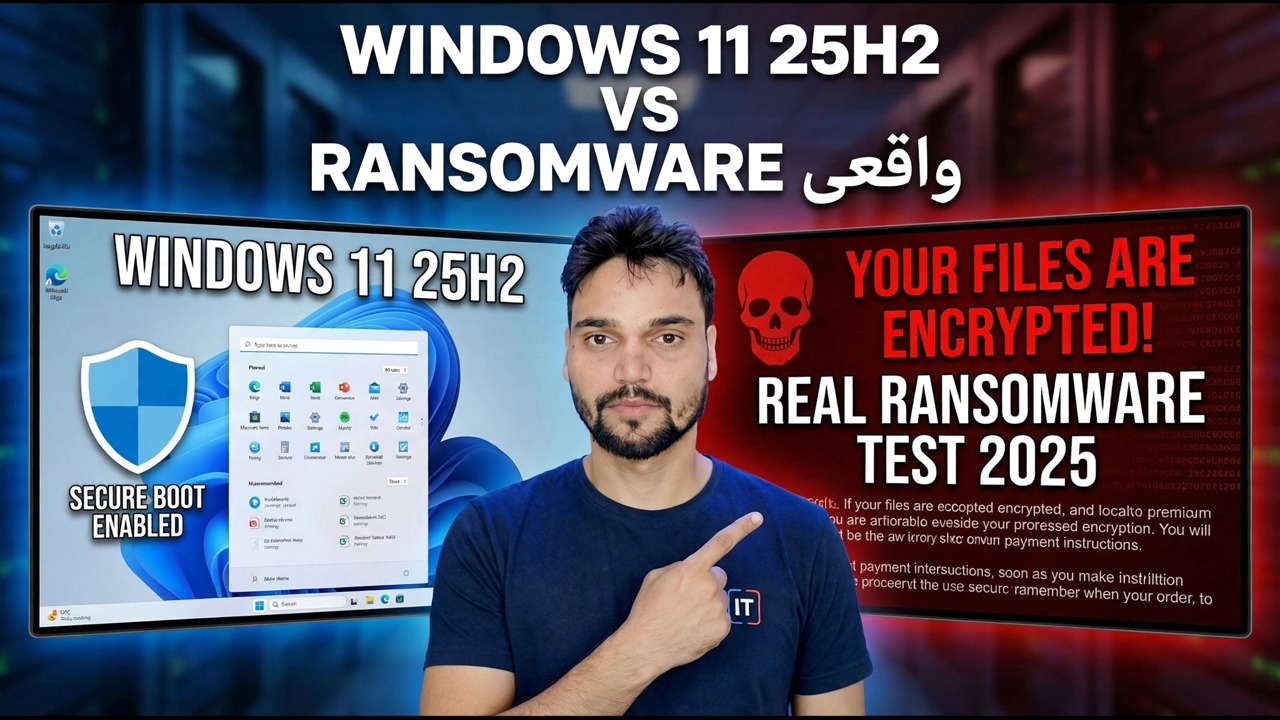
من ویندوز 11 25H2 را در برابر باج افزار واقعی آزمایش کردم - این چیزی است که اتفاق افتاد
در این ویدیو، Technical Anshu ویندوز 11 25H2 را در مقابل باج افزار واقعی در یک آزمایشگاه مجزا قرار می دهد - و داستان واقعی یک آنتی ویروس نیست، بلکه چهار لایه دفاعی جداگانه است: SmartScreen، بررسی شهرت ابری، Microsoft Defender و Controlled Folder Access. در اینجا چیزی است که هر لایه انجام می دهد، جایی که هر یک متوقف می شود، و تنظیمات روی رایانه شخصی شما که نتیجه را تعیین می کند.
📑فصلها
- آزمایش - Windows 11 25H2 با باج افزار واقعی در یک آزمایشگاه مجزا مواجه می شود
- لایه 1 - SmartScreen فایل را در لحظه دانلود قضاوت می کند
- لایه 2 - شهرت و بررسی ابری در پشت صحنه
- لایه 3 - Defender فایل ها را اسکن می کند و رفتار را به صورت زنده تماشا می کند
- لایه 4 - دسترسی به پوشه کنترل شده از اسناد، تصاویر و دسکتاپ محافظت می کند
- محافظت از دستکاری - محافظی که از سایر تنظیمات محافظت می کند
- لایه خارج از ویندوز - پشتیبان گیری آفلاین
- آنچه آزمون واقعاً ثابت می کند - و چک لیست پنج نقطه ای برای رایانه شخصی شما
📋 بررسی اجمالی و راهنمای گام به گام
چگونه تست تنظیم شد
تست باج افزار در برابر ویندوز 11 در واقع آزمایشی از چهار لایه مجزا است، نه یک آنتی ویروس. در این ویدئو، آزمایش روی ویندوز 11 25H2 در یک آزمایشگاه کاملاً ایزوله، روی یک دستگاه یکبار مصرف که پس از آن پاک میشود، اجرا میشود - تنها راه مطمئنی که میتوان چنین آزمایشی را انجام داد. سوالی که به آن پاسخ داده می شود صرفاً این نیست که "آیا آنتی ویروس آن را شناسایی کرده است؟"، بلکه این است که هر لایه داخلی به ترتیب زمانی که یک رمزگذار واقعی آزاد می شود، چگونه رفتار می کند.
لایه 1 - SmartScreen فایل را در درب قضاوت می کند
بیشتر باج افزارها با جادو وارد نمی شوند. این به عنوان یک دانلود، یک پیوست ایمیل یا یک فایل کپی شده از درایو USB می رسد - و معمولاً وانمود می کند که چیز دیگری است: یک فاکتور، یک رزومه، یک کرک نرم افزار، یک صورت حساب. SmartScreen ایست بازرسی در آن در است. وقتی فایلی را اجرا می کنید که از اینترنت آمده است، ویندوز اعتبار آن را بررسی می کند. فایلی که میلیون ها رایانه شخصی آن را با خیال راحت اجرا کرده اند، بی سر و صدا می گذرد. یک فایل کاملاً جدید یا ناشناخته صفحه هشدار آبی را فعال می کند که بسیاری از افراد بدون خواندن روی آن کلیک می کنند.
این هشدار تزئینی نیست - این لایه دقیقاً همانطور که طراحی شده است کار می کند و به شما می گوید که این فایل سابقه ای ندارد. محدودیت صادقانه: SmartScreen شهرت را قضاوت می کند، نه نیات. فایلی که جدید است اما بی ضرر است، اخطار دریافت می کند، و فایلی که پیش از آنکه کسی آن را گزارش دهد ممکن است به طور گسترده منتشر شود. این اولین فیلتر قوی است، نه یک حکم.
لایه 2 - شهرت و بررسی های ابری در پشت صحنه
Defender فقط به پایگاه داده امضا ذخیره شده در رایانه شخصی شما متکی نیست. با روشن بودن محافظت ارائه شده در ابر، یک فایل مشکوک نیز در برابر هوش ابری مایکروسافت که دائماً بهروزرسانی میشود بررسی میشود و ارسال نمونه خودکار میتواند فایل مشکوکی را برای تجزیه و تحلیل عمیقتر ارسال کند. به این ترتیب است که تهدیدی که یک ساعت پیش در جایی از جهان ظاهر شده است، میتواند امروز به جای بعد از بهروزرسانی بعدی پایگاه داده، روی رایانه شخصی شما شناسایی شود.
این دو ضامن در Windows Security > حفاظت از ویروس و تهدید > تنظیمات حفاظت از ویروس و تهدید > مدیریت تنظیمات وجود دارد. در بسیاری از رایانههای شخصی، آنها بهطور پیشفرض روشن هستند - اما در رایانههایی که زمانی شخصی ویندوز را «بهینهسازی» کرده یا ویژگیهای Defender را غیرفعال کرده است، بیصدا خاموش هستند. این تفاوت واحد توضیح میدهد که چرا یک آزمایش میتواند روی دو ماشین به ظاهر یکسان بهطور متفاوتی پایان یابد.
لایه 3 - رفتار Watch Defender، نه فقط فایل ها
کار کلاسیک آنتی ویروس تطبیق فایل ها با امضاهای نامناسب است. باج افزار به راحتی این کار را شکست می دهد، زیرا هر کمپین می تواند از فایل های تازه بسته بندی شده ای استفاده کند که هیچ کس قبلاً ندیده است. بنابراین Defender رفتار را نیز مشاهده میکند: برنامهای که ناگهان شروع به باز کردن و بازنویسی صدها سند، عکس و صفحهگسترده در چند ثانیه میکند، هرچه نام فایلش بگوید مانند باجافزار رفتار میکند - و نظارت بر رفتار بهعلاوه حفاظت در زمان واقعی وجود دارد که دقیقاً همان الگو را قطع میکند.
نگاه کردن رفتار قدرتمند است اما کامل نیست. قبل از اینکه الگو غیرقابل انکار باشد، نیاز به فعالیت چند فایل دارد و یک رمزگذار سریع در یک SSD سریع سریع است. این دلیل صادقانه ای است که هیچ متخصص صادقی قول نمی دهد که آنتی ویروس به تنهایی شما را ایمن می کند - و دلیل وجود لایه بعدی.
لایه 4 - دسترسی به پوشه کنترل شده از خود فایل ها محافظت می کند
دسترسی به پوشه کنترل شده سوال را تغییر می دهد. به جای پرسیدن "این برنامه بد است؟"، می پرسد "آیا این برنامه در لیست مجاز برای لمس پوشه های مهم شما است؟" اسناد، تصاویر، ویدیوها، موسیقی و دسکتاپ به طور پیشفرض محافظت میشوند و میتوانید پوشههای کاری خود را اضافه کنید. هر برنامهای که قابل اعتماد نیست و سعی میکند فایلها را در آن پوشهها تغییر دهد مسدود میشود - از جمله یک رمزگذار کاملاً جدید که لایههای 1 تا 3 هرگز ندیدهاند.
در اینجا چیزی است که بیشتر نتایج دنیای واقعی را تعیین میکند: دسترسی به پوشه کنترلشده به طور پیشفرض خاموش است در نصب معمولی ویندوز، زیرا یک محافظ بیش از حد سختگیرانه گاهی اوقات میتواند یک برنامه قانونی را مسدود کند. شما آن را در Windows Security > حفاظت از ویروس و تهدید > حفاظت باج افزار > مدیریت حفاظت باج افزار روشن می کنید. از بین تمام تنظیمات این راهنما، این یکی از تنظیماتی است که اکثر رایانههای شخصی فاقد آن هستند.
محافظت از دستکاری - گارد روی گاردها
هر لایه بالا بستگی به روشن ماندن تنظیمات آن دارد. بدافزار مدرن این را می داند و یکی از اولین اقدامات آن اغلب خاموش کردن بی سر و صدا Defender است. محافظت از دستکاری دقیقاً برای متوقف کردن آن وجود دارد: وقتی فعال است، تنظیمات کلیدی Defender را نمیتوان توسط برنامهها یا اسکریپتها تغییر داد - فقط توسط شما، در برنامه امنیت Windows. در همان صفحه مدیریت تنظیمات قرار دارد که ابر در مرحله 3 تغییر میکند.
در یک آزمایش - و در یک حادثه واقعی - این تفاوت بین دفاعهایی است که به مقابله میپردازند و دفاعهایی که قبل از شروع مبارزه بیصدا حذف شدهاند. بررسی کنید که روشن باشد؛ ده ثانیه طول می کشد.
لایه خارج از ویندوز - پشتیبان گیری آفلاین شما
هر لایه بالا سعی می کند حمله را متوقف کند. لایه پشتیبان فرض می کند که حمله با موفقیت انجام شده است - و باعث می شود که مهم نباشد. باجافزار نمیتواند نسخهای را که نمیتواند به آن دسترسی پیدا کند رمزگذاری کند، بنابراین یک نسخه پشتیبان باید در جایی باشد که رایانه آلوده نمیتواند در آن بنویسد: یک درایو خارجی که پس از پشتیبانگیری وصل شده است، یا فضای ذخیرهسازی ابری با سابقه نسخه مناسب.
حکم - یک چک لیست، نه یک امتیاز
یک آزمایش آزمایشگاهی نشان میدهد که چگونه این لایهها در برابر نمونههای انتخاب شده در آن روز با آن تنظیمات رفتار میکنند. این یک برنده را برای همیشه تعیین نمی کند: مهاجمان به طور مداوم بسته ها و ترفندها را تغییر می دهند و مایکروسافت اطلاعات را دائماً به روز می کند. Windows 11 25H2 به جای جایگزین کردن آن، همان مدل لایهای را ادامه میدهد - تفاوت عملی برای اکثر کاربران، هوشمندی و پیشفرضهای بهروز است، نه یک سپر کاملاً جدید.
بنابراین نتیجهای صادقانه از آزمون یک چک لیست است، نه یک نمره. این پنج مورد را به درستی دریافت کنید و قویترین بخش هر نتیجه آزمایشی را روی رایانه شخصی خود بازتولید کردهاید: (1) به هشدار SmartScreen احترام بگذارید، (2) حفاظت ارائهشده توسط ابر روشن، (3) حفاظت از دستکاری روشن، (4) دسترسی به پوشه کنترلشده (5 کپی خارج از خط)، یک نسخه پشتیبان فعال است. ویدیوی کامل بالا را تماشا کنید تا خود آزمایش را ببینید، سپس تنظیمات را اعمال کنید.
🏷️Topic Search Variables & Keywords
🎙️ رونوشت کامل — برای بزرگ کردن ضربه بزنید
راهنمای عیبیابی گام به گام و راهحلها - WINDOWS 11 25H2 VS REAL ransomware. نمایش روی صفحه توسط Technical Anshu.
ویندوز 11 در حال حاضر دارای چهار لایه ضد باج افزار است - اسکن مدافع، صفحه هوشمند، بررسی شهرت و دسترسی به پوشه کنترل شده. هر کدام واقعاً چه کاری انجام میدهند، هر کدام کجا متوقف میشوند، و تنظیماتی که نتیجه را تعیین میکنند.
(رونویسی اینجا در صفحه منبع به پایان می رسد)
❓ سوالات متداول
آیا این آموزش 100% رایگان است؟
بله! همه راهنماها و روشهای نشاندادهشده توسط Technical Anshu از منابع رایگان، قانونی و آموزشی استفاده میکنند.
آیا مبتدیان می توانند این راهنما را دنبال کنند؟
مطمئنا! هر مرحله با دستورالعمل های دقیق روی صفحه نمایش داده می شود تا همه بتوانند به راحتی آن را دنبال کنند.
اگر گیر کردم کجا می توانم سوال بپرسم؟
مستقیماً در مورد ویدیوی YouTube نظر بگذارید، انجمن ما و Technical Anshu به شما کمک خواهند کرد.
🚀 آموزش کامل را در YouTube تماشا کنید
برای پشتیبانی فناوری اطلاعات، عیبیابی ویندوز و مدیریت سرور، در Technical Anshu مشترک شوید.
▶️ تماشای ویدیوی کامل