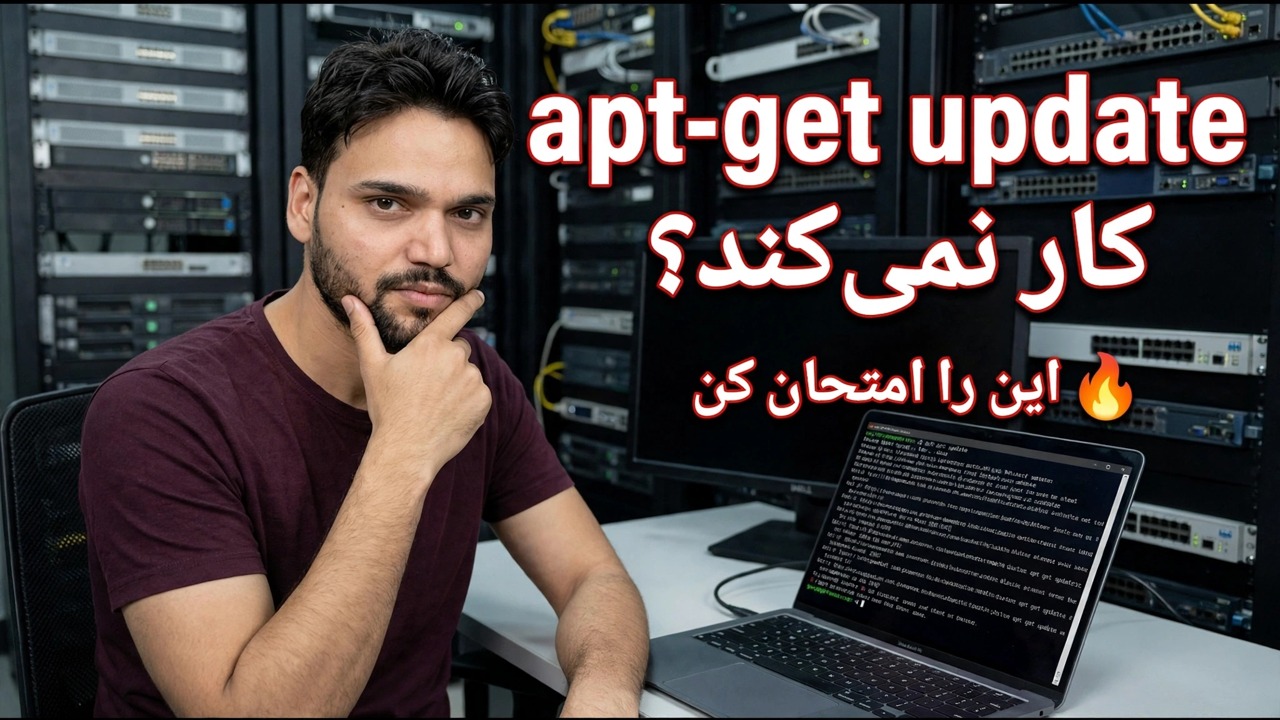
رفع مشکل آپدیت apt-get که کار نمی کند
به روز رسانی sudo apt در اوبونتو ناموفق است؟ آخرین خطوط خروجی علت واقعی را نامگذاری می کند - ساعت اشتباه، مخزن پایان عمر، PPA خراب، کلید GPG از دست رفته یا قفل. این راهنما نشان می دهد که چگونه خطا را بخوانید و فقط منبع گناهکار را برطرف کنید.
📑فصلها
- بهروزرسانی sudo apt را اجرا کنید و آخرین خطوط را بخوانید - آنها علت واقعی را نام میبرند
- ساعت اشتباه - خطای "پرونده انتشار هنوز معتبر نیست"
- شبکه و DNS - آیا این رایانه اصلاً میتواند به archive.ubuntu.com دسترسی پیدا کند؟
- قبل از ویرایش هر چیزی از فایل های منبع پشتیبان تهیه کنید
- مخزن پایان عمر - نسخه ای که از آرشیو اصلی خارج شده است
- PPA خراب - یک منبع شخص ثالث بد، کل بهروزرسانی را متوقف میکند
- کلید GPG وجود ندارد - خطای NO_PUBKEY
- قفل - فرآیند بسته دیگری در حال اجراست
📋 بررسی اجمالی و راهنمای گام به گام
به روز رسانی را اجرا کنید و آخرین خطوط را بخوانید
با اجرای بهروزرسانی و خواندن صحیح خروجی - از پایین شروع کنید. بیشتر خطوط خبر خوبی هستند: Hit به معنای پاسخ صحیح منبع و دریافت به این معنی است که یک لیست بسته جدید دانلود شده است. فقط دو نوع خط مهم است: خطوط Err در وسط، و خطوط خلاصه که با E: یا W: در انتها شروع میشوند. آن دو یا سه خط آخر یک منبع شکسته و دلیل را با کلمات ساده نام میبرند.
sudo apt updateOne honest fact that calms most people down: one broken source does not poison the others. The sources that said Hit or Get updated normally. Your job is to find the single bad entry, fix or disable exactly that entry, and run the update again - never start by deleting the whole sources file.
ساعت را بررسی کنید
اولین دو بررسی 30 ثانیه ای. هر مخزن اوبونتو یک فایل انتشار امضا شده را منتشر میکند که مهر آن زمان ایجاد و تاریخی است که تا آن زمان معتبر میماند، و apt آن مهر را با ساعت رایانه شخصی شما بررسی میکند. اگر ساعت اشتباه است - باتری CMOS مرده و ماشینهای بوت دوگانه اغلب این کار را انجام میدهند - apt فایل را با پرونده انتشار هنوز معتبر نیست رد میکند و حتی مدت زمان انتظار را معکوس میشمرد. date را اجرا کنید و آن را با گوشی خود مقایسه کنید. یک سال، ماه یا حتی چند ساعت اشتباه همه به حساب می آیند.
date
sudo timedatectl set-ntp true
sudo apt update
Switching NTP on lets the PC correct itself from the internet. Fix the time and the same update command usually succeeds within a minute - nothing about your repositories, keys or installation was ever damaged.
شبکه و DNS را بررسی کنید
چک 30 ثانیه ای دوم: آیا این رایانه شخصی می تواند حتی به آرشیو اوبونتو برسد؟ اگر این دستور یک آدرس IP را چاپ کند، وضوح نام کار می کند و مسیر شبکه زنده است. اگر چیزی چاپ نمیکند، خطا از شبکه یا DNS است - هیچ مخزن مجرمی مقصر نیست و ویرایش فایلهای منابع کمکی نمیکند تا زمانی که اتصال برطرف شود.
getent hosts archive.ubuntu.comOnly when the clock is right and the archive answers do the repository fixes below make sense.
قبل از اینکه هر چیزی را ویرایش کنید از فایل های Sources پشتیبان تهیه کنید
تصحیحهای باقیمانده ممکن است شامل فایلهایی باشد که به apt میگویند از کجا دانلود شود: /etc/apt/sources.list و فایلهای هر منبع در داخل /etc/apt/sources.list.d/. قبل از اینکه یک خط را در هر مکان تغییر دهید، یک کپی از نسخه اصلی را در جایی امن ذخیره کنید، بنابراین همیشه میتوان با بازگرداندن کپی، یک ویرایش اشتباه را لغو کرد.
یک مخزن پایان عمر را تعمیر کنید
اگر خطا بگوید مخزن فایل انتشار ندارد - معمولاً با 404 - برای هر خط از یک نسخه اوبونتو، آن نسخه به پایان عمر خود رسیده است و بسته های آن از بایگانی اصلی خارج شده اند. apt حقیقت را گزارش می کند: دیگر چیزی در آن آدرس وجود ندارد.
اصلاحات صادقانه دو هستند. یکی از موارد واقعی این است که دستگاه را به نسخه پشتیبانی شده اوبونتو ارتقا دهید. گزینه نگهداشتن این است که فقط خطوط نسخه قدیمی را در بایگانی نسخههای قدیمی اوبونتو (old-releases.ubuntu.com) نشان دهید، که نسخههای قدیمی را در دسترس نگه میدارد - برای یک بار دیگر بهروزرسانی رایانه شخصی مفید است، نه راهی برای ایمن نگه داشتن یک سیستم پشتیبانینشده برای همیشه. هرگز کل فایل منابع خود را با یک فایل تصادفی کپی شده از اینترنت جایگزین نکنید. نام رمز و منابع اشتباهی را به همراه خواهد داشت.
یک PPA خراب یا یک کلید GPG گم شده را برطرف کنید
یک PPA منبع شخص ثالثی است که شما یا آموزشی قبلاً اضافه کردهاید، و یک PPA مرده - مالک آن انتشار شما را متوقف کرد، یا PPA حذف شد - حتی با وجود سالم بودن هر منبع اوبونتو، در کل اجرا با شکست مواجه میشود. خطا آدرس PPA را نامگذاری می کند. فقط ورودی آن PPA (فایل خودش در /etc/apt/sources.list.d/، یا ورودی نرم افزار و به روز رسانی در زیر نرم افزارهای دیگر) را غیرفعال یا حذف کنید و بقیه موارد را دست نخورده بگذارید.
یک مشکل امضای متفاوت به عنوان NO_PUBKEY و سپس شناسه کلید خوانده می شود: مخزن مشکلی ندارد، اما رایانه شما هنوز به کلید امضای خود اعتماد ندارد. راه حل این است که کلید مخزن را اضافه کنید، که فقط از صفحه رسمی خود مخزن گرفته شده است - یک کلید امضا تعیین می کند که رایانه شما به چه چیزی اعتماد دارد، بنابراین هرگز آن را از یک سایت دانلود تصادفی وارد نکنید.
--allow-insecure-repositories اجرا شود. آن را حداکثر بهعنوان یک تشخیص موقت، نه بهعنوان راهحل تلقی کنید: بررسی امضایی که از شما محافظت میکند را خاموش میکند، بنابراین تعمیر واقعی همیشه کلید یا خود مخزن است.قفل - منتظر فرآیند دیگر باشید
قفل دریافت نشد به این معنی است که سیستم بسته مشغول است، خراب نیست. فقط یک برنامه میتواند پایگاه داده بسته را در یک زمان بنویسد، و پیام خود فرآیند نگهداشتن قفل را نامگذاری میکند - روی یک دسکتاپ معمولی که اغلب بهروزرسانیهای بدون نظارت انجام میشود (بهروزرسانیکننده امنیتی خودکار اجرای برنامهریزیشده خود را انجام میدهد)، یک پنجره Software Updater باز مانده است، یا ترمینال دیگری. چند دقیقه صبر کنید، بگذارید کار تمام شود و sudo apt update را دوباره اجرا کنید. اکثر خطاهای قفل خود به خود پاک می شوند.
/var/lib/dpkg/ یا /var/lib/apt/lists/) در حالی که ممکن است فرآیند بسته همچنان در حال اجرا باشد. فایل های قفل مشکل نیستند - آنها بلیط صف هستند. حذف آنها به دو نویسنده امکان می دهد همزمان وارد پایگاه داده شوند، به این ترتیب یک پیام بی ضرر به فساد سیستم بسته واقعی تبدیل می شود.هر کدام که باعث خطای شما می شود، به همین ترتیب تمام کنید: فقط یک مورد را برطرف کنید، sudo apt update را یک بار دیگر اجرا کنید، و تأیید کنید که بدون خط E: در پایان تکمیل شود.
🏷️Topic Search Variables & Keywords
🎙️ رونوشت کامل — برای بزرگ کردن ضربه بزنید
راهنمای عیب یابی گام به گام و راه حل ها - کار نمی کند؟ این را امتحان کنید نمایش روی صفحه توسط Technical Anshu.
بهروزرسانی sudo apt در اوبونتو ناموفق است؟ آخرین خطوط خروجی علت واقعی را نامگذاری می کند - ساعت اشتباه، مخزن پایان عمر، PPA خراب، کلید GPG از دست رفته یا قفل. این راهنما نشان می دهد که چگونه خطا را بخوانید و فقط منبع مقصر را برطرف کنید.
(رونوشت موجود در صفحه منبع در این مرحله به پایان می رسد — برای اطلاعات کامل، ویدیوی بالا را تماشا کنید.)
❓ سوالات متداول
آیا این آموزش 100% رایگان است؟
بله! همه راهنماها و روشهای نشاندادهشده توسط Technical Anshu از منابع رایگان، قانونی و آموزشی استفاده میکنند.
آیا مبتدیان می توانند این راهنما را دنبال کنند؟
مطمئنا! هر مرحله با دستورالعمل های دقیق روی صفحه نمایش داده می شود تا همه بتوانند به راحتی آن را دنبال کنند.
اگر گیر کردم کجا می توانم سوال بپرسم؟
مستقیماً در مورد ویدیوی YouTube نظر بگذارید، انجمن ما و Technical Anshu به شما کمک خواهند کرد.
🚀 آموزش کامل را در YouTube تماشا کنید
برای پشتیبانی فناوری اطلاعات، عیبیابی ویندوز و مدیریت سرور، در Technical Anshu مشترک شوید.
▶️ تماشای ویدیوی کامل