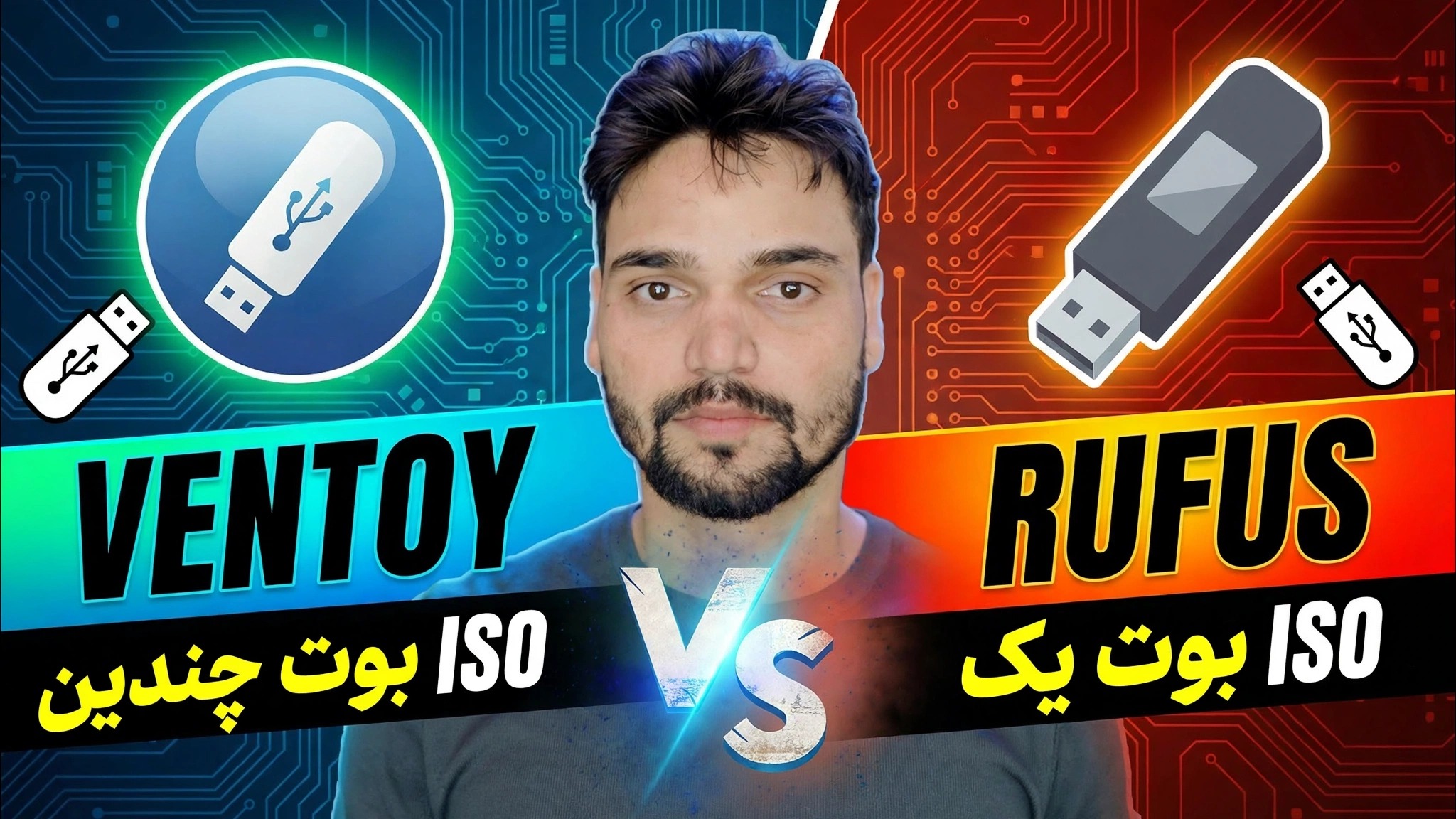
Ventoy vs Rufus 🔥 کدام ابزار قابل بوت بهتر است؟
دو ابزار رایگان، دو ایده کاملاً متفاوت: Ventoy یک pendrive را به کتابخانه چندراهاندازی ISO تبدیل میکند، در حالی که Rufus هر بار یک تصویر نصب تمیز مینویسد. در اینجا مقایسه صادقانه است - رفتار بوت ایمن، گزینه های دور زدن ویندوز 11 و سرعت واقعی - بنابراین شما ابزار مناسب را برای کار خود انتخاب کنید.
📑فصلها
- تفاوت اصلی - Ventoy یک کتابخانه بوت چند ISO است، Rufus یک نویسنده تک ISO است
- نحوه عملکرد Ventoy — یک بار آن را روی درایو نصب کنید، سپس به سادگی فایل های ISO را روی آن کپی کنید
- روفوس چگونه کار میکند — یک ISO انتخاب کنید، آن را بنویسید و هر بار درایو دوباره فرمت میشود
- رفتار راهاندازی ایمن — نحوه عملکرد هر ابزار با رایانههای شخصی بوت امن
- گزینههای دور زدن ویندوز 11 - بررسیهای الزامی و کاری که هر ابزار در مورد آنها انجام میدهد
- سرعت، بهروزرسانی و انعطافپذیری — که در طول ماهها استفاده در وقت شما صرفهجویی میکند
- حکم - ابزار مناسب به کاری که واقعا انجام می دهید بستگی دارد
📋 بررسی اجمالی و راهنمای گام به گام
تفاوت اصلی: Multi-ISO در مقابل Single-ISO
همه چیز در این مقایسه به یک ایده خلاصه می شود. Ventoy یک ابزار راهاندازی چند ISO است: یک درایو USB میتواند بسیاری از فایلهای ISO را به طور همزمان در خود جای دهد و در هنگام راهاندازی، منویی دریافت میکنید تا انتخاب کنید کدام یک را شروع کنید. Rufus یک رایتر تک ISO است: یک تصویر را روی درایو مینویسد و آن درایو فقط همان سیستم را راهاندازی میکند. هیچ یک از این روش ها اشتباه نیست - آنها برای انواع مختلف کار ساخته شده اند.
Ventoy چگونه کار می کند: یک بار نصب کنید، ISO ها را کپی کنید
با Ventoy، نصب کننده (Ventoy2Disk) را روی درایو USB یک بار اجرا می کنید. پس از آن، افزودن یک سیستم فقط کپی کردن فایل است: هر فایل ISO، WIM یا IMG پشتیبانی شده را مانند یک فایل معمولی روی درایو کپی کنید - بدون استخراج، بدون بازنویسی. از درایو بوت می شود و Ventoy منویی را نشان می دهد که همه فایل های موجود در آن را فهرست می کند. برای حذف یک سیستم، به سادگی فایل آن را حذف کنید. بقیه درایو برای فایلهای معمولی نیز قابل استفاده میماند، بنابراین یک pendrive بزرگ به کتابخانه کامل تکنسین تبدیل میشود.
روفوس چگونه کار می کند: هر بار یک ISO بنویسید
Rufus رویکرد کلاسیک را در پیش میگیرد: دستگاه USB را انتخاب کنید، یک ISO را انتخاب کنید، طرح پارتیشن (GPT برای سیستمهای UEFI، MBR برای سیستمهای بایوس قدیمی) را انتخاب کنید و Start را فشار دهید. Rufus درایو را فرمت میکند و آن تصویر را روی آن مینویسد و یک درایو قابل بوت استاندارد و تمیز تولید میکند - دقیقاً همان رسانهای که تنظیمات ویندوز انتظار دارد. اگر بعداً سیستم دیگری را روی آن درایو میخواهید، Rufus را دوباره اجرا میکنید و درایو دوباره قالببندی و بازنویسی میشود.
رفتار ایمن بوت
در رایانههای شخصی مدرن با فعال بودن Secure Boot، این دو ابزار متفاوت عمل میکنند. Ventoy از Secure Boot پشتیبانی میکند، اما در رایانهای که قبلاً Ventoy را ندیده است، اولین بوت میتواند از شما بخواهد که یک کلید را از طریق صفحه MokManager (فایل ENROLL_THIS_KEY_IN_MOKMANAGER.cer) ثبت کنید - یک مرحله یکبار برای هر رایانه شخصی، پس از آن Ventoy به طور معمول با Secure Boot بوت میشود. Rufus فایلهای بوت استاندارد امضا شده توسط مایکروسافت را مینویسد، بنابراین یک درایو ویندوز ساخت Rufus معمولاً بدون هیچ مرحله اضافی روی رایانههای شخصی بوت امن بوت میشود.
گزینه های دور زدن ویندوز 11
این جایی است که روفوس مشهور است. وقتی یک ISO ویندوز 11 را با Rufus مینویسید، گزینههایی برای حذف بررسیهای TPM 2.0، Secure Boot و RAM و نادیده گرفتن ورود اجباری به حساب مایکروسافت در حین راهاندازی ارائه میدهد - هنگام نصب روی سختافزار قدیمیتر مفید است. Ventoy نقش متفاوتی ایفا می کند: ISO را همانطور که هست بوت می کند، بدون اینکه گزینه های مورد نیاز-bypass خود را اضافه کند، بنابراین سوال bypass به هیچ وجه در لایه Ventoy مطرح نمی شود. اگر کار اصلی شما نصب ویندوز 11 بر روی دستگاههایی است که بررسیهای رسمی را برآورده نمیکنند، گزینههای داخلی Rufus ویژگی تعیینکننده هستند.
سرعت، به روز رسانی و تغییر ذهن شما
برای یک نصب، Rufus سریع است: یک نوشتن و درایو آماده است. هزینه بعداً ظاهر می شود - هر سیستم جدید به معنای فرمت کامل و بازنویسی است. راه اندازی Ventoy یک بار چند دقیقه طول می کشد، و پس از آن، تغییر کتابخانه شما به سرعت کپی کردن فایل ها است و به روز رسانی Ventoy همه ISO های شما را در جای خود نگه می دارد. طی ماهها استفاده واقعی - ساختهای جدید ویندوز، توزیعهای لینوکس، محیطهای نجات - این تفاوت اضافه میشود: Rufus نوشتن را بهینه میکند، Ventoy هر تغییری را بعد از آن بهینه میکند.
حکم: کدام یک را باید انتخاب کنید؟
Ventoy را انتخاب کنید اگر شما یک پشتیبان فناوری اطلاعات، یک تکنسین، یا هر کسی هستید که به طور منظم سیستمهای مختلف را راهاندازی میکند: یک pendrive که Windows، Linux و ابزارهای نجات را نگه میدارد، که با یک کپی فایل ساده بهروز میشود. اگر کار شما یک نصب ویندوز تمیز است - به خصوص در رایانه شخصی بوت ایمن یا سخت افزارهای قدیمی که در آن گزینه های دور زدن ویندوز 11 اهمیت دارد - Rufus را انتخاب کنید و می خواهید رسانه نصب استاندارد بدون هیچ چیز اضافی. اکثر حرفه ای ها صادقانه هر دو را نگه می دارند: Rufus برای تهیه یک درایو نصب اختصاصی، Ventoy به عنوان کتابخانه چند بوت روزمره.
🏷️Topic Search Variables & Keywords
🎙️ رونوشت کامل — برای بزرگ کردن ضربه بزنید
راهنمای عیبیابی گام به گام و راهحلها - MULTI-ISO BOOT SINGLE-ISO BOOT. نمایش روی صفحه توسط Technical Anshu....
(رونویسی اینجا در صفحه منبع به پایان می رسد)
❓ سوالات متداول
آیا این آموزش 100% رایگان است؟
بله! همه راهنماها و روشهای نشاندادهشده توسط Technical Anshu از منابع رایگان، قانونی و آموزشی استفاده میکنند.
آیا مبتدیان می توانند این راهنما را دنبال کنند؟
مطمئنا! هر مرحله با دستورالعمل های دقیق روی صفحه نمایش داده می شود تا همه بتوانند به راحتی آن را دنبال کنند.
اگر گیر کردم کجا می توانم سوال بپرسم؟
مستقیماً در مورد ویدیوی YouTube نظر بگذارید، انجمن ما و Technical Anshu به شما کمک خواهند کرد.
🚀 آموزش کامل را در YouTube تماشا کنید
برای پشتیبانی فناوری اطلاعات، عیبیابی ویندوز و مدیریت سرور، در Technical Anshu مشترک شوید.
▶️ تماشای ویدیوی کامل