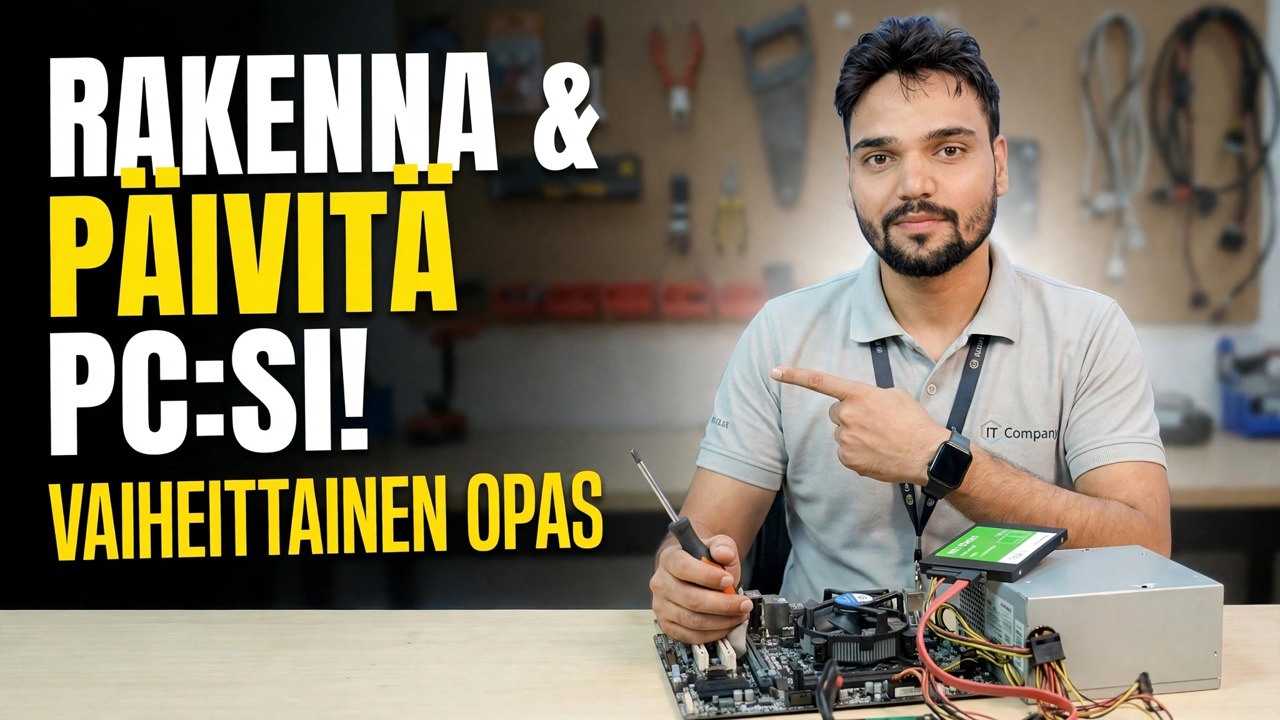
Rakenna ja päivitä PC vaihe vaiheelta 😳 RAM, GPU, LAN selitetty!
Rakenna tai päivitä pöytätietokone vaihe vaiheelta – kuinka tarkistat nykyiset osat, päivität RAM-muistia oikealla tavalla, sovitat virtalähteesi kestävän näytönohjaimen ja lisäät nopeamman LAN-kortin oikeassa järjestyksessä.
📑Lukuja
- Luettelo, mitä sinulla jo on – koko varasto ennen kuin kulutat mitään
- RAM-päivitys – vastaa sukupolveen ja käytä ilmaisia paikkoja
- GPU-päivitys – virtalähde, kaappitila ja x16-paikka
- LAN-päivitys – 2,5 Gbps:n nopeus tai toinen verkkoportti
- Asenna osa kerrallaan järjestyksessä ja testaa jokaisen jälkeen
- Varmista, että jokainen päivitys todella toimi ennen kaapin sulkemista
📋 Yleiskatsaus ja vaiheittaiset ohjeet
Kirjoita muistiin, mitä sinulla jo on
Jokainen päivityspäätös riippuu viidestä tosiasiasta nykyisestä koneestasi: suorittimen malli, emolevy, RAM, virtalähde ja vapaat paikat. Tehtävienhallinta (Suorituskyky-välilehti) näyttää suorittimen mallin, kokonaisRAM-muistin, käytetyn RAM-paikan määrän ja nykyisen GPU:n. Jos kyseessä on emolevymalli, avaa Järjestelmätiedot Suorita-ruudusta:
msinfo32Jos haluat luetella kaikki asennetut RAM-muistit paikan, koon ja nopeuden kera, suorita tämä PowerShellissä:
Get-CimInstance Win32_PhysicalMemory | Select-Object DeviceLocator, Capacity, SpeedLue lopuksi itse virtalähteen tarra – siellä painettu teho on ainoa numero, jolla on merkitystä GPU-päivityksen kannalta, eikä mikään ohjelmisto voi kertoa sitä. Huomaa myös, mitä PCIe-virtakaapeleita PSU:ssa on (6-nastainen, 8-nastainen tai ei yhtään) ja kuinka paljon vapaata pituutta kotelossasi on näytönohjaimelle.
Päivitä RAM - sukupolvi päättää kaiken
RAM on halvin todellinen nopeutta toimistotietokoneelle, ja myös helpoin ostaa väärin. DDR3-, DDR4- ja DDR5-tikut ovat fyysisesti erilaisia – loven asento on tarkoituksella erilainen – joten niitä ei voi sekoittaa tai pakottaa väärään paikkaan. Emolevysi tukee täsmälleen yhtä sukupolvea, joten vastaa mitä vaihe 1 on tallennettu.
Jos paikka on vapaa, lisää toinen saman kapasiteetin ja nopeuden omaava tikku: se mahdollistaa myös kaksikanavaisen tilan, mikä helpottaa integroitua grafiikkaa huomattavasti. Jos kaikki paikat ovat täynnä, sinun on vaihdettava tikut sen sijaan - minkä vuoksi paikat laskettiin ensin. Sovita tikut emolevyn ohjekirjan määräämään paikkajärjestykseen (yleensä toinen paikka CPU:sta ensin yksittäistä sauvaa varten), paina, kunnes molemmat pidikkeet napsahtavat, ja vahvista uusi kokonaismäärä Task Managerissa ennen kuin jatkat.
Päivitä GPU – tehoa ja tilaa ennen suorituskykyä
Näytönohjaimessa on kolme porttia ohitettavana, eikä raaka suorituskyky ole yksikään niistä. Portti yksi: virta. Kortin valmistaja ilmoittaa suositellun virtalähteen tehon – virtalähteesi on täytettävä se ja siinä on oltava kortin tarvitsemat PCIe-virtaliittimet. Vähätehoiset kortit toimivat pelkästään korttipaikasta; Isommat tarvitsevat 6- tai 8-nastaisen kaapelin. Sovittimet, jotka keksivät puuttuvia liittimiä, ovat huono idea heikolla virtalähteellä.
Kakkosportti: tila. Mittaa käytettävissä oleva pituus kaapin takaosasta asemakehikkoon ja vertaa sitä kortin pituuteen sen teknisissä tiedoissa – kahden tuulettimen kortit yllättävät ihmiset. Portti kolme: paikka. Kortti menee ylimpään PCIe x16 -paikkaan, ja näyttökaapelin on siirrettävä itse korttiin. Emolevyyn liitetty näyttö käyttää edelleen hidasta sisäänrakennettua grafiikkaa, ja uusi kortti näyttää rikki.
Lisää LAN-kortti – kun yksi portti ei riitä
Onboard Ethernet on 1 Gbps lähes jokaisella kortilla, mikä riittää normaaliin internetin käyttöön. PCIe LAN -kortti ansaitsee paikkansa kolmessa tilanteessa: haluat 2,5 Gbps nopeaan NAS:iin tai kytkimeen, sisäänrakennettu portti on kuollut tai PC tarvitsee kaksi verkkoporttia – esimerkiksi palvelintietokoneen, joka puhuu yhteen verkkoon käyttäjille ja toiseen tallennustilaa tai CCTV-järjestelmää varten.
x1 PCIe-kortti sopii mihin tahansa vapaaseen PCIe-paikkaan, ja Windows yleensä lataa sen ohjaimen automaattisesti. Rehellinen raja: 2,5 Gbps:n kortti toimii vain 2,5 Gbps:n nopeudella, jos kytkin ja toisessa päässä oleva laite myös tukevat sitä – muuten se putoaa takaisin 1 Gbps:iin eikä mitään saatu, paitsi varaportti.
Asenna osa kerrallaan tässä järjestyksessä
Muuta yksi asia, testaa se ja vaihda sitten seuraava – tämä kurinalaisuus muuttaa epäonnistuneen käynnistyksen mysteeristä minuutin diagnoosiksi. Toimintajärjestys videosta: sovita RAM ja käynnistä vahvistaaksesi uuden kokonaismäärän; sammuta uudelleen ja asenna GPU, siirrä näyttökaapeli korttiin, käynnistä ja asenna sen ohjain valmistajan viralliselta sivustolta; asenna lopuksi LAN-kortti ja liitä kaapeli. Jos tietokone ei käynnisty minkään yksittäisen vaiheen jälkeen, syy on juuri koskettamasi osa – aseta se uudelleen paikalleen ennen kuin syytät mitään muuta.
Tarkista, että päivitys todella toimi
Kaapin sulkeminen on viimeinen vaihe, ei ensimmäinen. Tarkista jokainen osa työkalulla, joka todella näkee sen: RAM-muistin kokonaismäärä ja paikan käyttö Task Managerissa; uusi grafiikkasuoritin nimeltä Laitehallinnan ja Tehtävienhallinnan Suorituskyky-välilehdellä, ja näytön kaapeli on vahvistettu kortissa; ja LAN-kortti PowerShellissä:
Get-NetAdapterTarkista, että sen ilmoittama linkin nopeus vastaa kytkimesi tarjoamaa nopeutta. Suorita sitten todellinen työmääräsi – peli, muokkausaikajana, tiedostokopiointi NAS:iin. Päivitys on valmis, kun työ, jota varten sen ostit, tuntuu erilaiselta, ei silloin, kun osat vain havaitaan.
🏷️Aihehaun muuttujat ja avainsanat
🎙️ Täysi transkriptio – laajenna napauttamalla
__TOK_29__
__TOK_30__
__TOK_31__
❓ Usein kysytyt kysymykset
Onko tämä opetusohjelma 100% ilmainen seurata?
__TOK_32__
Voivatko aloittelijat seurata tätä ohjetta?
__TOK_33__
Mistä voin esittää kysymyksiä, jos jään jumiin?
__TOK_34__