Diagnosoi piilotetut kiintolevy-ongelmat
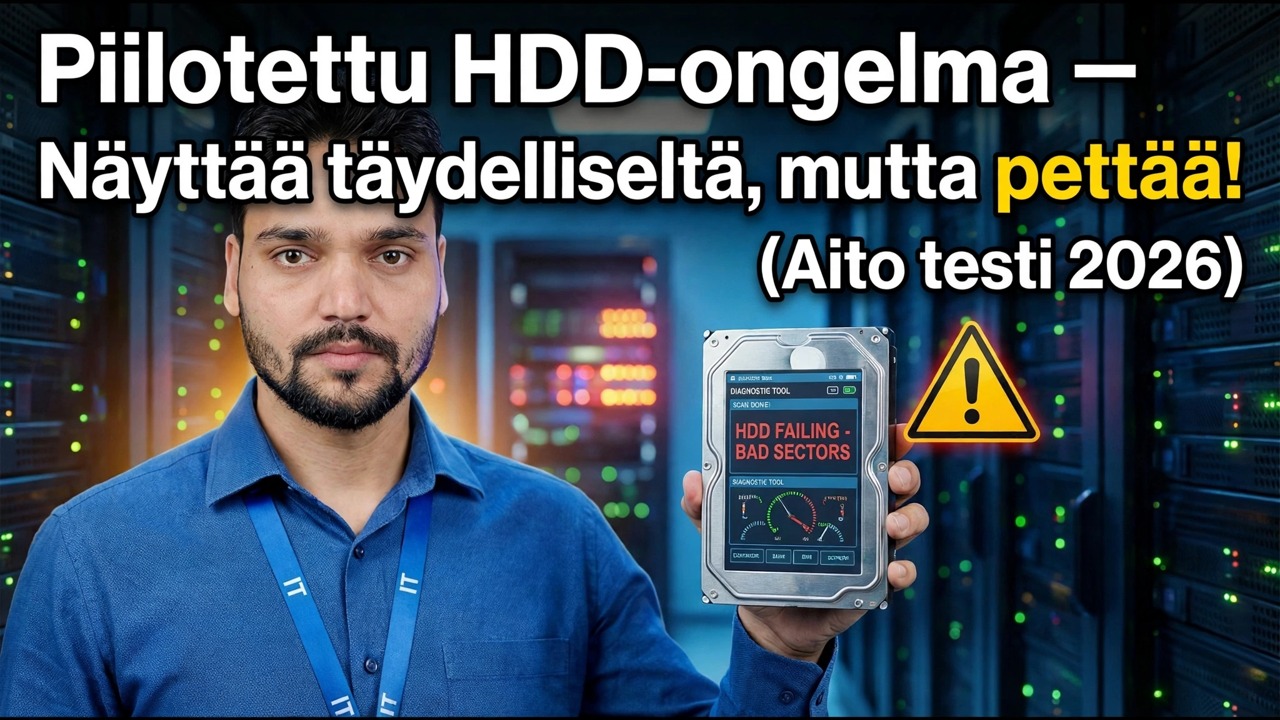
Kiintolevy voi näyttää 100 %:n kunnon ja 100 %:n suorituskyvyn testaustyökaluissa ja epäonnistuu silti sisällä. Näin Technical Anshu diagnosoi piilotetut ongelmat - hitaat käynnistykset, jäätymisen ja napsautuksen, joita ei koskaan näytetä terveysprosenttia - ja päättää, milloin levy on poistettava.
📑Luvut
- 00:00 – Piilotetun kiintolevyn ongelmien ymmärtäminen
- 00:21 – merkkejä kiintolevyvirheestä (hidas käynnistys, jumiutuminen, jäätyminen)
- 00:52 – Fyysinen tarkastus: tärinä- ja tarttumistesti
- 01:05 – Napsautus- ja hiontaäänien oireet
- 01:22 – Syitä siihen, miksi lukijapää ei lue tietoja
- 01:33 – Milloin kiintolevy kannattaa vaihtaa
- 01:40 – Tietojen palautusvaroitukset ja CHKDSK:n suositukset
📋 Yleiskatsaus ja vaiheittaiset ohjeet
Tiedä merkit: 100 % terve voi silti tarkoittaa levyn epäonnistumista
Testaustyökalut voivat raportoida tämän aseman täydelliseksi – 100 % terve, 100 % suorituskyky – ja PC kertoo silti eri tarinan. Windows käynnistyy hyvin hitaasti ja kestää kauan ennen kuin se tulee käyttökelpoiseksi, järjestelmä jumittuu ja jumiutuu normaalissa työssä, tiedostot vioittuvat ja toisinaan kopio ei yksinkertaisesti valmistu. Nämä ovat piilotetut oireet, jotka tämä video selviää: levyn sisään muodostuu mekaaninen ongelma, jota ei pelkkä terveysprosentti paljasta.
Tämä on ensimmäinen diagnoosisääntö: luota sekä oireisiin että ohjelmistoon. Työkalun puhdas terveystodistus on yksi signaali – tietokoneen käyttäytyminen on toinen – ja kun nämä kaksi eivät ole samaa mieltä, levy tarvitsee alla olevia fyysisiä tarkistuksia, ei vain prosenttiosuutta.
Varmuuskopioi tärkeät tietosi ENSIN
Tarkista Quick SMART -tila
Avaa komentokehote ja suorita tämä sisäänrakennettu tilantarkistus, joka kysyy jokaiselta asemalta sen itse ilmoittamaa SMART-kunnon tilaa:
wmic diskdrive get statusOK means no failure is predicted; Pred Fail means the drive itself expects to fail — treat that as replace-now, and make sure the backup from Step 2 is complete before anything else.
Tools such as CrystalDiskInfo and Hard Disk Sentinel show the same SMART picture in more detail, and this video uses them too — but remember the lesson of Step 1: even a "Good" or 100% reading does not guarantee the disk cannot fail. SMART misses many mechanical faults, which is exactly why the physical tests come next.
Tärinän tunne – fyysinen tartuntatesti
Tämä on videon käytännön testi. Kun kiintolevy on käynnissä, pidä siitä lujasti molemmilla käsillä – tukeva ote, jotta ei ole mahdollista luistaa tai äkillisesti liikkua – ja yksinkertaisesti tunne se. Terve ajopyörä pyörii pehmeästi ja tasaisesti. Jos asema tärisee käsissäsi tai tunnet sen tarttuvan kiinni pyöriessään, kyseessä on mekaaninen ongelma, jota mikään ohjelmistoluku ei osoittanut.
Käsittele virtaa pyörivää kiintolevyä varovasti ja pidä ote lujasti koko ajan – isku tai pudotus voi vahingoittaa tervettä levyä, puhumattakaan heikosta. Ja jos asema tärisee tai tarttuu kiinni, vaiheen 2 varmuuskopiosta tulee prioriteetti, ei enempää testausta.
Kuuntele napsautusta ja hiontaa
Kun pidät ajoa ja katsot sitä, kuuntele sitä. Napsautus- ja jauhamisäänet ovat ääniä lukijapäästä, joka kamppailee tietojen lukemisessa – pyyhkäisee edestakaisin eikä lukkiudu raitoihin. Toistuva napsautus (kutsutaan usein kuoleman napsahdukseksi) tarkoittaa, että pää on pettynyt; se ei ole Windows-ohjelmiston häiriö.
Suorita online-CHKDSK-skannaus
Tarkista levyn looginen puoli, kun tietosi ovat turvassa. CHKDSK /scan-kytkimen kanssa suorittaa online-tarkistuksen tiedostojärjestelmästä, kun Windows jatkaa toimintaansa – se etsii loogisia virheitä, kuten vioittuneet tiedostotietueet, ja se on paljon kevyempi kuin täydellinen korjaustarkistus:
chkdsk C: /scanReplace C: with the letter of the drive you are testing. If the scan finds problems, note them — but understand the distinction this video makes: CHKDSK deals with logical problems (the file system), while clicking, grinding and shaking are mechanical problems (the hardware). No scan can repair a failing head — and heavy repair scans belong only after your backup, because hours of forced reading can finish a mechanically weak disk.
Päätä: milloin asema vaihdetaan
Yhdistä todisteet videon tapaan. Terveystyökalu sanoo 100%, mutta tietokone käynnistyy hitaasti, jumittuu ja jumiutuu ja tiedostot korruptoituvat – ja lisäksi asema tärisee käsissäsi tai napsahtaa toimiessaan. Tämä yhdistelmä on viallinen levy, riippumatta prosenttiosuudesta. Vaihda se ennen kuin se kaatuu kokonaan: kopioi ensin kaikki, asenna uusi asema ja vasta sitten asenna uudelleen tai palauta.
🏷️Topic Search Variables & Keywords
🎙️ Täysi transkriptio – laajenna napauttamalla
Hei kaverit, Anshu täällä. Videoissa keskustelimme kiintolevyn testaamisesta, jos siinä on ongelmia. Jos kiintolevyssäsi on ongelma, mutta se näyttää silti 100-prosenttisesti, niin ei aina ole. Miten korjaamme sen? Tämän päivän videossa puhumme siitä.
Joskus kiintolevy näyttää olevan täysin kunnossa. Sen suorituskyky näyttää olevan täydellinen. Mutta mitä ongelmia syntyy? Käynnistyksen aikana on ongelmia. Se toimii hitaasti ja kuuluu napsahtelevia ääniä. Miten korjaamme sen?
Tämänpäiväisessä videossa ongelmana on, että aina kun käynnistämme Windowsin, ensimmäinen asia on, että se on erittäin hidas. Toiseksi se vie paljon aikaa, ja joskus sen tiedot voivat vioittua. Joskus se ei kopioi ollenkaan. Mitä sitten tapahtuu? Mitä joskus tapahtuu? Näin se menee.
Kuinka korjaamme sen? Mistä voimme tietää, että levymme on viallinen, vaikka sen kunto on 100 % ja suorituskyky on myös 100 %? Tämän tarkistamiseksi, kun kiintolevysi on käynnissä, sinun on pidettävä sitä näin. Pidä siitä kiinni molemmin käsin ja varmista, että pidät siitä lujasti, jotta vältyt vahingossa tapahtuvalta liukastumisilta tai liikkeiltä, ja katso, ettei se tärise. Sen ei pitäisi täristä, eikä siitä saa kuulua napsahduksia.
(transkriptio päättyy tähän lähdesivulle – katso koko esittely yllä olevasta videosta.)
❓ Usein kysytyt kysymykset (englanniksi)
Onko tämä opetusohjelma 100 % vapaasti seurattavissa?
Kyllä! Kaikki Technical Anshun esittämät oppaat ja menetelmät käyttävät ilmaisia, laillisia ja koulutusresursseja.
Voivatko aloittelijat seurata tätä opasta?
Ehdottomasti! Jokainen vaihe näytetään näytöllä yksityiskohtaisten ohjeiden kera, jotta kuka tahansa voi seurata sitä helposti.
Missä voin esittää kysymyksiä, jos jään jumiin?
Jätä kommentti suoraan YouTube-videoon, niin yhteisömme ja tekninen Anshu auttavat sinua.
🚀 Katso koko opetusohjelma YouTubessa
🚀 Katso koko vaiheittainen video-opastus YouTubessa: https://www.youtube.com/watch?v=0UrGBx6IKag
Tilaa Technical Anshu IT-tukea, Windowsin vianetsintää ja palvelinhallintaa varten.
▶️ Katso koko video