Päivitä Windows 11 25H2:een yhdellä napsautuksella
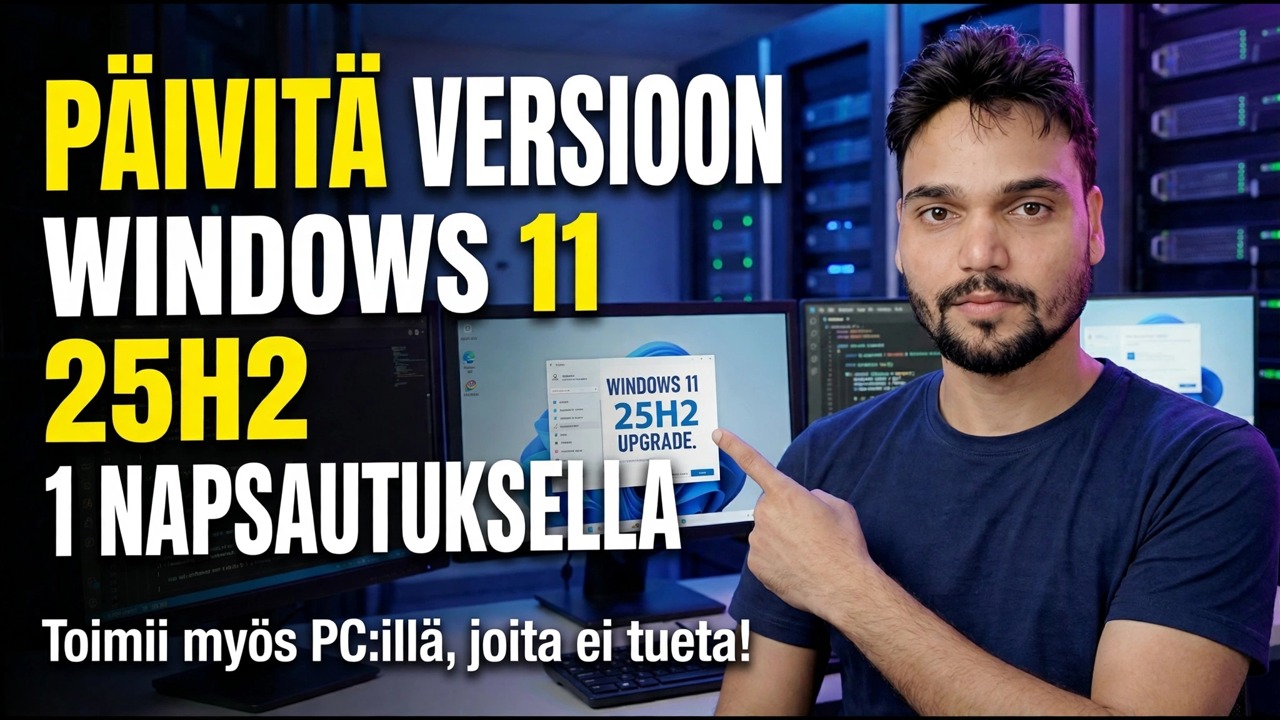
Windows 11 25H2 (vuoden 2025 päivitys, build 26200) saavuttaa eri tietokoneet hyvin eri tavoin: 24H2:ssa se on pieni käyttöönottopaketti Windows Updaten kautta, kaikessa vanhemmassa se on täydellinen paikkapäivitys. Tässä videossa Anshu näyttää yhden napsautuksen reittinsä – myös tietokoneella, joka ei läpäise TPM 2.0:aa ja Secure Boot -tarkistuksia. Tämä sivu antaa ensin viralliset reitit ja sitten sen, mitä video tekee, ja varmuuskopiointi on otettava ennen kaikkea.
📑Chapters
- 00:00 Introduction — Upgrade to Windows 11 25H2 (Unsupported PC)
- 00:10 Download Windows 11 25H2 latest build
- 00:23 One-click upgrade method (Windows 10 & unsupported PCs)
- 00:37 Bypass TPM 2.0 & Secure Boot using CMD
- 00:49 Run CMD file as Administrator
- 00:52 Start Windows 11 25H2 installation
- 01:20 Installation process & upgrade progress
- 01:46 Windows 11 25H2 successfully installed
- 02:03 Auto icon arrangement after upgrade
- 02:10 Check new Windows 11 25H2 features
📋 Yleiskatsaus ja vaiheittaiset ohjeet
Tarkista, mitä versiota käytät tänään
Kaikki tässä päivityksessä riippuu yhdestä tosiasiasta: tietokoneellesi jo asennetusta versiosta. Tarkista se ennen kuin lataat mitään. Paina Windows + R, kirjoita tämä ja paina Enter:
winverRead the version line. 24H2 means build 26100 — you get the fast route in Step 3. 23H2 (build 22631) or Windows 10 version 22H2 means the full route in Step 4. And if the box already says 25H2, build 26200, you are done — there is nothing left to upgrade.
Varmuuskopioi ja suorita turvallisuustarkastukset ensin
Paikkapäivitys on suunniteltu säilyttämään tiedostosi ja sovelluksesi, ja se tekee lähes aina. Varmuuskopio on olemassa pienelle sähkökatkoksen, BitLocker-kehotteen tai huonon kuljettajan mahdolliselle mahdollisuuden muuttaa rutiinityöstä menetetty viikonloppu. Kymmenen minuutin valmistelu kattaa jokaisen näistä tapauksista, joten älä ohita tätä vaihetta millään reitillä.
Kopioi tiedostot, joita et voi ladata uudelleen – asiakirjat, valokuvat, projektitiedostot, toimistotiedot – ulkoiseen asemaan tai pilvikansioon, kuten OneDriveen, ja avaa sitten kaksi tai kolme kopioitua tiedostoa varmuuskopiosta varmistaaksesi, että kopio on aito. Työtietokoneessa täysi järjestelmäkuva on kultainen standardi, koska se palauttaa koko koneen, ei vain tiedostoja.
Jos asemasi on suojattu BitLockerilla, varmista, että 48-numeroinen palautusavain on tallennettu jonnekin, johon pääset ilman tätä tietokonetta – henkilökohtaisessa tietokoneessa se on yleensä Microsoft-tililläsi. Päivitys muuttaa käynnistyskomponentteja, ja muuttunut käynnistysketju saa BitLockerin kysymään kyseistä avainta seuraavan käynnistyksen yhteydessä; ilman sitä tiedot pysyvät lukittuina, eikä kiertotapaa ole.
Pidä lopuksi vähintään 25 Gt vapaana järjestelmäasemassa koko reitin ajan ja pidä kannettavan tietokoneen laturi kytkettynä alusta loppuun – akun tyhjeneminen kesken päivityksen on yksi harvoista tavoista muuttaa rutiinipäivitykset palautustyöksi.
Nopea reitti – 24h2 päivitys on yksi pieni paketti
Jos käytät 24H2:ta, 25H2-ominaisuudet ovat jo lepotilassa tietokoneellasi, ja ne toimitetaan hiljaa säännöllisten kuukausipäivitysten yhteydessä. Päivitys on pieni käyttöönottopaketti – pääkytkin, joka yksinkertaisesti ottaa nämä ominaisuudet käyttöön. Tämä on virallinen reitti, ja se on ainoa tilanne, jossa "päivitys yhdellä napsautuksella" on rehellinen kuvaus.
Avaa Asetukset → Windows Update. Ota käyttöön Hanki uusimmat päivitykset heti, kun ne ovat saatavilla, jos haluat tarjouksen aikaisemmin, napsauta sitten Tarkista päivitykset ja etsi Ominaisuuspäivitys Windows 11:n versioon 25H2. Lataa ja asenna se ja käynnistä sitten uudelleen pyydettäessä. Suorita winver uudelleen – version pitäisi nyt lukea 25H2, build 26200. Koko homma kestää yleensä minuutteja, ei tunteja, ja vaatii vain yhden uudelleenkäynnistyksen.
Täysi reitti – vanhemmat versiot ja Windows 10 (tuettu laitteisto)
Vanhemmissa versioissa ei ole 24H2-ydintä, joten käännettävää kytkintä ei ole. Päivitys korvaa olemassa olevan käyttöjärjestelmän – useiden gigatavujen lataus, useita uudelleenkäynnisyksiä ja tyypillisesti 30–90 minuuttia tietokoneesta riippuen. Käytä vain Microsoftin omia lähteitä: Windows 11 Installation Assistantia tai virallista ISO:ta osoitteesta microsoft.com/software-download/windows11.
Asenna ISO (kaksoisnapsauta sitä) ja suorita setup.exe nykyisen Windowsin sisältä – älä käynnistä siitä päivitystä varten. Kun asennus pyytää, valitse Säilytä henkilökohtaiset tiedostot ja sovellukset, napsauta lisenssinäytössä Hyväksy ja anna asennuksen suorittaa kaikki uudelleenkäynnistykset katkaisematta virtaa. Koska tämä reitti rakentaa järjestelmän uudelleen, vaiheen 2 varmuuskopiointi on tässä tärkein.
Videon reitti – Ei-tuetun tietokoneen päivittäminen
Videossa esitetään reitti, jota useimmat ei-tuettujen tietokoneiden omistajat todella käyttävät: pieni työkalu, joka on ladattu videon kuvauksessa olevasta linkistä. Jos sinun tarvitsee vain päivittää, avaa ladattu ohjelmisto kaksoisnapsauttamalla sitä (jos mitään ei näy, pura se ensin). Jos haluat tehdä sen sijaan uuden muodon, sama lataus voidaan laittaa USB:lle, jotta se voidaan käynnistää, kuten videossa mainitaan.
Kansion sisällä on CMD-tiedosto. Napsauta sitä hiiren kakkospainikkeella ja valitse Suorita järjestelmänvalvojana. Komentosarja sammuttaa TPM 2.0:n ja Secure Boot -tarkistukset Windowsin asennuksessa – se ei murtaudu tai muokkaa itse Windows-kopiota. se poistaa vain portin sisäänkäynnin kohdalla. Avaa sen jälkeen asennus, vahvista valitsemalla Kyllä, avaa seuraava valikko ja valitse sopiva vaihtoehto ja napsauta sitten Hyväksy – ja normaali 25H2-asennus päivittää tietokoneen paikoillaan pitäen tiedostosi ja sovelluksesi täsmälleen samalla tavalla kuin video näyttää klo 00.52 alkaen valmiiseen asennukseen klo 01:46.
Päivityksen jälkeen – vahvista ja tarkista
Paina Windows + R ja suorita winver uudelleen – sen pitäisi lukea versio 25H2, build 26200. Avaa sitten Asetukset → Windows Update ja napsauta Tarkista päivitykset: ensimmäinen kumulatiivinen päivitys uudelle versiolle saapuu yleensä välittömästi. Avaa päivittäiset sovelluksesi, selain, tulostimesi ja mikä tahansa työohjelmisto ja tarkista, näkyykö Laitehallinnassa keltaisia varoitusmerkkejä – merkitty laite tarkoittaa, että kuljettaja tarvitsee huomiota.
Muutama pieni asia nollautuu hiljaa kaikissa ominaisuuksien päivityksessä: työpöydän kuvakkeet voivat järjestyä uudelleen (video itsessään näyttää tämän tapahtuvan kello 02.03), oletusselain tai PDF-sovellus voi nollata ja jotkin tietosuoja- ja ilmoitusasetukset palaavat Microsoftin valintoihin. Vietä viisi minuuttia asetuksissa niiden palauttamiseen ennen kuin oletat, että päivitys rikkoi jotain, ja tarkista uudet 25H2-ominaisuudet samalla tavalla kuin video lopussa.
Yksi kello tikittää nyt: Windows säilyttää edellisen versionsi Windows.old-kansiossa 10 päivää, ja ikkunan aikana Asetukset → Järjestelmä → Palautus → Palaa takaisin palauttaa sen henkilökohtaiset tiedostosi koskemattomina (päivityksen jälkeen asennetut sovellukset ja ohjaimet poistetaan). Elä 25H2:n kanssa ensin muutaman todellisen työpäivän ajan – peruuta vain ongelma, jota et voi korjata, koska 10. päivän jälkeen kansio poistetaan automaattisesti ja helppo tie takaisin sulkeutuu.
🏷️Topic Search Variables & Keywords
🎙️ Täysi transkriptio – laajenna napauttamalla
Hei kaverit, Anshu tällä puolella, täällä. Tässä videossa opimme asentamaan uusimman Windows 11 25H2 -version laitteistollesi, jota ei tueta.
Periaatteessa löydät linkin tähän ohjelmistoon tämän videon kuvauksesta. Voit ladata sen sieltä. Ota se. Jos tarvitset uutta formatointia, voit tehdä sen käynnistettäväksi vain USB:stä. Jos sinun on vain päivitettävä, sinun tarvitsee vain napsauttaa tätä kahdesti, niin käyttöliittymä avautuu.
अगर यह नहीं आता तो आपको जस्ट अपना सॉफ़्टवेयर pura कर लेना है और कुछ ऐसा इतऐसा इं आएगा और यह वाली जो आपको Okei, joten voimme nähdä CMD-tiedoston täällä, ja meidän on napsautettava sitä hiiren kakkospainikkeella, suoritettava järjestelmänvalvojana ja sitten täytettävä TPM-vaatimus. Hän ohittaa tämän vaiheen.
Sen jälkeen sinun on siirryttävä asetusnäyttöön, napsautettava sitä ja napsauttamalla Kyllä-painiketta vahvistaaksesi. Nyt meidän on siirryttävä seuraavaan vaiheeseen. Tämä sisältää seuraavan valikon avaamisen, sopivan vaihtoehdon valitsemisen ja siirtymisen seuraavaan näyttöön, seuraavaan valintaikkunaan. Sen jälkeen sinun on napsautettava Hyväksy-painiketta vahvistaaksesi valintasi ja siirtyäksesi eteenpäin asennusprosessissa.
(Lähdesivulla saatavilla oleva transkriptio päättyy tähän kohtaan – katso koko esittely yllä olevasta videosta.)
❓ Usein kysytyt kysymykset (englanniksi)
Onko tämä opetusohjelma 100 % vapaasti seurattavissa?
Kyllä! Kaikki Technical Anshun esittämät oppaat ja menetelmät käyttävät ilmaisia, laillisia ja koulutusresursseja.
Voivatko aloittelijat seurata tätä opasta?
Ehdottomasti! Jokainen vaihe näytetään näytöllä yksityiskohtaisten ohjeiden kera, jotta kuka tahansa voi seurata sitä helposti.
Missä voin esittää kysymyksiä, jos jään jumiin?
Jätä kommentti suoraan YouTube-videoon, niin yhteisömme ja tekninen Anshu auttavat sinua.
🚀 Katso koko opetusohjelma YouTubessa
🚀 Katso koko vaiheittainen video-opastus YouTubessa: https://www.youtube.com/watch?v=BFmpfVI1h-A
Tilaa Technical Anshu IT-tukea, Windowsin vianetsintää ja palvelinhallintaa varten.
▶️ Katso koko video